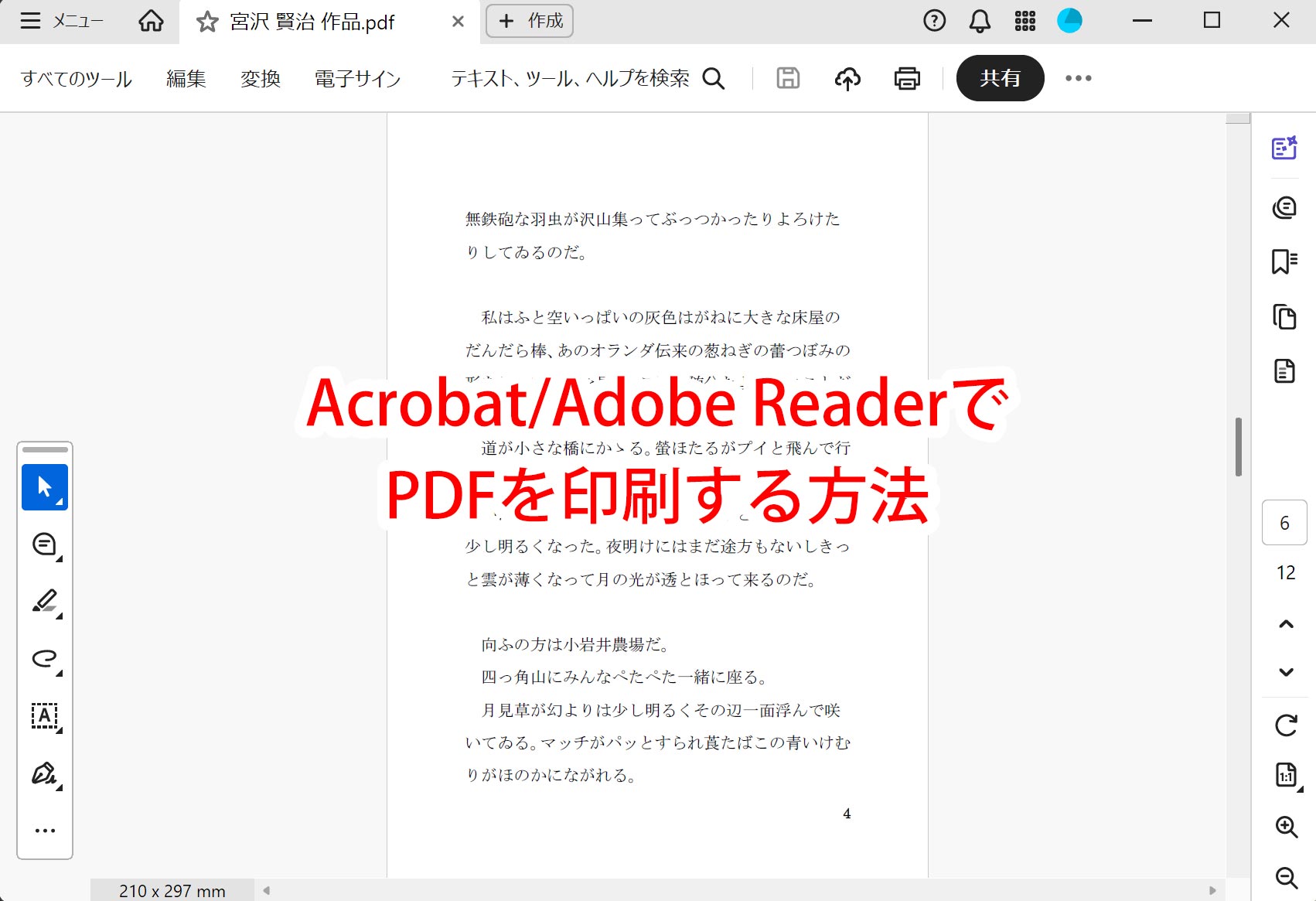
Acrobat/Adobe Reader(無料版)でPDFを印刷する手順を、初めての方にも分かりやすくまとめました。プリンターの選択から印刷まで最低限知っておくと便利なポイントをやさしく解説します。
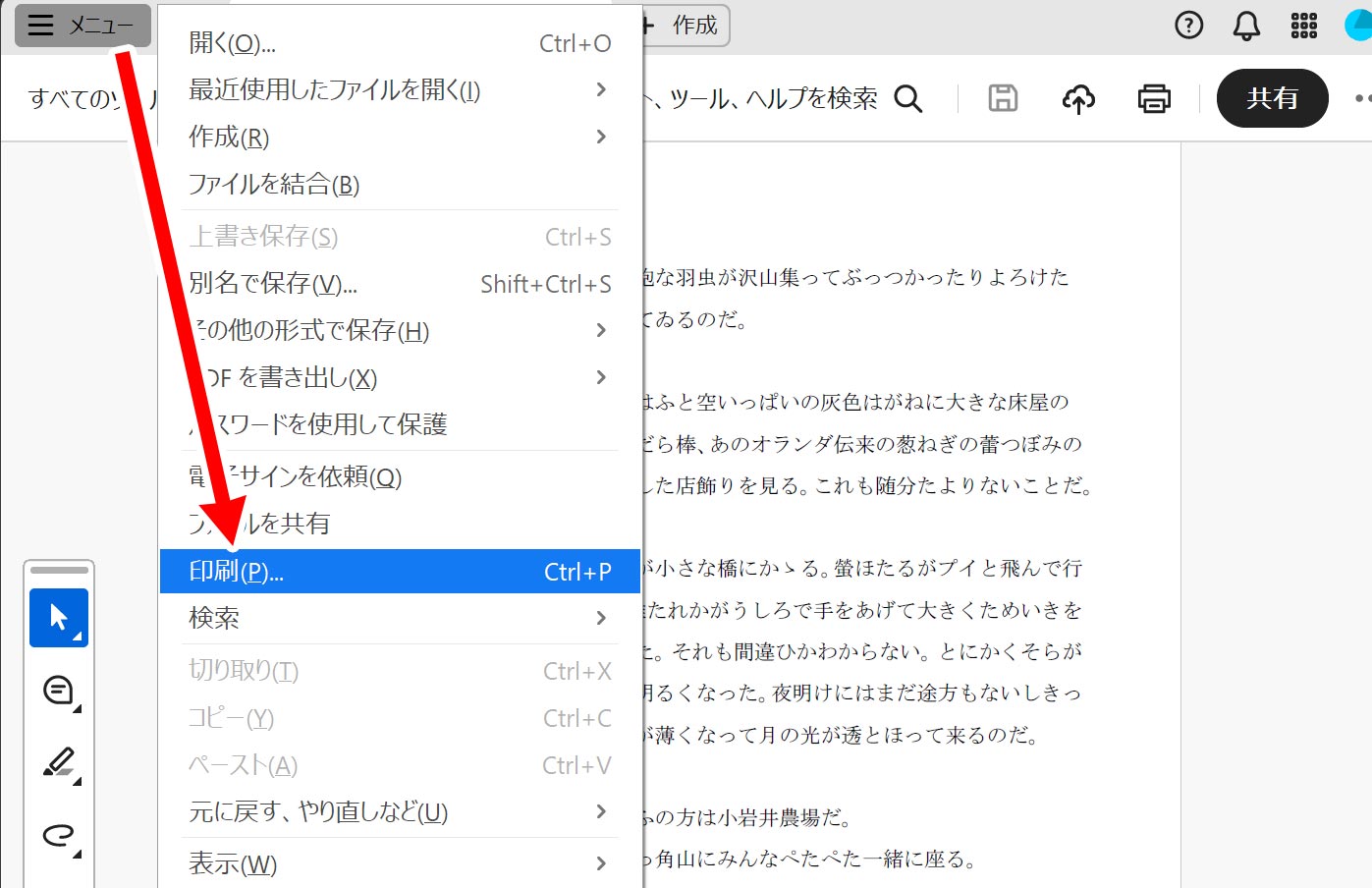
PDFを開いたら、画面上のメニューから「メニュー」→「印刷」をクリックします。キーボードなら「Ctrlキーを押しながらPキー」でも印刷画面を開けます。
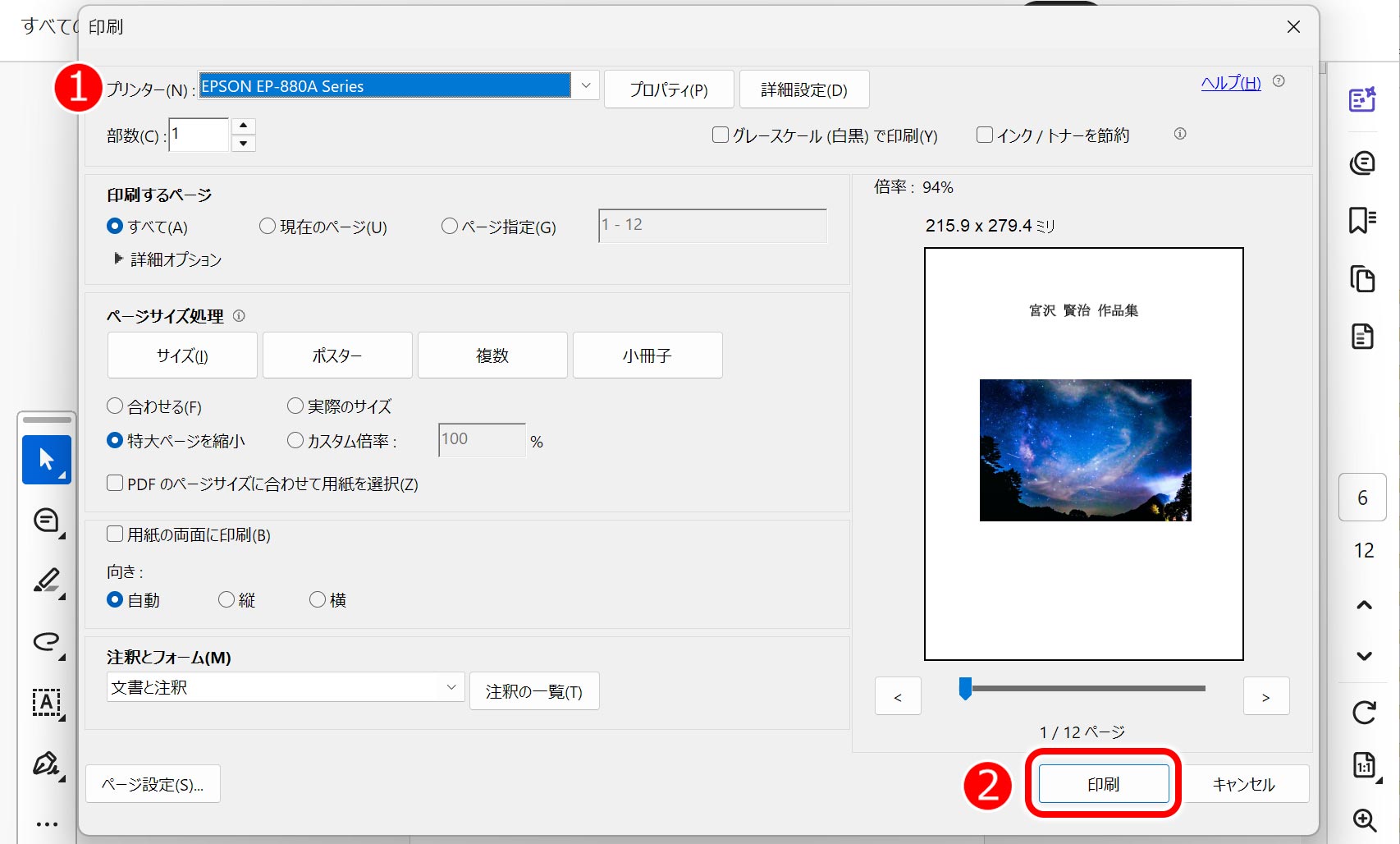
① 使いたいプリンターを一覧から選びます。
もしプリンターが表示されていない場合は、Windowsの設定でプリンターが正しく認識されているか確認してみてください。
② 続いて、右下の「印刷」ボタンを押せば印刷が始まります。印刷開始まで数秒かかることがあります。
まとめ
Acrobat/Adobe ReaderでPDFを印刷するには、基本さえ覚えればとても簡単です。印刷がうまくいかない場合は、プリンターの接続やWindows側の設定も確認してみてください。
関連記事
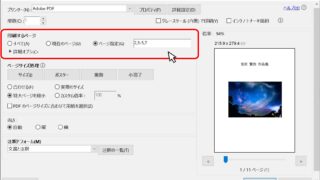
Acrobat/ReaderでPDFのページ番号を指定して印刷する方法
Acrobat/Adobe Reader(無料版)でPDFのページ番号を指定して印刷する方法を紹介します。必要な印刷範囲を指定することで、不要なペー...
kichizu.com
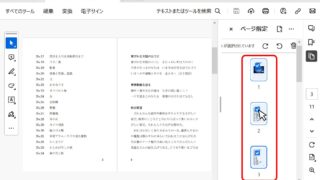
Acrobat/ReaderでPDFの指定したページだけを印刷する方法
Acrobat/Adobe Reader(無料版)でPDFの指定したページだけ印刷する方法を紹介します。印刷したいページが離れている場合・間隔があい...
kichizu.com
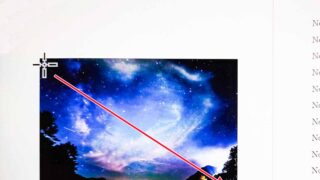
Acrobat/Adobe ReaderでPDFページ内の一部分だけを印刷する方法
Acrobat/Adobe Reader(無料版)で、PDFページ内の一部分だけ印刷する方法を紹介します。1ページ全体を印刷するのではなく、ページ内...
kichizu.com
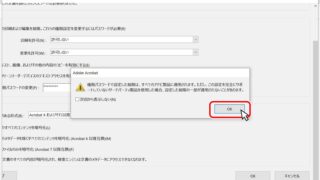
PDFファイルを印刷禁止・印刷できないように設定する方法
Adobe Acrobatで「PDFファイルを印刷禁止・印刷できないようにする」設定方法について説明します。「PDFファイルの内容を印刷させたくない...
kichizu.com