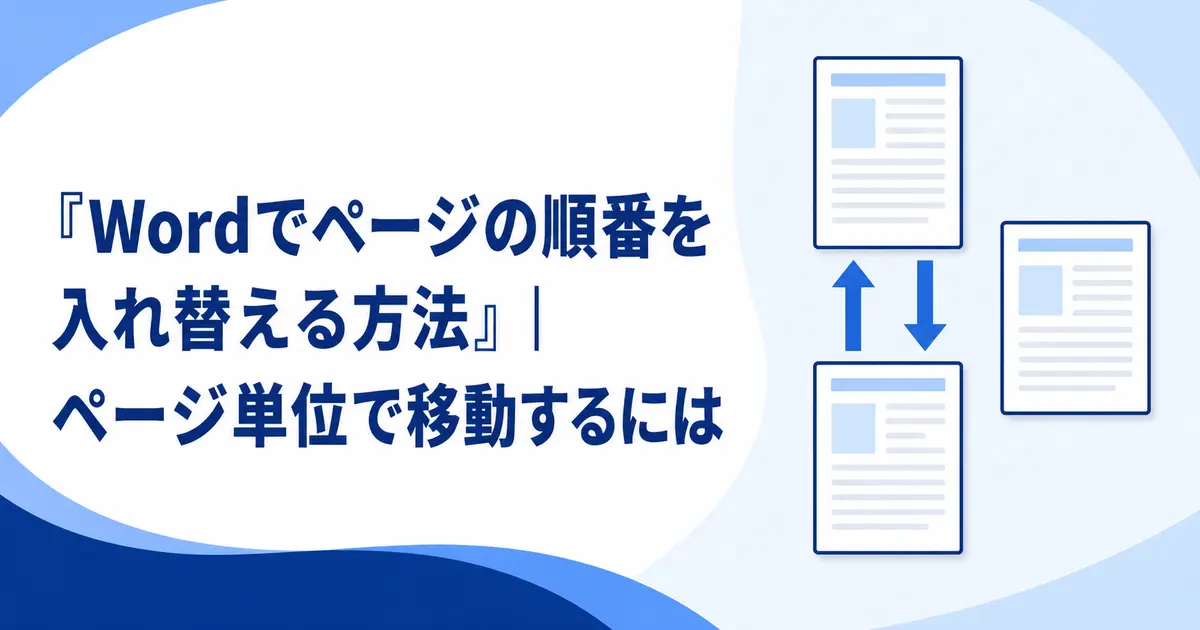
Wordは文章が連続して流れる仕組みなので、PowerPointのようにページのサムネイルを直接並べ替える機能はありません。
見出しスタイルを使った文書なら、ナビゲーションウィンドウで章ごと移動できます。
見出しがない文書では、ページ内容を切り取って目的位置へ貼り付けます。
見出し単位で順番を入れ替える方法
- 移動する章のタイトルへ「見出し1」などの見出しスタイルを設定します。
- 「表示」タブで「ナビゲーションウィンドウ」をオンにします。
- ナビゲーションウィンドウの「見出し」を開きます。
- 移動したい見出しを目的の位置へドラッグします。
見出しから次の同じレベルの見出し直前までがまとめて移動します。
下位の見出しも親見出しと一緒に移動するため、移動後の階層を確認してください。
1ページの内容を切り取って移動する方法
移動したいページ内をクリックし、「Ctrl+G」を押します。
ページ番号の入力欄へ「\page」と入力してEnterキーを押し、画面を閉じます。
ページ内容が選択されたら「Ctrl+X」で切り取ります。
移動先へカーソルを置き、「Ctrl+V」で貼り付けてください。
ページ境界を保って移動する
貼り付け先の前後に「Ctrl+Enter」で改ページを入れると、内容を独立したページにしやすくなります。
移動範囲に元から改ページが含まれる場合は、重複して空白ページができないか確認します。
編集記号を表示し、改ページとセクション区切りの位置を確認してください。
ページ表示のサムネイルでは並べ替えられない
ナビゲーションウィンドウの「ページ」に表示されるサムネイルは、ページへ移動するための機能です。
サムネイル自体をドラッグしてページ順を変えることはできません。
並べ替えには「見出し」タブまたは切り取りと貼り付けを使います。
表や画像を含むページを移動する注意点
浮動配置の画像は段落のアンカーと一緒に移動します。
移動後に画像だけ残った場合は、「ホーム」の「選択」から「オブジェクトの選択と表示」を確認します。
表がページをまたぐ場合は、ページ単位ではなく表全体を選択して移動したほうが崩れにくくなります。
セクション区切りを含む場合
セクション区切りには用紙の向き、余白、ヘッダー、ページ番号などの情報があります。
区切りを含めて移動すると前後の書式へ影響する場合があります。
重要な文書ではコピーを保存し、移動後に各セクションの書式を確認してください。
まとめ
見出しスタイルがある文書は、ナビゲーションウィンドウの見出しをドラッグして章単位で移動します。
見出しがない場合は「\page」でページ内容を選択し、切り取りと貼り付けで移動します。
改ページ、画像のアンカー、セクション区切りを含む場合は、移動後のレイアウトを確認してください。