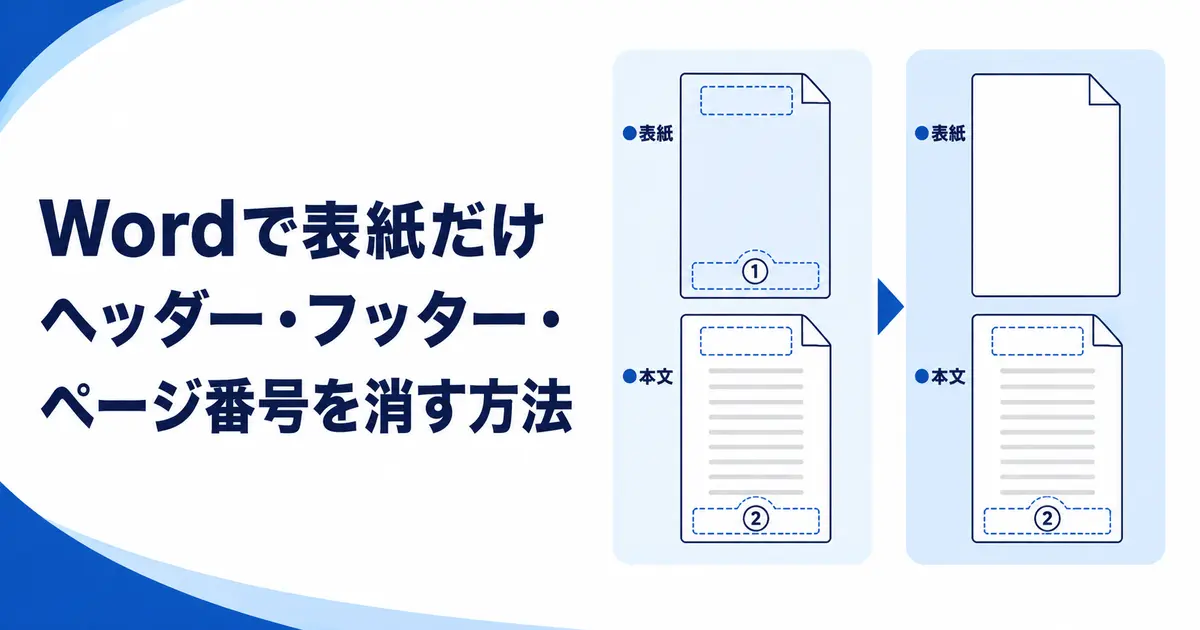
Wordでは「先頭ページのみ別指定」を使うと、表紙だけヘッダー、フッター、ページ番号を非表示にできます。
表紙が1ページだけならセクション区切りを入れる必要はありません。
表紙と目次など複数ページを除外する場合は、セクションを分けて設定します。
表紙1ページだけを消す最短手順
- 表紙のヘッダーまたはフッターをダブルクリックします。
- 「ヘッダーとフッター」タブを開きます。
- 「先頭ページのみ別指定」をオンにします。
- 表紙に残っている内容だけを削除します。
- 「ヘッダーとフッターを閉じる」をクリックします。
2ページ目以降のヘッダーとフッターは残ります。
「先頭ページのみ別指定」をオンにした直後に表紙の内容が自動で消える場合もあります。
表紙のページ番号だけを消す方法
ページ番号があるヘッダーまたはフッターを開き、「先頭ページのみ別指定」をオンにします。
表紙側に番号が残っている場合は、表紙の番号だけを選択してDeleteキーを押します。
2ページ目を1から始めたい場合は、「ページ番号の書式設定」で開始番号を0にしてください。
2ページ目を2として表示する場合は開始番号を変更する必要はありません。
表紙と目次をまとめて消す方法
本文の先頭にカーソルを置き、「レイアウト」の「区切り」から「次のページから開始」のセクション区切りを入れます。
本文側のヘッダーまたはフッターを開き、「前と同じヘッダー/フッター」をオフにします。
表紙と目次側のヘッダー、フッター、ページ番号を削除します。
本文側のページ番号は「ページ番号の書式設定」で開始番号を1にできます。
削除すると全ページから消える場合
「先頭ページのみ別指定」が有効になる前に削除すると、全ページの同じヘッダーやフッターから消えることがあります。
「Ctrl+Z」で元に戻し、先に別指定をオンにしてから表紙側を削除してください。
複数セクションの場合は、本文側の「前と同じヘッダー/フッター」を解除してから前側を削除します。
ヘッダーは消えたがフッターが残る場合
ヘッダーとフッターは別々の領域として管理されます。
ページ上部と下部をそれぞれ開き、表紙側の内容を確認してください。
奇数偶数別指定が有効な文書では、先頭、奇数、偶数の各領域も別々に設定されます。
セクション区切りを削除するときの注意点
セクション区切りを削除すると、ページ番号だけでなく余白や用紙の向きも変わることがあります。
重要な文書はコピーを保存してから操作してください。
区切りが必要な場合は削除せず、リンク設定だけを変更します。
まとめ
表紙1ページだけなら、「先頭ページのみ別指定」をオンにして表紙側の内容を削除します。
2ページ目を1にする場合は、ページ番号の開始番号を0に設定します。
複数ページを除外する場合はセクション区切りを入れ、本文側の前へのリンクを解除してください。