
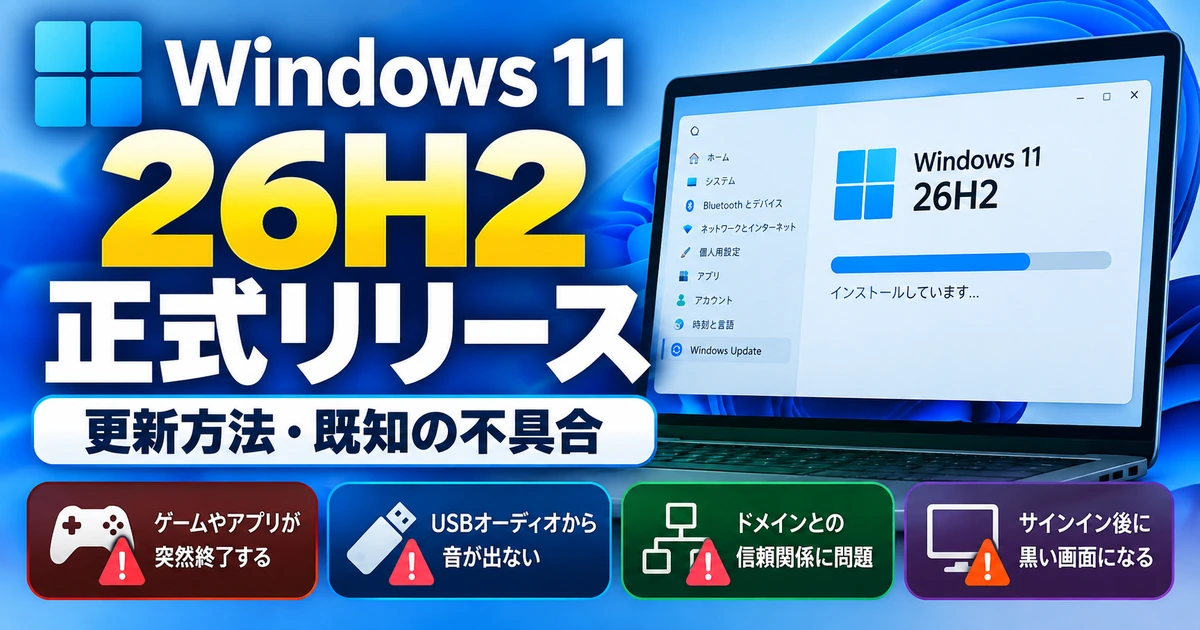
Windows 11の大型アップデート「Windows 11 26H2」が2026年9月29日に一般提供を開始しました。
対象となるWindows 11 24H2・25H2では段階的に配信されており、パソコンによってはまだWindows Updateに26H2が表示されない場合があります。
また、26H2ではUSBオーディオ、黒い画面、ドメインの信頼関係、ゲームやアプリの突然終了など、Microsoftが公表している既知の問題もあります。
この記事では、Windows 11 26H2の更新方法、表示されない場合に考えられる理由、2026年10月6日時点で確認されている主な不具合をまとめます。
Windows 11 26H2が2026年9月29日に一般提供開始
Microsoftは2026年9月29日、Windows 11 26H2が一般提供に到達したと発表しました。
26H2はWindows 11 2026 Updateにあたり、24H2や25H2で追加されてきた機能を含む新しいバージョンです。
Microsoftのリリース情報では、26H2のOSビルドは26300系として掲載されています。
Home・Proなどの26H2は2028年10月10日まで、Enterprise・Educationなどは2029年10月9日まで更新を受ける予定です。
Windows 11 26H2はどんなアップデート?
26H2は、Microsoftが「servicing technology」を使って配信すると説明している更新で、対象端末では比較的短いインストール時間で更新できる設計になっています。
ただし、26H2の配信は一斉ではなく段階的に行われます。
2026年9月29日の提供開始時点では、「利用可能になったらすぐに最新の更新プログラムを入手する」を有効にしている対象の24H2・25H2端末から配信が始まっています。
Windows 11 26H2へ更新できるPC
Microsoftは、対象となるWindows 11 24H2・25H2端末へ26H2を段階的に提供しています。
ただし同じ24H2・25H2でも、ハードウェアやドライバー、互換性上の問題などによって配信時期が異なる場合があります。
Microsoftが特定の構成で問題を確認している場合は、Safeguard Holdと呼ばれる保護措置によって26H2の配信が一時的に止められる場合もあります。
Windows Updateから26H2へ更新する方法
通常はWindows Updateから26H2へ更新できます。
- 「スタート」から「設定」を開きます。
- 左側の「Windows Update」を開きます。
- 「利用可能になったらすぐに最新の更新プログラムを入手する」をオンにします。
- 「更新プログラムのチェック」をクリックします。
- Windows 11 26H2が表示された場合は、画面の案内に従ってダウンロードとインストールを行います。
- インストール後に再起動します。
Microsoftは、26H2の更新準備が整った対象端末ではダウンロードとインストールが行われ、1回の再起動で更新を完了できると案内しています。
仕事中のパソコンでは、更新前に作業中のファイルを保存し、再起動しても問題ない時間帯に行ってください。
26H2がWindows Updateに表示されない場合
26H2は段階配信のため、提供開始直後にすべてのパソコンへ表示されるわけではありません。
Microsoftは展開範囲を今後数か月にわたって拡大するとしているため、対象PCでもしばらく表示されない場合があります。
また、ドライバーや接続機器などで既知の互換性問題がある場合は、Microsoft側で更新を一時的に止めている可能性があります。
26H2が表示されない場合は、無理に手動更新を行う前に、Windows Updateを最新の状態にしてしばらく待つ方法が安全です。
Windows 11 26H2で現在確認されている不具合
2026年10月6日時点で、MicrosoftのWindows Release Healthには26H2に関係する複数の既知の問題が掲載されています。
すでに軽減策が提供されている問題と、現在もMicrosoftが修正を準備している問題があります。
ゲームやアプリが突然終了する
2026年9月22日のKB5124010以降を適用すると、Windows内蔵のAC-3(Dolby Digital)音声デコードを利用する一部のゲームやアプリが起動しない、または突然終了する場合があります。
Microsoftは2026年10月2日にこの問題を「確認済み」として公表しました。
ゲーム、メディアプレーヤー、一部の仕事効率化アプリが影響を受ける可能性があります。
詳しくはWindows 11更新後にゲーム・アプリが落ちる不具合|KB5124010のAC-3問題でまとめています。
USBオーディオから音が出ない
一部のUSB Audio Class 1.0対応機器では、2026年9月8日の更新以降、デバイスマネージャーにコード10が表示されたり、音が出なくなったりする問題が確認されています。
音量調整が反応しない、サウンド設定を開けないといった症状が出る場合もあります。
詳しくはWindows Update後にUSBオーディオから音が出ない不具合|KB5124008でコード10で紹介しています。
ドメインとの信頼関係に問題が発生する
企業などのActive Directory環境では、一部のCredential Guardで保護された端末がオンプレミスのドメインとのセキュアチャネルを失い、正しい資格情報でもサインインできない場合があります。
一般家庭でMicrosoftアカウントやローカルアカウントを使っているパソコンに、そのまま当てはまる問題ではありません。
詳しくはWindows 11更新後のドメイン信頼関係エラーの記事で紹介しています。
サインイン後に黒い画面になる
一部の環境ではWindowsへサインインしたあとに黒い画面が表示され、デスクトップが自動的に読み込まれない問題が確認されています。
この問題は主にAzure Virtual DesktopでFSLogixを使用している環境で確認されており、一般家庭のWindows 11で広く発生していると公表されているわけではありません。
詳しくはWindows11でサインイン後に画面が真っ黒になる不具合 KB5120998適用後の対処法で紹介しています。
26H2へ今すぐ更新した方がいい?
26H2がWindows Updateに正式に表示されている場合は、Microsoftがその端末を更新対象として判定している状態です。
一方で、26H2の提供開始直後は既知の問題が追加される時期でもあるため、現在の環境が安定していて急いで新機能を使う必要がない場合は、数日から数週間ほど様子を見る選択肢もあります。
特定のUSBオーディオ機器や古い業務アプリなど、今回の既知の問題に関係しそうな機器やソフトを使っている場合は、メーカー側の対応状況も確認してから更新すると安心です。
ただし、長期間Windows Update自体を停止するとセキュリティ更新まで受け取れなくなるため、機能更新を待つこととWindows Update全体を止め続けることは分けて考えてください。
アップデート前に確認しておきたいこと
26H2へ更新する前に、重要なファイルは外付けSSDやクラウドストレージなどへバックアップしておくことをおすすめします。
プリンター、USBオーディオ、キャプチャー機器、特殊な業務ソフトなどを利用している場合は、メーカーの26H2対応状況も確認してください。
ノートパソコンではACアダプターを接続し、更新途中に電源が切れない状態で実行してください。
BitLockerを使用している場合は、万一に備えて回復キーを確認できる状態にしておくと安心です。
まとめ
Windows 11 26H2は2026年9月29日に一般提供を開始し、対象となる24H2・25H2端末へ段階的に配信されています。
Windows Updateに26H2がまだ表示されなくても、段階配信や互換性保護によって提供時期が遅れている可能性があります。
2026年10月6日時点では、AC-3を利用するゲームやアプリの突然終了、USBオーディオ、ドメインの信頼関係、サインイン後の黒い画面などの既知の問題がMicrosoftから案内されています。
急いで更新する必要がない場合は既知の問題を確認してから導入し、更新する場合はバックアップと周辺機器の対応状況を確認しておくと安全です。