
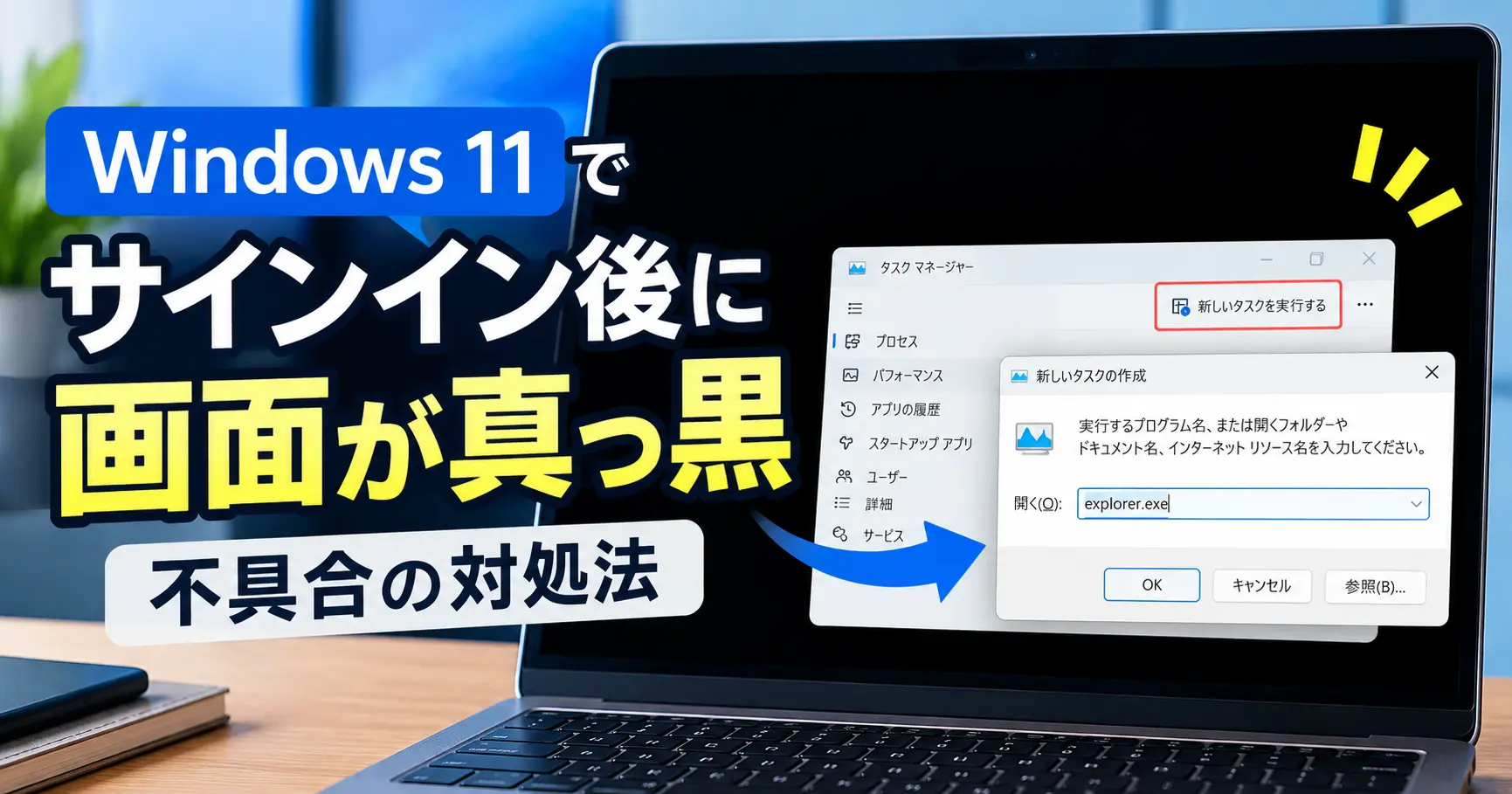
Windows11でサインインした直後に画面が真っ黒になり、デスクトップやタスクバーが表示されない不具合をMicrosoftが確認しています。
今回の不具合ではWindows自体は起動しているものの、Windows Explorer(explorer.exe)が正常に起動せず、デスクトップを読み込めない場合があります。
発生した場合は、タスクマネージャーからexplorer.exeを手動で起動することで、一時的にデスクトップを表示できる場合があります。
ただしMicrosoftによると、この問題は主にAzure Virtual Desktop(AVD)でFSLogixを使用している環境で確認されており、一般家庭のWindows11パソコンで広範囲に発生していると発表されているわけではありません。
- Windows11でサインイン後に画面が真っ黒になる不具合
- 不具合が発生するWindows11と更新プログラム
- 原因はexplorer.exeが正常に起動しないこと
- 画面が真っ黒になった場合はexplorer.exeを手動で起動する
- Ctrl+Shift+Escを押してもタスクマネージャーが出ない場合
- 一般家庭のWindows11でも発生する?
- 今回の不具合か確認するポイント
- Known Issue Rollback(KIR)による暫定対策も実施済み
- 家庭用PCではKIRは基本的に自動適用される
- 会社で管理されているPCはグループポリシーが必要な場合がある
- 「デスクトップの壁紙だけ黒くなる不具合」とは別
- 更新プログラムをアンインストールした方がいい?
- Microsoftは今後のWindows Updateで修正予定
- まとめ
Windows11でサインイン後に画面が真っ黒になる不具合
Microsoftは2026年9月24日、Windows11でサインイン後に黒い画面が表示され、デスクトップが正常に読み込まれないことがある既知の問題を公表しました。
Microsoftが案内している主な症状は次のとおりです。
- Windowsへのサインイン後に黒い画面が表示される
- デスクトップが自動的に読み込まれない
- デスクトップへアクセスできない
- Windows Explorerがクラッシュする場合がある
サインイン画面までは正常に表示されるものの、サインインした後にデスクトップへ進めなくなるのが今回の不具合の特徴です。
不具合が発生するWindows11と更新プログラム
Microsoftによると、問題の発生元となった更新プログラムは2026年8月27日に公開された非セキュリティのプレビュー更新プログラムです。
| Windows11のバージョン | 発生元の更新プログラム |
|---|---|
| Windows11 24H2 | KB5120998 |
| Windows11 25H2 | KB5120998 |
| Windows11 26H1 | 2026年8月27日以降の対象更新 |
KB5120998はWindows11 24H2と25H2向けに2026年8月27日に公開されたプレビュー更新プログラムです。
MicrosoftはKB5120998だけでなく、その後に公開された更新プログラムを適用した環境でも、この問題が発生する可能性があるとしています。
そのため、すでに9月のWindows Updateを適用している場合でも、今回の問題と無関係とは限りません。
原因はexplorer.exeが正常に起動しないこと
今回の黒い画面は、ディスプレイそのものが映らなくなっているのではなく、Windowsのデスクトップを表示するWindows Explorerが正常に起動しないことで発生します。
explorer.exeという名前を見ると、フォルダーを開く「エクスプローラー」だけのプログラムに見えますが、実際にはWindowsのデスクトップやタスクバーなどの表示にも関係しています。
そのためexplorer.exeが正常に動かないと、Windowsへのサインインは完了しているのに、デスクトップやタスクバーが表示されず黒い画面だけになることがあります。
画面が真っ黒になった場合はexplorer.exeを手動で起動する
Microsoftは暫定的な回避策として、タスクマネージャーからexplorer.exeを手動で起動する方法を案内しています。
1.Ctrl+Shift+Escを押す
画面が真っ黒な状態で、キーボードの「Ctrl」「Shift」「Esc」を同時に押します。
Windowsが正常に動作していれば、黒い画面の上にタスクマネージャーが表示されます。
2.「新しいタスクを実行する」を選ぶ
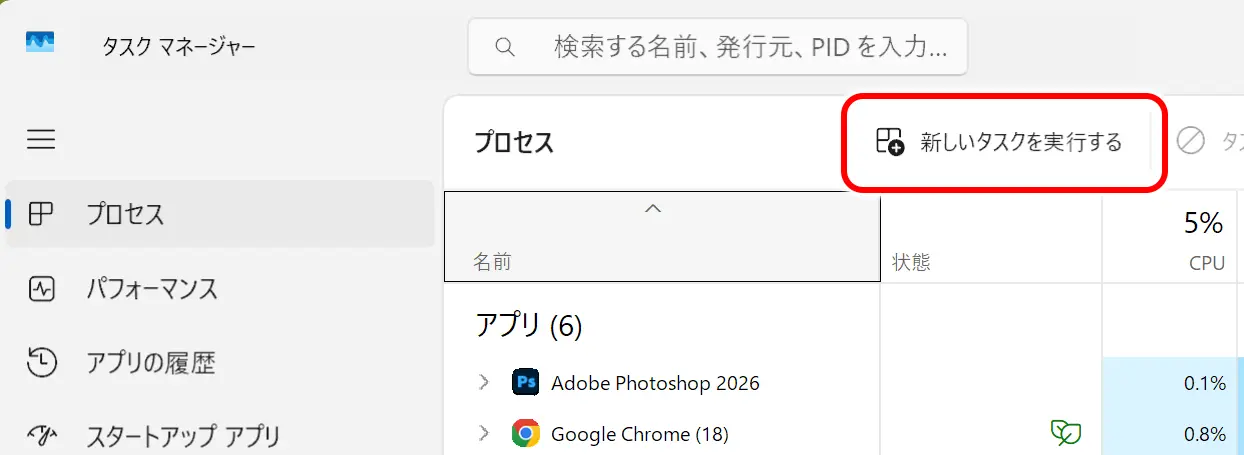
タスクマネージャーが開いたら「新しいタスクを実行する」をクリックします。
3.explorer.exeと入力する
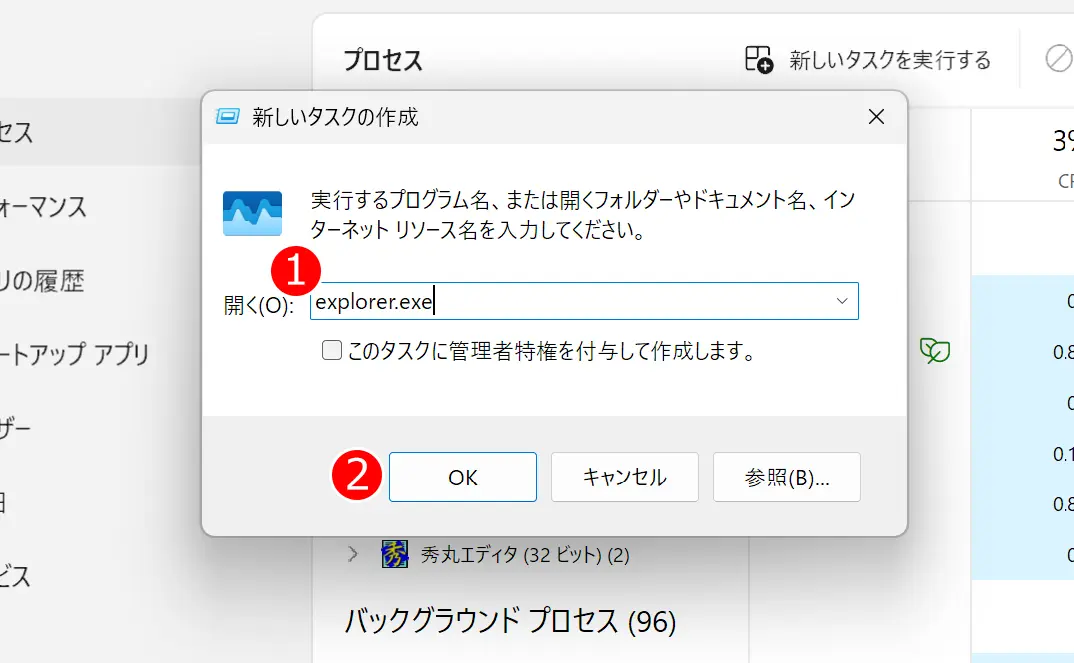
①「開く」の入力欄に次の文字を入力します。
explorer.exe入力したら、②「OK」をクリックするか、Enterキーを押します。
4.デスクトップが表示されるか確認する
explorer.exeが正常に起動すると、デスクトップやタスクバーが表示される場合があります。
ただし、この操作は今回の不具合に対する一時的な回避策であり、原因そのものを修正する方法ではありません。
Ctrl+Shift+Escを押してもタスクマネージャーが出ない場合
今回Microsoftが案内している回避策は、Windowsへのサインイン自体は完了しており、explorer.exeだけが正常に起動していない状態を想定しています。
Ctrl+Shift+Escを押してもタスクマネージャーが表示されない場合や、サインイン画面自体が表示されない場合は、今回とは別の原因で画面が映っていない可能性があります。
例えばディスプレイドライバー、モニターとの接続、スリープ復帰、Windowsの起動失敗などでも黒い画面になることがあります。
一般家庭のWindows11でも発生する?
Microsoftの説明では、今回の問題は主にAzure Virtual Desktop(AVD)のホストでFSLogixを使用している環境で確認されています。
また、新しく作成したユーザープロファイルよりも、すでに使用している既存のユーザープロファイルで発生しやすい傾向があるとしています。
影響を受けるWindowsとしてWindows11 24H2、25H2、26H1が掲載されていますが、一般家庭のWindows11パソコンで同じ問題が多数発生しているとMicrosoftが発表しているわけではありません。
そのため、家庭用パソコンで黒い画面になった場合は「KB5120998が原因」とすぐに決めつけず、症状が今回の既知の問題と一致するか確認するのがおすすめです。
今回の不具合か確認するポイント
次のような症状がそろっている場合は、今回Microsoftが公表した不具合と一致しています。
- Windows Update後から発生した
- Windowsのサインイン画面までは正常に表示される
- サインイン後に画面が真っ黒になる
- マウスポインターは表示される場合がある
- Ctrl+Shift+Escでタスクマネージャーを起動できる
- explorer.exeを手動で実行するとデスクトップが表示される
反対に、パソコンの電源を入れた直後から何も映らない場合や、Windowsのロゴすら表示されない場合は、今回とは別のトラブルである可能性が高くなります。
Known Issue Rollback(KIR)による暫定対策も実施済み
Microsoftは今回の問題に対して、Known Issue Rollback(KIR)と呼ばれる仕組みによる暫定対策も実施しています。
KIRはWindows Updateで配信した変更のうち、不具合の原因になった部分だけを一時的に無効化する仕組みです。
更新プログラム全体をアンインストールするのではなく、問題の原因となった変更だけを巻き戻せるのが特徴です。
家庭用PCではKIRは基本的に自動適用される
MicrosoftのKIRに関する説明では、Windows Updateへ直接接続して更新を受け取る一般向けのWindows端末では、KIRはWindows Updateを通して自動的に配信されます。
ユーザーがKIR用のファイルを探して手動でインストールする必要は基本的にありません。
Microsoftによると、KIRの設定が公開されてから端末にダウンロードされるまで最大24時間程度かかる場合があります。
適用を完了するためにパソコンの再起動が必要になる場合もあります。
今回の黒い画面が発生した家庭用PCでは、インターネットへ接続した状態でWindows Updateを利用し、再起動して様子を見る方法もあります。
会社で管理されているPCはグループポリシーが必要な場合がある
会社や組織でIT部門によって管理されているWindows11では、KIRが自動適用されない場合があります。
Microsoftは企業管理端末向けに、今回の問題を一時的に回避するための専用グループポリシーを公開しています。
| 対象 | グループポリシー |
|---|---|
| Windows11 24H2/25H2 | KB5124010 260924_20021 Known Issue Rollback |
| Windows11 26H1 | KB5124006 260924_20071 Known Issue Rollback |
グループポリシーを適用した後は、端末の再起動が必要です。
これは主に企業のIT管理者向けの方法なので、一般家庭のWindows11で無理に設定する必要はありません。
「デスクトップの壁紙だけ黒くなる不具合」とは別
少しややこしいのですが、KB5120998では今回とは別に「デスクトップの背景が黒一色になる」という不具合も発生していました。
こちらはデスクトップそのものは表示されているものの、壁紙などのデスクトップ設定を正常に読み込めず、背景が黒くなってしまう不具合です。
Microsoftは壁紙が黒くなる問題について、2026年9月8日に公開されたKB5124008以降で解決済みとしています。
一方、今回紹介しているのはサインイン後にデスクトップセッションそのものが自動的に読み込まれず、画面が真っ黒になる問題です。
同じ「黒い画面」でも原因と状態が異なるため、混同しないようにしてください。
更新プログラムをアンインストールした方がいい?
今回の問題が発生したからといって、すぐにWindows Updateをアンインストールすることはおすすめしません。
Microsoftが公式に案内している暫定対策は、explorer.exeの手動起動とKIRによるロールバックです。
KB5120998以降には別の不具合修正や、その後に公開されたセキュリティ更新も含まれているため、古い状態へ戻すことで別の問題が生じる可能性があります。
まずはexplorer.exeの手動起動、Windows Updateへの接続、再起動を試し、それでも繰り返し発生する場合に追加の対策を検討する方が安全です。
Microsoftは今後のWindows Updateで修正予定
2026年9月28日時点で、Microsoftは今回の問題の状態を「Mitigated(軽減済み)」としています。
KIRによる暫定的な軽減策はすでに提供されていますが、問題を完全に解消する修正については今後のWindows Updateで提供するとしています。
今後修正プログラムが公開された場合は、Windows Updateから最新の更新プログラムを適用することで恒久的な解決が期待できます。
まとめ
Windows11で、サインイン後に画面が真っ黒になりデスクトップが表示されない不具合をMicrosoftが確認しています。
発生元は2026年8月27日に公開されたKB5120998などで、Windows11 24H2、25H2、26H1が影響を受ける可能性があります。
ただし、Microsoftによると主にAzure Virtual DesktopとFSLogixを使用する環境で確認されており、家庭用Windows11パソコンで広く発生しているという情報ではありません。
黒い画面になった場合は「Ctrl+Shift+Esc」でタスクマネージャーを起動し、「explorer.exe」を実行することで一時的にデスクトップを表示できる場合があります。
一般向けのWindows端末にはKIRによる暫定対策もWindows Updateを通して自動配信されるため、インターネットへ接続した状態で再起動して様子を見る方法もあります。
Microsoftは恒久的な修正を今後のWindows Updateで提供する予定です。