Adobe AcrobatやAcrobat Readerを使っていて、
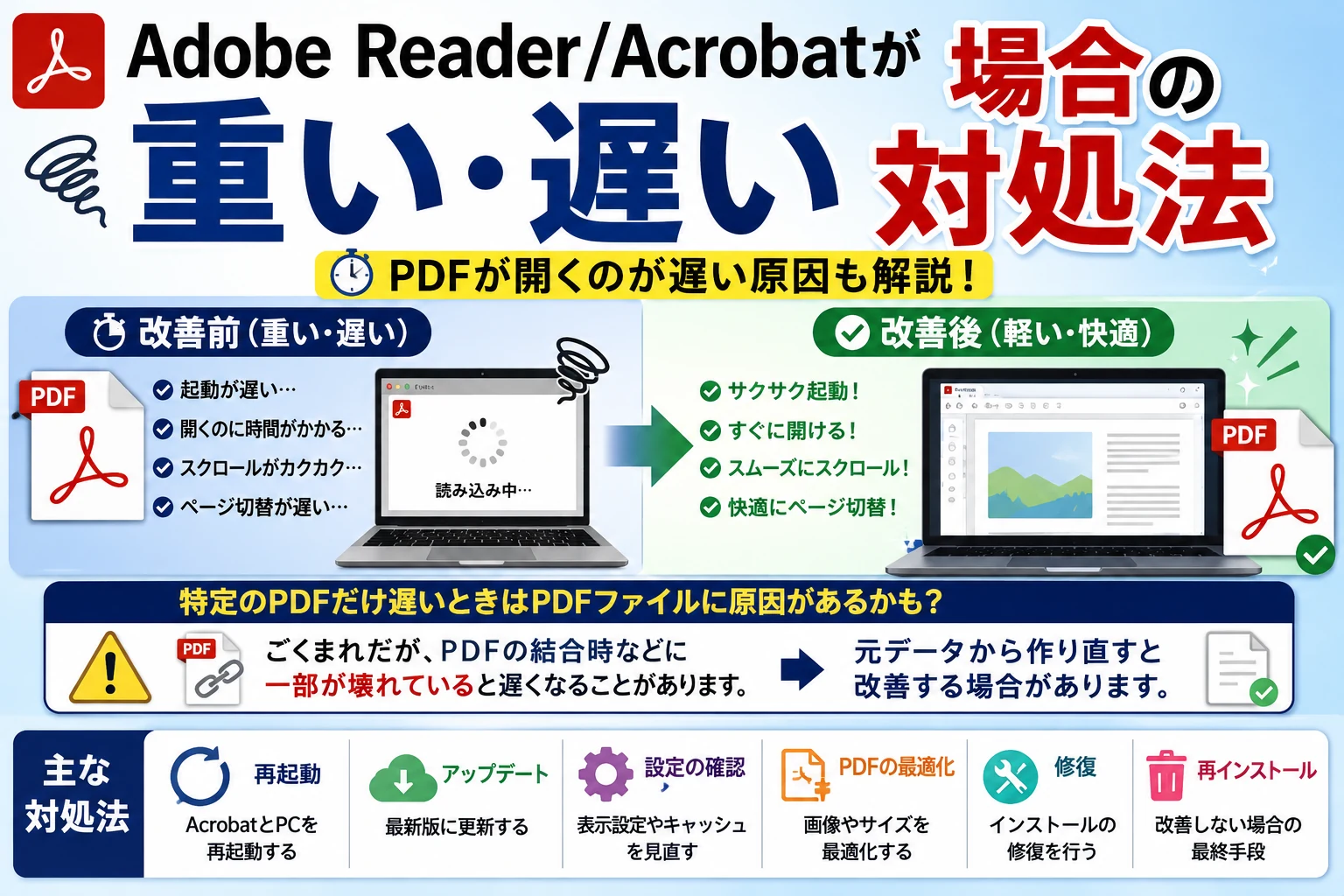
- 起動するまで時間がかかる
- PDFを開くのが遅い
- スクロールするとカクカクする
- ページを切り替えるたびに待たされる
- 以前よりAcrobatが重くなった
と感じることがあります。
Acrobat/Readerが遅くなる原因はひとつではありません。
Acrobat自体に問題が発生している場合もあれば、PDFのファイルサイズが非常に大きい、画像が大量に含まれている、PDFそのものに問題がある、といったケースもあります。
特に重要なのが、「すべてのPDFが遅いのか」「特定のPDFだけ遅いのか」を確認することです。
まずここを切り分けてから、順番に対処してみましょう。
- 最初に「他のPDFも遅いか」を確認する
- Acrobat/Readerとパソコンを再起動する
- Acrobat/Readerを最新版へアップデートする
- 画像が多いPDFで遅い場合は表示設定を確認する
- 「ページキャッシュを使用」を確認する
- 2Dグラフィックアクセラレーションを確認する
- PDFのファイルサイズが大きすぎないか確認する
- 特定のPDFだけ遅い場合はPDF自体に問題があることもある
- 結合後から遅くなったPDFは作り直してみる
- Acrobat/Readerのインストールを修復する
- 追加したプラグインがある場合は確認する
- 「保護モードを無効にする」は最初に試さない
- それでも重い場合はAcrobat/Readerを再インストールする
- まとめ:まず「全部のPDFが遅いか、1つだけ遅いか」を確認しよう
最初に「他のPDFも遅いか」を確認する
Acrobat/Readerが重いと感じたら、最初に別のPDFをいくつか開いてみてください。
例えば、
- PDF A:遅い
- PDF B:遅い
- PDF C:遅い
という状態であれば、Acrobat/Readerやパソコン側に原因がある可能性があります。
一方、
- PDF A:非常に遅い
- PDF B:普通
- PDF C:普通
という場合は、PDF Aそのものに原因がある可能性があります。
この確認を最初にしておくと、必要のない設定変更やAcrobatの再インストールをせずに済みます。
Acrobat/Readerとパソコンを再起動する
突然Acrobat/Readerが重くなった場合は、まずAcrobat/Readerを完全に終了して起動し直します。
改善しない場合は、WindowsまたはMac自体を再起動してみてください。
長時間Acrobatを使用していた場合や、バックグラウンドで動作しているAcrobat関連の処理が一時的に不安定になっている場合は、再起動だけで改善することもあります。
複雑な設定を変更する前に、まず試しておきたい方法です。
Acrobat/Readerを最新版へアップデートする
次に確認したいのがAcrobat/Readerのアップデートです。
Acrobat/Readerを起動して、
「メニュー(≡)」→「ヘルプ」→「アップデートの有無をチェック」
を選択します。
利用できるアップデートがある場合は、画面の指示に従ってインストールしてください。
AdobeではAcrobat/Readerを手動で最新版へアップデートする方法を案内しています。

アップデート後はAcrobat/Readerを再起動し、動作が改善したか確認します。
画像が多いPDFで遅い場合は表示設定を確認する
写真やスキャン画像を大量に含むPDFだけ表示が重い場合は、Acrobat/Readerのページ表示設定が影響していることがあります。
Windowsの場合は、
「メニュー(≡)」→「環境設定」→「ページ表示」
を開きます。
ページ表示には、PDFの描画やスクロールなどに関する設定があります。
「スムーズズーム」を確認する
「スムーズズーム」が有効になっている場合、ズーム時の表示を滑らかにするための処理が行われます。
高解像度画像や複雑なPDFで動作が重い場合は、チェックを外して動作を比較してみてください。
「大きな画像を表示」を確認する
非常に大きな画像を含むPDFでは、画像の描画処理によって表示が重くなる場合があります。
特にスキャンした図面や高解像度写真を大量に含むPDFでスクロールが遅い場合は、ページ表示の設定を確認してみましょう。
Acrobatのページ表示に関する設定については、Adobe公式でも案内されています。
「ページキャッシュを使用」を確認する
「ページ表示」の環境設定には、
「ページキャッシュを使用」
という項目があります。
この機能を有効にすると、現在のページを表示している間に次のページを読み込み、ページを移動するときの表示を速くできる場合があります。
チェックが外れている場合は、有効にして動作を比較してみてもよいでしょう。
2Dグラフィックアクセラレーションを確認する
使用しているWindowsパソコンによっては、ページ表示の設定に、
「2Dグラフィックアクセラレーションを使用」
という項目が表示されることがあります。
この機能は、PDFのズームやスクロール、ページ内容の再描画などを高速化するために使用されます。
通常は有効のまま使用して問題ありません。
項目自体が表示されない場合は、そのパソコンの環境では利用できない場合があります。
PDFのファイルサイズが大きすぎないか確認する
Acrobat/Reader自体は正常でも、開いているPDFが非常に大きいと表示に時間がかかることがあります。
Windowsの場合はPDFファイルを右クリックして、
「プロパティ」
を開き、ファイルサイズを確認してみてください。
特に、
- 数百ページあるPDF
- 高解像度の写真が大量に入っているPDF
- スキャンしたページで構成されているPDF
- 複雑な図面を含むPDF
- 多数の画像やオブジェクトを含むPDF
などは、表示に必要な処理量も多くなります。
ファイルサイズが非常に大きい場合は、PDFを圧縮・最適化すると軽くなることがあります。
Adobe Acrobatには画像やフォントなどを調整し、PDFのファイルサイズを小さくする機能が用意されています。

特定のPDFだけ遅い場合はPDF自体に問題があることもある
ここは見落としやすいポイントです。
ごくまれですが、特定のPDFだけ極端に開くのが遅い、スクロールすると固まる、ページ移動に時間がかかる場合は、PDFファイルそのものに問題がある可能性があります。
例えば、複数のPDFを結合して1つのPDFを作成した際に、何らかの理由で正常に処理されなかった場合などです。
PDFの一部や内部構造に問題が残っていると、そのファイルをAcrobat/Readerで処理する際に通常より時間がかかることがあります。
この場合の大きな特徴は、
「Acrobat/Readerそのものは普通に動くのに、そのPDFだけ遅い」
という点です。
別のPDFをいくつか開いて正常に動作するのであれば、Acrobatの設定を変更したり再インストールしたりする前に、問題のPDFファイル側を確認してみてください。
結合後から遅くなったPDFは作り直してみる
PDF自体に問題があると考えられる場合は、元データが残っているならPDFを作り直して比較するのがおすすめです。
例えば、複数のPDFを結合したあとから動作が遅くなったのであれば、
- 結合前のPDFを用意する
- もう一度PDFを結合する
- 新しく作成したPDFを開く
- 古いPDFと動作を比較する
という方法で確認します。
WordやExcel、画像などから作成したPDFであれば、元ファイルからPDFをもう一度作成してみる方法もあります。
新しく作り直したPDFでは正常に動作するのであれば、古いPDF側に問題があった可能性が高くなります。
特定のPDFだけ極端に遅いときは、Acrobatの問題だと決めつけず、PDFそのものを作り直してみるのが重要です。
Acrobat/Readerのインストールを修復する
どのPDFを開いてもAcrobat/Readerの動作が遅い場合は、Acrobatのインストール状態に問題が発生している可能性もあります。
Windows版では、
「メニュー(≡)」→「ヘルプ」→「インストールの修復」
を選択します。
確認画面が表示されたら、画面の指示に従って修復してください。
修復が完了したらWindowsを再起動し、Acrobat/Readerの動作を確認します。
追加したプラグインがある場合は確認する
Acrobatへサードパーティー製のプラグインを追加している場合は、プラグインが動作に影響している可能性もあります。
特に、
- プラグインを追加してからAcrobatが重くなった
- Acrobatをアップデートしたあとから動作がおかしくなった
- 古いプラグインを長期間使用している
という場合は、プラグイン側のアップデートや対応状況も確認してみましょう。
「保護モードを無効にする」は最初に試さない
Acrobatが重い場合の対処方法を検索すると、
- 保護モードを無効にする
- 拡張セキュリティを無効にする
といった方法を見かけることがあります。
しかし、これらは悪意のあるPDFなどからパソコンを保護するためのセキュリティ機能です。
単に「Acrobatが少し遅い」という理由だけで、常時無効にすることはおすすめしません。
まずは、
- Acrobat/Readerとパソコンを再起動する
- Acrobat/Readerを最新版へアップデートする
- 他のPDFも遅いか確認する
- PDFのファイルサイズや内容を確認する
- Acrobatのインストールを修復する
といった安全な方法から試しましょう。
それでも重い場合はAcrobat/Readerを再インストールする
ここまで試してもAcrobat/Reader全体の動作が改善しない場合は、再インストールを検討します。
ただし、再インストールは比較的大きな作業になります。
まず「インストールの修復」を試し、それでも改善しない場合の最終手段として考えるとよいでしょう。
必要な設定やAcrobatに登録しているデータがある場合は、事前に確認・バックアップしてから作業してください。
まとめ:まず「全部のPDFが遅いか、1つだけ遅いか」を確認しよう
Adobe Acrobat/Readerが重い・遅い場合は、次の順番で確認してみましょう。
- 別のPDFを開いて同じように遅いか確認する
- Acrobat/Readerとパソコンを再起動する
- Acrobat/Readerを最新版へアップデートする
- ページ表示の設定を確認する
- PDFのファイルサイズや画像の量を確認する
- 特定のPDFだけ遅い場合はPDF自体の問題を疑う
- Acrobat/Readerの「インストールの修復」を実行する
- 改善しなければ再インストールを検討する
特に重要なのが、「すべてのPDFが遅いのか、それとも特定のPDFだけ遅いのか」という切り分けです。
すべてのPDFが遅ければ、Acrobat/Readerやパソコン側に原因がある可能性があります。
一方、1つのPDFだけ極端に遅い場合は、そのPDFのファイルサイズや内部構造に問題がある可能性があります。
ごくまれですが、PDFの結合時に正常に処理されなかったなどの理由で、PDFの一部に問題が生じ、そのファイルだけ動作が遅くなることも考えられます。
別のPDFでは正常に動作するのであれば、Acrobatの設定を何度も変更する前に、結合前のPDFや元データから新しいPDFを作り直し、動作を比較してみてください。