Adobe AcrobatやAcrobat Readerを使用していると、
- 「AcroTray.exe」
- 「AcroTray.exe アプリケーションエラー」
- 「AcroTray.exeが見つかりません」
- 「AcroTray.exeは動作を停止しました」
など、AcroTray.exeに関係するエラーが表示されることがあります。
PDFを開いたときだけでなく、Windowsの起動時やファイルを右クリックしたとき、PDFを作成しようとしたときなどに表示される場合もあります。
AcroTray.exeはAdobe Acrobatに関連するバックグラウンドプロセスです。
Adobe公式のトラブルシューティングでも、AcroTray.exeはAcrobat関連の実行ファイルとして扱われています。
Adobe公式:AcrobatでPDFを作成できない場合の対処方法
AcroTray.exeのエラーが表示された場合は、ファイルそのものを削除するのではなく、簡単な方法から順番に対処してみましょう。
- AcroTray.exeとは?
- まずWindowsを再起動する
- タスクマネージャーからAcroTray.exeを終了する
- Acrobat/Readerを最新版へアップデートする
- Acrobat/Readerのインストールを修復する
- Acrobat/Readerが起動しない場合はコントロールパネルから修復する
- 「AcroTray.exeが見つかりません」と表示される場合
- セキュリティソフトがAcroTray.exeをブロックしていないか確認する
- AcroTray.exeを削除してもいい?
- スタートアップからAcroTray.exeを無効にすれば直る?
- それでも直らない場合はAcrobat/Readerを再インストールする
- AcroTray.exeがウイルスではないか心配な場合
- まとめ
AcroTray.exeとは?
AcroTray.exeは、Adobe Acrobatに関連してWindows上で動作するプロセスです。
Adobe公式のサポート情報でも、「Acrobat.exe」「acrotray.exe」「acrodist.exe」などがAcrobat関連の実行ファイルとして挙げられています。
そのため、タスクマネージャーを開いたときにAcroTray.exeが表示されていること自体は異常ではありません。
問題なのは、
- AcroTray.exeのエラーが繰り返し表示される
- PDFを開けなくなる
- PDFを作成できなくなる
- Windows起動時に毎回エラーが表示される
といった症状が発生している場合です。
まずWindowsを再起動する
突然AcroTray.exeのエラーが表示されるようになった場合は、最初にWindowsを再起動してみましょう。
Acrobatを終了したつもりでも、AcroTray.exeなどの関連プロセスがバックグラウンドに残っていることがあります。
一時的にプロセスの状態がおかしくなっているだけであれば、Windowsを再起動することで改善する場合があります。
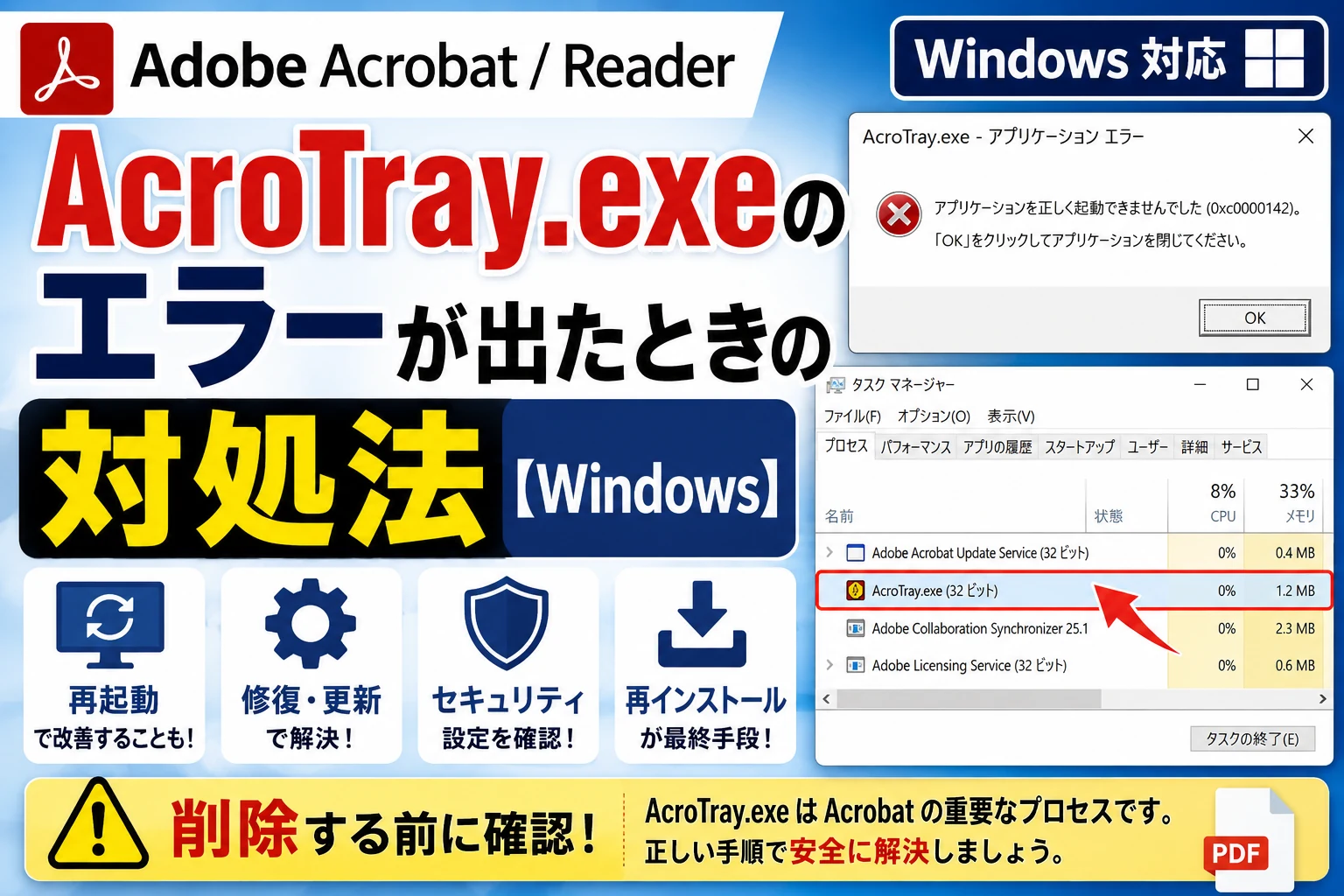
タスクマネージャーからAcroTray.exeを終了する
Windowsを再起動しても改善しない場合は、AcroTray.exeを一度終了させます。
Adobe公式でも、AcroTray.exeに関係する問題の対処方法として、タスクマネージャーからAcroTray.exeを終了する方法が案内されています。
Acrobat/Readerを開いている場合は、まず終了します。
次にキーボードの、
Ctrl+Shift+Esc
を同時に押します。
Windowsの「タスクマネージャー」が開きます。
「プロセス」または「詳細」の一覧から、
AcroTray.exe
を探します。
AcroTray.exeを選択して、
「タスクの終了」
をクリックします。
その後、Acrobatをもう一度起動して、同じエラーが発生するか確認してください。
Acrobat/Readerを最新版へアップデートする
古いバージョンのAcrobat/Readerを使用している場合は、最新版へアップデートしてみましょう。
Acrobat/Readerを起動して、
「メニュー(≡)」→「ヘルプ」→「アップデートの有無をチェック」
と進みます。
アップデートが見つかった場合は、画面の指示に従ってインストールします。
AdobeではAcrobat/Readerを手動で最新版へアップデートする方法を案内しています。
Adobe公式:Acrobat/Readerを手動でアップデートする方法
アップデートが完了したらWindowsを再起動し、AcroTray.exeのエラーが改善したか確認してください。
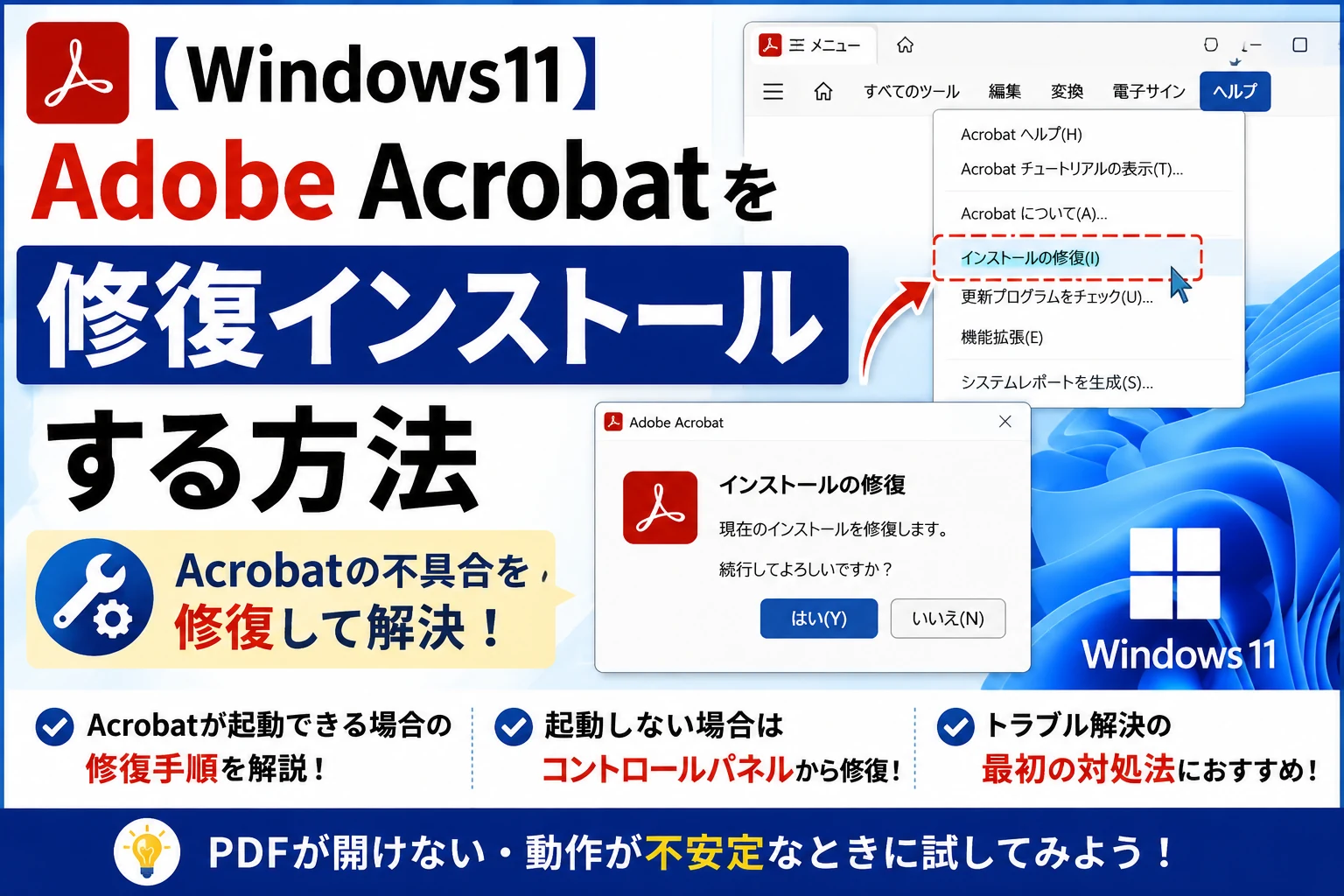
Acrobat/Readerのインストールを修復する
AcroTray.exeやAcrobatのインストール状態に問題が発生している場合は、「インストールの修復」で改善することがあります。
Acrobat/Readerを起動できる場合は、
「メニュー(≡)」→「ヘルプ」→「インストールの修復」
を選択します。
確認画面が表示されたら、画面の指示に従って修復を実行します。
修復が完了したらWindowsを再起動し、もう一度Acrobat/Readerを使用してみてください。
Acrobat/Readerが起動しない場合はコントロールパネルから修復する
AcroTray.exeのエラーによってAcrobat/Reader自体を起動できない場合は、アプリ内から「インストールの修復」を実行できません。
その場合は、Windowsのコントロールパネルから修復できます。
Windowsの検索欄に、
「コントロールパネル」
と入力して、コントロールパネルを開きます。
続いて、
「プログラム」→「プログラムと機能」
を開きます。
一覧から、
Adobe Acrobat
または
Adobe Acrobat Reader
を選択します。
「変更」をクリックし、表示された画面から「修復」を選択します。
画面の指示に従って修復を行い、完了後にWindowsを再起動してください。
「AcroTray.exeが見つかりません」と表示される場合
AcroTray.exeのエラーには、
「AcroTray.exeが見つかりません」
といった、ファイルそのものが見つからないことを示すエラーもあります。
この場合は、
- Acrobatのファイルが破損している
- Acrobatのアップデートが正常に完了していない
- 以前インストールされていたAcrobatの情報がWindows側に残っている
- アンインストール後にAcroTray.exeへの参照だけが残っている
といった状態が考えられます。
まずは「インストールの修復」を試してください。
修復してもAcroTray.exeが見つからない場合は、Acrobat/Readerの再インストールを検討します。
セキュリティソフトがAcroTray.exeをブロックしていないか確認する
Acrobatのファイル自体は正常でも、ウイルス対策ソフトなどのセキュリティソフトによってAcroTray.exeの動作がブロックされる場合があります。
特に、
- Acrobatへのサインイン時にエラーが表示される
- 会社のパソコンで発生する
- セキュリティソフトを変更したあとから発生した
といった場合は、セキュリティソフトの設定も確認してみましょう。
ただし、AcroTray.exeを安易にセキュリティソフトの除外対象へ追加することはおすすめしません。
まずAcrobatを最新版へ更新し、インストールの修復を試してください。
会社や学校などで管理されているパソコンの場合は、自分でセキュリティ設定を変更せず、システム管理者へ確認したほうが安全です。
AcroTray.exeを削除してもいい?
エラーが繰り返し表示されると、
「AcroTray.exeを削除すれば直るのでは?」
と思うかもしれません。
しかし、AcroTray.exeはAcrobatに関連する実行ファイルなので、エラーを消す目的でAcroTray.exeだけを直接削除することはおすすめしません。
ファイルだけを削除すると、Acrobat側からAcroTray.exeを呼び出した際に、
「AcroTray.exeが見つかりません」
という別のエラーにつながる可能性があります。
問題がある場合は、AcroTray.exeそのものを削除するのではなく、
- Acrobat/Readerをアップデートする
- インストールの修復を行う
- 改善しなければAcrobat/Readerを再インストールする
という順番で対処するのがおすすめです。
スタートアップからAcroTray.exeを無効にすれば直る?
Windowsを起動するたびにAcroTray.exeのエラーが表示される場合、インターネット上では「AcroTray.exeをスタートアップから無効にする」という対処方法を見かけることがあります。
スタートアップから停止することで、Windows起動時のエラー表示を回避できる場合はあります。
ただし、AcroTray.exeはAcrobatの機能やWindowsとの連携に使用されるプロセスです。
そのため、停止することでAcrobatの一部機能に影響する可能性があります。
エラーが発生しているのであれば、単純に起動しないようにするのではなく、まずAcrobatのアップデートやインストールの修復を試して原因を直すほうがおすすめです。
それでも直らない場合はAcrobat/Readerを再インストールする
ここまで試してもAcroTray.exeのエラーが直らない場合は、Acrobat/Readerを一度アンインストールして、最新版を再インストールします。
特に、
- AcroTray.exeが見つからない
- 修復しても同じエラーが出る
- Acrobat/Readerをアップデートできない
- Acrobatの複数の機能でエラーが発生する
といった場合は、Acrobatのインストール環境自体に問題が発生している可能性があります。
再インストール後はWindowsを再起動し、同じ操作を行ってAcroTray.exeのエラーが再発するか確認してください。
AcroTray.exeがウイルスではないか心配な場合
AcroTray.exeという見慣れない名前が突然表示されると、ウイルスではないか心配になることもあります。
AcroTray.exeはAdobe公式のサポート情報にも登場するAcrobat関連の実行ファイルなので、「AcroTray.exe」という名前だけでウイルスと判断することはできません。
ただし、同じファイル名を使用した別のプログラムが存在する可能性まで否定することはできません。
不審な場所からAcroTray.exeが実行されている、Windowsセキュリティやウイルス対策ソフトから警告が表示されている、といった場合は、ファイルをむやみに実行せずセキュリティスキャンを行ってください。
まとめ
Adobe Acrobat/Readerを使用していてAcroTray.exeのエラーが表示された場合は、次の順番で対処してみましょう。
- Windowsを再起動する
- タスクマネージャーからAcroTray.exeを終了する
- Acrobat/Readerを最新版へアップデートする
- 「インストールの修復」を実行する
- セキュリティソフトによるブロックを確認する
- 改善しなければAcrobat/Readerを再インストールする
特に、AcroTray.exeそのものを直接削除することはおすすめしません。
AcroTray.exeに問題が発生している場合は、Acrobat/Readerのアップデートや「インストールの修復」で正常な状態へ戻すことを優先しましょう。
また、「AcroTray.exeが見つかりません」と表示される場合も、AcroTray.exeだけをインターネット上から探してダウンロードするのではなく、Adobe Acrobat/Readerの修復または再インストールを試してください。