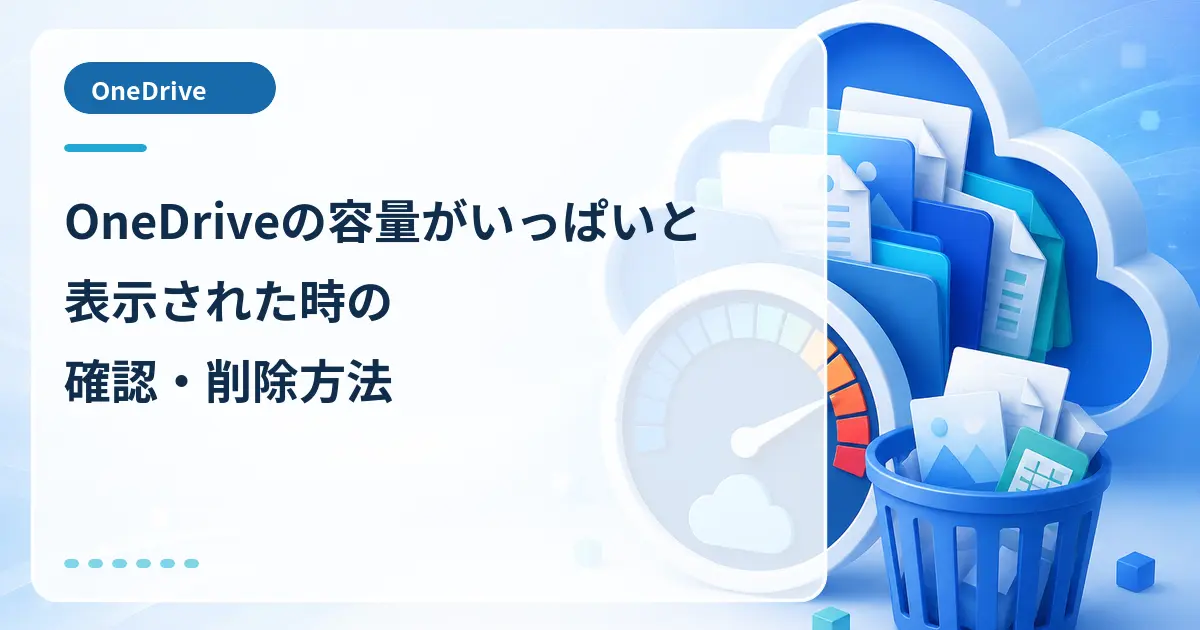
OneDriveの容量が上限に達すると、新しいファイルをアップロードできず、同期も止まることがあります。
パソコンのCドライブに空きがあっても、OneDrive側のクラウド容量がいっぱいなら同期できません。
反対に、OneDriveには空きがあるもののパソコン側のディスクが不足している場合もあります。
この記事では、どちらの容量が不足しているか確認し、安全に空きを増やす方法を解説します。
OneDriveの容量とパソコンの容量は別
OneDriveの容量は、インターネット上にあるMicrosoftのクラウドストレージ容量です。
パソコンの容量は、CドライブやDドライブに搭載されているSSDまたはHDDの空き容量です。
「OneDriveがいっぱいです」と表示された場合は、基本的にクラウド側の使用量を確認します。
「ディスクがいっぱいです」と表示された場合は、パソコン側の空き容量不足も確認してください。
OneDriveの使用量を確認する
タスクバーのOneDriveの雲アイコンをクリックします。
歯車アイコンから「設定」を開きます。
設定画面に表示されるストレージ使用量を確認します。
「ストレージの管理」を開くと、ブラウザーで詳しい使用状況を確認できます。
使用しているMicrosoftアカウントが正しいことも確認してください。
容量の大きいファイルから整理する
動画、ZIPファイル、パソコンのバックアップ、古い写真などは容量を多く使います。
OneDriveのWeb版でサイズ順に並べ替えると、大きなファイルを見つけやすくなります。
不要なファイルを選択して削除します。
必要なファイルは、外付けHDDなどへダウンロードして内容を確認してからOneDrive上の元データを削除してください。
OneDriveのごみ箱を空にする
OneDriveで削除したファイルは、いったんクラウド側のごみ箱へ移動します。
ごみ箱内のデータもストレージ使用量へ影響する場合があります。
OneDriveのWeb版で「ごみ箱」を開き、必要なファイルが残っていないことを確認します。
問題がなければ「ごみ箱を空にする」を実行します。
完全に削除したファイルは復元できなくなるため、慎重に確認してください。
デスクトップや写真の自動バックアップを確認する
デスクトップ、ドキュメント、画像のバックアップが有効だと、気付かないうちに容量を使うことがあります。
OneDriveの設定から「同期とバックアップ」を開き、「バックアップの管理」を確認します。
不要なフォルダーのバックアップを止める場合は、ファイルをクラウドとパソコンのどちらへ残すか確認してから操作してください。
パソコン側の容量だけを空けたい場合
OneDriveには空きがあり、Cドライブだけがいっぱいの場合は「空き領域を増やす」が使えます。
エクスプローラーでOneDrive内のファイルまたはフォルダーを右クリックします。
「空き領域を増やす」を選ぶと、クラウドには残したままパソコン内の使用容量を減らせます。
この操作ではOneDriveのクラウド使用量は減りません。
削除しても容量表示が変わらない場合
ファイルを削除しても、使用量へ反映されるまで時間がかかることがあります。
OneDriveのごみ箱を空にし、ブラウザーを更新してから再確認します。
Microsoft365の契約が終了して上限が下がった場合は、契約状態も確認してください。
職場や学校のアカウントでは管理者が容量を設定しているため、管理担当者への確認が必要な場合があります。
まとめ
OneDriveの容量とパソコンのディスク容量は別のものです。
クラウド側がいっぱいなら大きなファイルとごみ箱を整理し、パソコン側だけがいっぱいなら「空き領域を増やす」を使用します。
削除前には、必要なファイルを別の場所へバックアップして内容を確認してください。