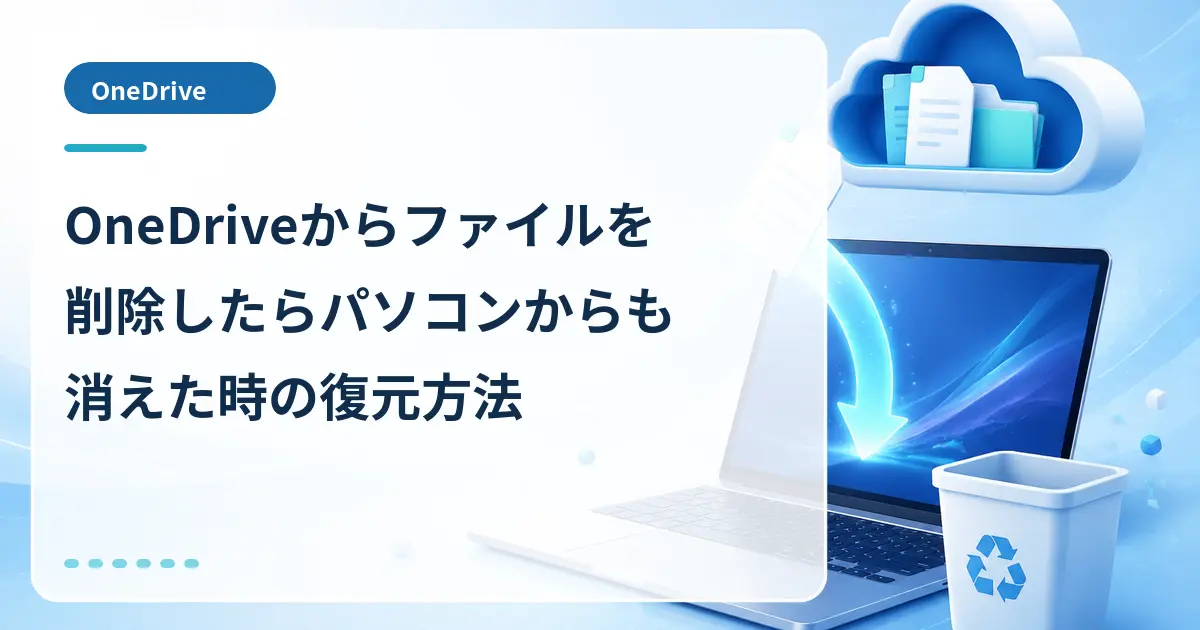
OneDriveフォルダーからファイルを削除すると、パソコンだけでなくクラウドや別の端末からも消えることがあります。
これはOneDriveが同じファイルを複数の場所で同期しているためです。
削除して間もない場合は、Windowsのごみ箱またはOneDriveのごみ箱から復元できる可能性があります。
この記事では、消えたファイルを探す順番と復元方法を解説します。
OneDriveから削除するとほかの端末からも消える
OneDriveフォルダー内のファイルは、パソコンとクラウドで別々に保存されているように見えても同期対象です。
同期中のパソコンでファイルを削除すると、その削除操作もOneDriveへ送られます。
同じアカウントを使う別のパソコンやスマートフォンにも削除が反映されます。
パソコンの容量だけを空けたい場合は、削除ではなく「空き領域を増やす」を使用します。
最初にWindowsのごみ箱を確認する
デスクトップにある「ごみ箱」を開きます。
削除したファイルを探し、見つかったら右クリックします。
「元に戻す」を選ぶと、削除前のフォルダーへ戻ります。
オンライン専用だったファイルやWeb上で削除したファイルは、Windowsのごみ箱に表示されない場合があります。
OneDriveのごみ箱から復元する方法
ブラウザーでOneDriveを開き、ファイルを保存していたMicrosoftアカウントでサインインします。
画面左側の「ごみ箱」を選択します。
復元したいファイルまたはフォルダーにチェックを付けます。
画面上部の「復元」をクリックします。
復元したファイルは、基本的に削除前に保存されていた場所へ戻ります。
ごみ箱にファイルが見つからない場合
別のMicrosoftアカウントでOneDriveを使っていないか確認してください。
個人用と職場・学校用のOneDriveを併用している場合は、ごみ箱もアカウントごとに分かれています。
OneDriveの検索欄へファイル名の一部を入力し、別のフォルダーへ移動していないか確認します。
Personal Vault内のファイルは、Vaultの項目を表示する操作が必要になることがあります。
ごみ箱を空にしたあとや保存期間を過ぎたあとでは、復元できない場合があります。
上書きしたファイルはバージョン履歴を確認する
ファイル自体は残っているものの内容を元に戻したい場合は、バージョン履歴を確認します。
OneDrive上で対象ファイルを右クリックし、「バージョン履歴」を選択します。
日時と内容を確認して、戻したい版の「復元」を選びます。
削除ではなく誤編集だった場合に有効な方法です。
今後パソコンだけからファイルを消したい場合
ファイルをクラウドへ残したままパソコンの容量を空ける場合は、対象を右クリックします。
「空き領域を増やす」を選ぶと、パソコン内の実体だけが削除され、OneDrive上には残ります。
青い雲のアイコンへ変わったことを確認してください。
Deleteキーで削除するとOneDriveからも消えるため、操作を間違えないようにします。
まとめ
OneDrive内の削除は同期されるため、クラウドやほかの端末からもファイルが消えます。
まずWindowsのごみ箱を確認し、見つからなければOneDriveのWeb版にあるごみ箱を確認してください。
パソコンの容量だけを空けたい場合は、削除ではなく「空き領域を増やす」を使用します。