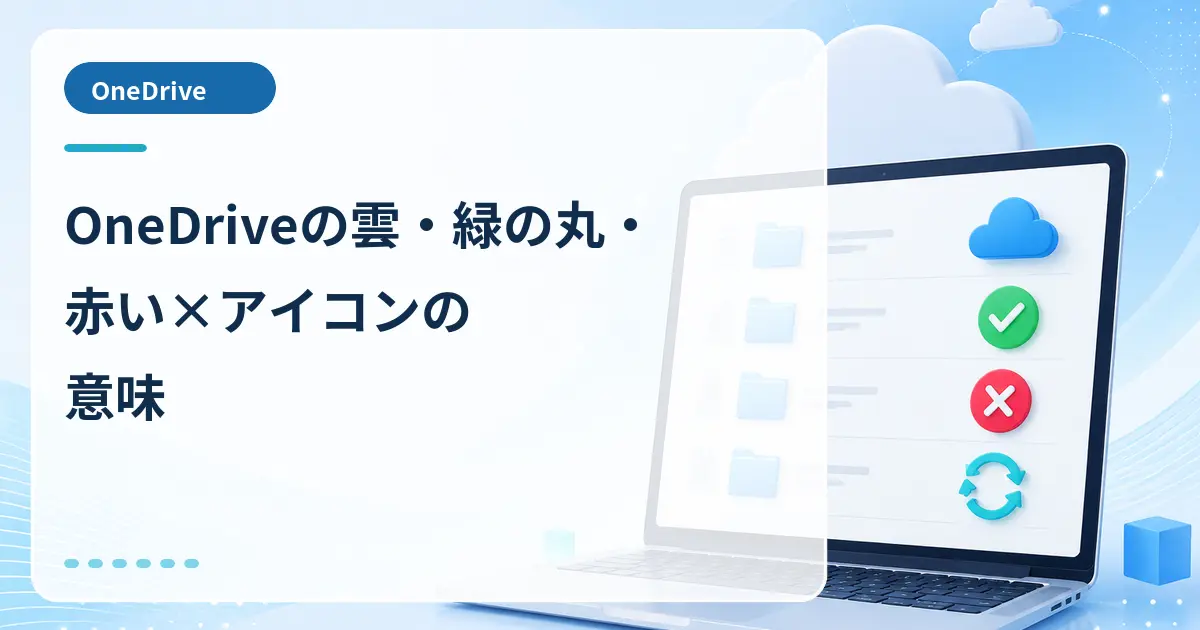
OneDriveのファイルに赤い×が付いたり、「変更を処理しています」のまま同期が終わらなかったりすることがあります。
原因は、インターネット接続、容量不足、使用できないファイル名、OneDriveアプリの停止などさまざまです。
最初から再インストールする必要はなく、表示されている状態を確認しながら順番に対処できます。
この記事では、Windows11でOneDriveの同期を直す方法を解説します。
最初にOneDriveの状態を確認する
タスクバー右端のOneDriveの雲アイコンをクリックします。
赤い×や警告が表示されている場合は、メッセージを開いて同期できないファイルを確認します。
雲アイコンに一時停止マークが付いている場合は、同期が一時停止されています。
「同期の再開」を選択して動作を確認してください。
インターネット接続とMicrosoftアカウントを確認する
ブラウザーを開き、Webサイトが正常に表示されるか確認します。
VPNやセキュリティソフトを使用している場合は、通信が制限されていないか確認します。
OneDriveに「サインインしていません」と表示される場合は、使用していたMicrosoftアカウントでサインインします。
個人用と職場・学校用を併用している場合は、エラーが出ているアカウントを間違えないようにしてください。
OneDriveとパソコンの空き容量を確認する
OneDriveのクラウド容量が上限を超えると、新しいファイルを同期できません。
OneDriveの設定画面でストレージ使用量を確認します。
パソコンのCドライブに空きがない場合も、ファイルのダウンロードや同期処理が止まることがあります。
不要なファイルを整理するか、オンライン専用へ変更して空きを確保します。
同期できないファイル名を直す
OneDriveでは、ファイル名やフォルダー名に使用できない記号があります。
名前に「”」「*」「:」「<」「>」「?」「/」「\」「|」が含まれていないか確認してください。
ファイル名の先頭や末尾にある空白、末尾のピリオドも同期を妨げることがあります。
フォルダー階層が深い場合は、名前を短くするか上位のフォルダーへ移動します。
OneDriveを終了して起動し直す
OneDriveの雲アイコンをクリックし、歯車アイコンを開きます。
「同期の一時停止」から「OneDriveの終了」を選択します。
スタートメニューで「OneDrive」と検索し、OneDriveアプリを起動します。
数分待ち、同期が再開されるか確認してください。
リンクを解除して接続し直す
改善しない場合は、OneDriveの設定から「アカウント」を開きます。
「このPCのリンクを解除」を選択します。
リンク解除ではクラウド上のデータは削除されません。
OneDriveを起動して同じMicrosoftアカウントでサインインし、既存のOneDriveフォルダーを選んで再接続します。
オンライン専用ファイルはパソコンに保存されていないため、作業前に重要なデータの状態を確認してください。
OneDriveをリセットする
リンクし直しても直らない場合は、OneDriveアプリのリセットを検討します。
リセットすると同期接続が作り直されますが、クラウド上のファイル自体は削除されません。
ただし、同期対象の確認に時間がかかり、ファイル数が多いほど完了まで長くなることがあります。
作業前に同期中のファイルを閉じ、重要なファイルを別の場所へバックアップしてください。
まとめ
OneDriveが同期されないときは、警告内容、通信、アカウント、容量、ファイル名の順に確認します。
その後、OneDriveの再起動、リンク解除と再接続を試します。
いきなりファイルを削除せず、同期できない原因となっている項目を特定することが大切です。