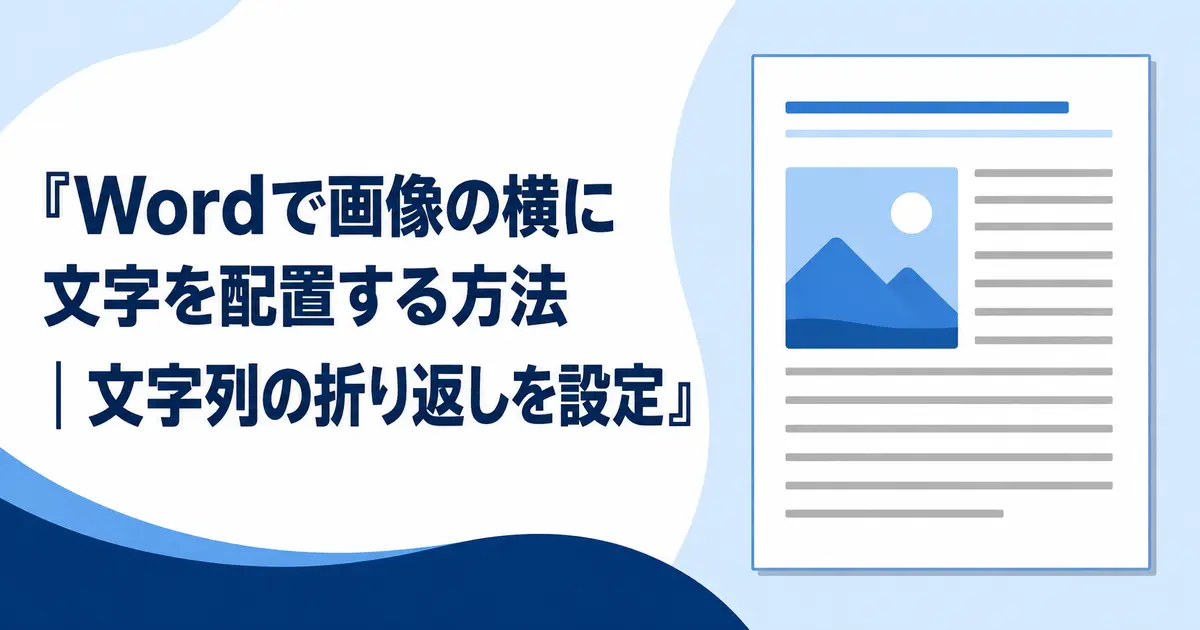
Wordへ挿入した画像の横に文字を配置するには、文字列の折り返しを「四角形」や「狭く」へ変更します。
初期状態の「行内」では画像が大きな1文字として扱われるため、左右へ文章を回り込ませられません。
画像の形と文書の用途に合わせて折り返し方法を選びます。
画像の横に文字を配置する最短手順
- 画像をクリックします。
- 画像右上の「レイアウトオプション」をクリックします。
- 「文字列の折り返し」から「四角形」を選びます。
- 画像を段落の左または右へドラッグします。
- 文章が画像の横へ回り込んだことを確認します。
「図の形式」タブの「文字列の折り返し」からも同じ設定を選べます。
「四角形」と「狭く」の違い
「四角形」は画像を囲む長方形の外側へ文字を配置します。
「狭く」は画像の輪郭に近い形で文章を回り込ませます。
写真や四角い図には四角形が使いやすく、背景が透明なイラストには狭くが向いています。
複雑な形では文字が読みにくくなるため、間隔も調整してください。
文字との間隔を広げる
画像を選択し、「文字列の折り返し」から「その他のレイアウトオプション」を開きます。
「文字列の折り返し」タブで、上、下、左、右の間隔を指定します。
画像と文字が近すぎる場合は、左右の間隔を少し広げると読みやすくなります。
画像の左右どちらかだけに文字を置く
「その他のレイアウトオプション」で文字列を折り返す側を指定します。
「左側のみ」「右側のみ」「広い側」などから目的に合う設定を選びます。
画像をページ端へ寄せる場合は、余白の外へはみ出さないよう注意してください。
画像が動かない場合
文字列の折り返しが「行内」のままだと、文字を置ける位置にしか移動できません。
「四角形」「狭く」「前面」など行内以外へ変更します。
画像がヘッダーやテキストボックス内にある場合は、その編集領域を開いてから操作してください。
文章を編集すると画像がずれる場合
画像を文章と一緒に移動させる場合は、「文字列と一緒に移動する」を選びます。
ページ上の同じ位置へ固定する場合は、「ページ上で位置を固定する」を選択します。
浮動配置の画像は段落アンカーと結び付いているため、アンカーの段落を削除すると位置へ影響します。
2列レイアウトには表も使える
画像と説明文を常に左右へ固定したい場合は、1行2列の表へ入れる方法があります。
左セルへ画像、右セルへ文章を入れ、表の罫線を非表示にします。
文章量が多い場合や複数項目を同じ形で並べる場合は、表のほうが崩れにくくなります。
まとめ
画像の横に文字を置くには、文字列の折り返しを「行内」から「四角形」へ変更します。
画像の輪郭へ近づける場合は「狭く」を選び、文字との間隔を調整してください。
文章の編集でずれる場合は、画像を文字と一緒に移動するかページへ固定するかを選びます。