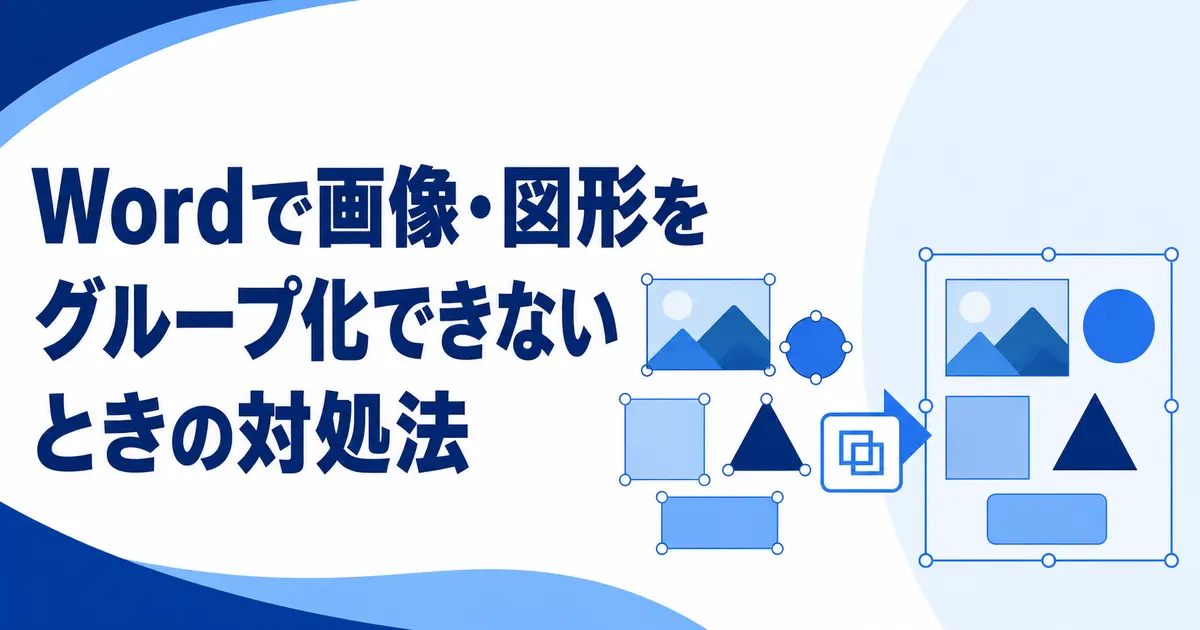
Wordでは、複数の画像や図形をグループ化すると、まとめて移動や拡大縮小ができます。
しかし、文字列の折り返しや選択したオブジェクトの種類によっては、グループ化が灰色になって実行できません。
最初に各オブジェクトの配置方法と選択状態を確認しましょう。
画像・図形をグループ化する基本手順
グループ化したい画像または図形を1つ選択します。
Ctrlキーを押しながら、残りの画像や図形を順番にクリックします。
「図の形式」または「図形の書式」タブを開き、「グループ化」から「グループ化」を選択します。
グループ化できると、複数のオブジェクトを1つのまとまりとして移動できます。
「文字列の折り返し」を「行内」以外に変更する
画像の文字列の折り返しが「行内」になっていると、ほかのオブジェクトとグループ化できません。
対象の画像を選択し、右側に表示される「レイアウトオプション」をクリックします。
「四角形」「狭く」「前面」など、「行内」以外の配置を選択してください。
グループ化するすべての画像に同じ確認を行います。
2つ以上のオブジェクトを正しく選択する
グループ化ボタンは、複数のオブジェクトが選択されているときだけ有効になります。
Ctrlキーを押しながらクリックし、各オブジェクトの周囲に選択枠が表示されることを確認します。
選びにくい場合は、「ホーム」タブの「選択」から「オブジェクトの選択と表示」を開きます。
選択ウィンドウでは、重なった画像や背面にある図形も一覧から選択できます。
グループ化できないオブジェクトが含まれていないか確認する
表、埋め込みワークシート、GIF画像などが選択範囲に含まれると、グループ化できない場合があります。
SVGアイコンは、そのままではほかのオブジェクトとグループ化できないことがあります。
SVGを右クリックし、「図形に変換」が表示される場合は変換してから再度選択します。
表と画像を一緒に扱いたい場合は、表を画像として貼り付け直す方法もあります。
画像と図形を同時に選択できないときの対処法
一方だけが「行内」になっていると、Ctrlキーを使っても同時に選択できないことがあります。
画像と図形の両方を「四角形」または「前面」へ変更してください。
オブジェクトが本文の背面に隠れている場合は、選択ウィンドウから選択します。
ヘッダー内と本文内のように編集領域が異なるオブジェクトは、同じグループにできません。
グループ化を解除・再グループ化する方法
グループを選択し、「図形の書式」または「図の形式」から「グループ解除」を選びます。
解除後に個々の位置や大きさを調整し、再び複数選択してグループ化できます。
グループ内の1つだけを編集する場合は、グループをクリックしたあと対象をもう一度クリックします。
まとめ
Wordで画像や図形をグループ化できない場合は、すべての文字列の折り返しを「行内」以外へ変更します。
複数選択できているか、対象外のオブジェクトが混ざっていないかも確認してください。
選択しにくいオブジェクトは、選択ウィンドウを使うと確実に指定できます。