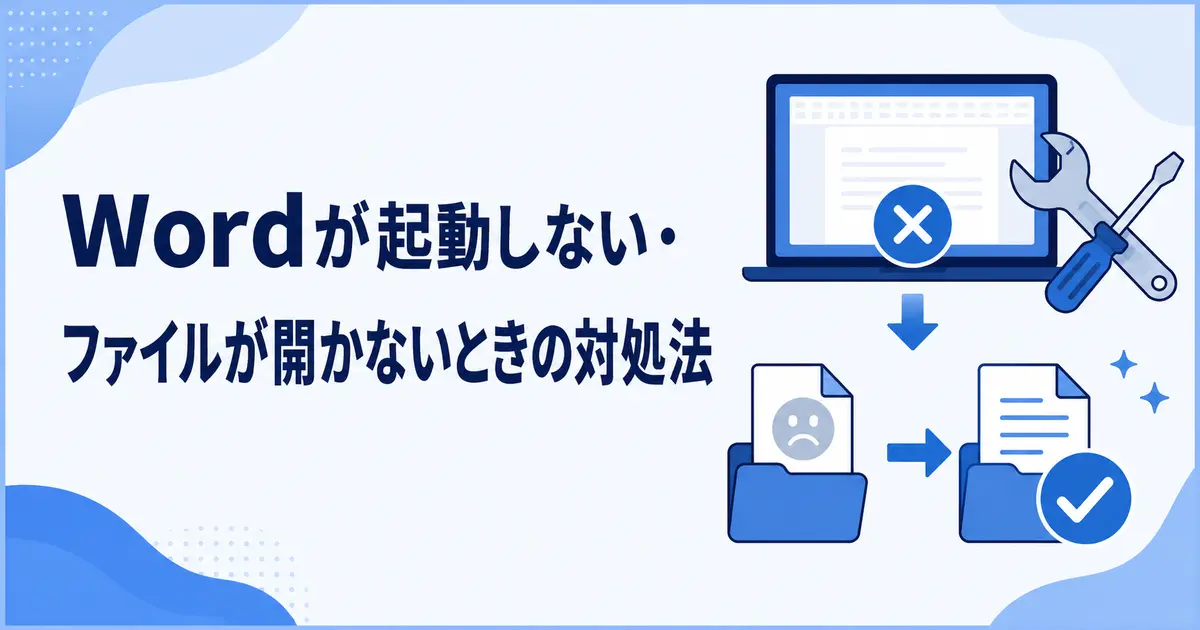
Wordをクリックしても起動しない場合や、特定のファイルだけ開かない場合は、原因を分けて確認することが重要です。
Word本体、アドイン、ファイルの破損、保護されたビューなどが主な原因です。
未保存データを失わないよう、強制終了や修復の前に回復ファイルの有無も確認してください。
最初にWordとパソコンを再起動する
タスクマネージャーを開き、バックグラウンドに残っているMicrosoft Wordを終了します。
パソコンを再起動し、文書をダブルクリックせずWordだけを起動してください。
Wordが起動したら、「ファイル」の「開く」から対象文書を選びます。
USBメモリや共有フォルダーのファイルは、パソコン内へコピーしてから開きます。
Wordをセーフモードで起動する
- 「Windowsキー+R」を押します。
- 「winword /safe」と入力します。
- Enterキーを押します。
- タイトルバーに「セーフモード」と表示されることを確認します。
セーフモードで起動できる場合は、アドインやWordの個人設定が影響している可能性があります。
「ファイル」の「オプション」から「アドイン」を開き、COMアドインを1つずつ無効にして通常起動を確認します。
特定のファイルだけ開かない場合
Wordを先に起動し、「ファイル」の「開く」から対象ファイルを選択します。
「開く」ボタン右側の矢印をクリックし、「開いて修復」を実行してください。
ファイル名を短くし、デスクトップなど階層の浅い場所へコピーする方法も試します。
ファイルサイズが0KBの場合は文書データがないため、バックアップやバージョン履歴を探します。
保護されたビューとブロックを確認する
インターネットやメールから取得した文書は、保護されたビューで開かれることがあります。
送信元を信頼できる場合だけ、画面上部の「編集を有効にする」を選択します。
Wordを閉じてファイルのプロパティを開き、「許可する」や「ブロックの解除」があれば安全性を確認して適用します。
不審なファイルでは保護を解除しないでください。
OfficeとWindowsを更新・修復する
別のOfficeアプリが起動する場合は、アカウント画面からOfficeの更新を実行します。
Windows Updateを適用し、パソコンを再起動します。
改善しない場合は、Windowsの「インストールされているアプリ」からMicrosoft 365またはOfficeのクイック修復を実行します。
クイック修復で直らない場合は、インターネット接続を確認してオンライン修復を検討します。
関連付けだけが壊れている場合
DOCXファイルをダブルクリックしたときだけ開かない場合は、ファイルの関連付けが原因の可能性があります。
対象ファイルを右クリックして「プログラムから開く」を選び、Wordを指定します。
Word内の「開く」からは開ける場合、文書自体は破損していない可能性が高いです。
まとめ
Wordが起動しないときは、バックグラウンドのWordを終了してセーフモードを試します。
特定のファイルだけ開かない場合は、パソコン内へコピーして「開いて修復」を実行します。
すべての文書で問題が続く場合は、アドイン、Office更新、クイック修復の順に確認してください。