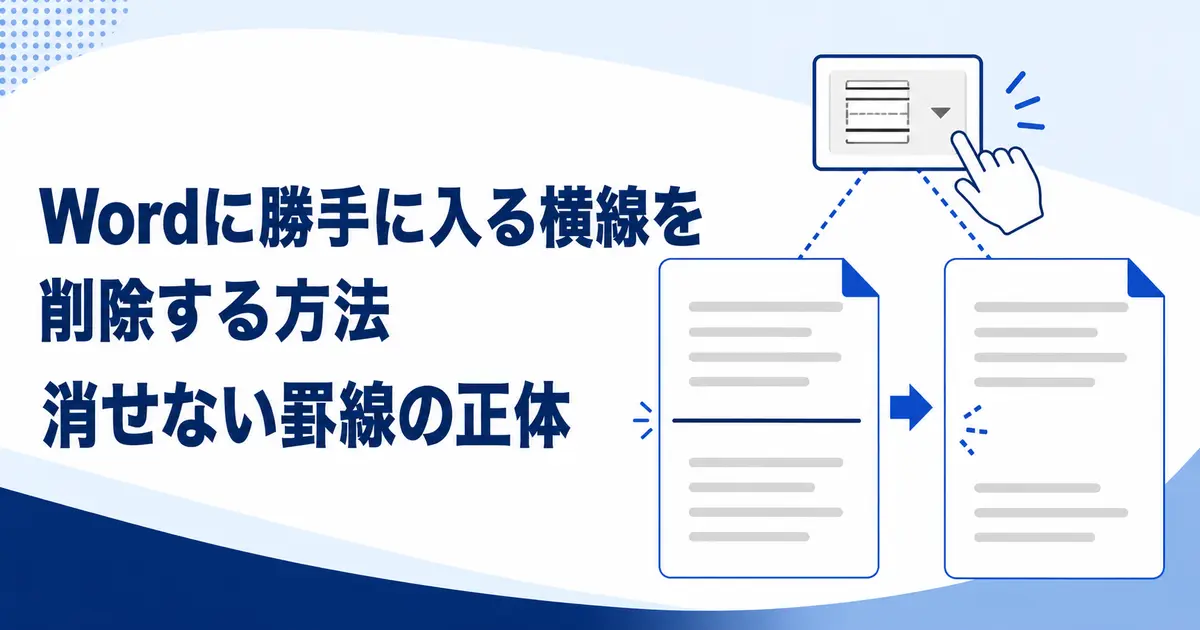
Wordでハイフンやアンダーバーを続けて入力すると、Enterキーを押した直後に横線へ変わることがあります。
この横線は図形ではなく、直前の段落に設定された下罫線です。
線そのものをクリックできない場合は、罫線メニューから削除します。
横線をすぐに元へ戻す方法
横線が入った直後なら「Ctrl+Z」を押します。
自動的に設定された罫線だけが取り消され、入力した記号へ戻ります。
表示されるオートコレクトオプションから、罫線の自動作成を停止できる場合もあります。
消せない横線を罫線メニューから削除する
- 横線のすぐ上にある段落へカーソルを置きます。
- 「ホーム」タブの「段落」グループを確認します。
- 「罫線」ボタン横の矢印をクリックします。
- 「枠なし」または「罫線なし」を選びます。
横線は上の段落の下罫線なので、線の下ではなく上の段落を選ぶことがポイントです。
横線を選択できない理由
自動作成された横線は、独立した線や画像ではありません。
段落の書式として設定されているため、クリックしてDeleteキーを押しても消えません。
「ホーム」の罫線メニューから段落の下罫線を解除してください。
今後横線が勝手に入らないようにする
- 「ファイル」の「オプション」を開きます。
- 「文章校正」を選択します。
- 「オートコレクトのオプション」をクリックします。
- 「入力オートフォーマット」タブを開きます。
- 「罫線」のチェックを外して確定します。
設定後は、ハイフンなどを3つ入力してEnterキーを押しても自動の横線になりません。
図形の横線だった場合
横線をクリックすると両端にハンドルが表示される場合は、図形として挿入された線です。
線を選択してDeleteキーを押します。
背面にあって選べない場合は、「ホーム」の「選択」から「オブジェクトの選択と表示」を開いて選択します。
ページ罫線だった場合
ページの端に沿って横線が表示される場合は、ページ罫線の可能性があります。
「デザイン」タブの「ページ罫線」を開き、設定対象とプレビューを確認します。
不要なら罫線なしを選んで適用してください。
まとめ
クリックできない横線の多くは、直前の段落へ自動設定された下罫線です。
横線の上の段落へカーソルを置き、「ホーム」の罫線メニューから「枠なし」を選びます。
今後の自動作成を止める場合は、オートコレクトの「入力オートフォーマット」で罫線をオフにしてください。