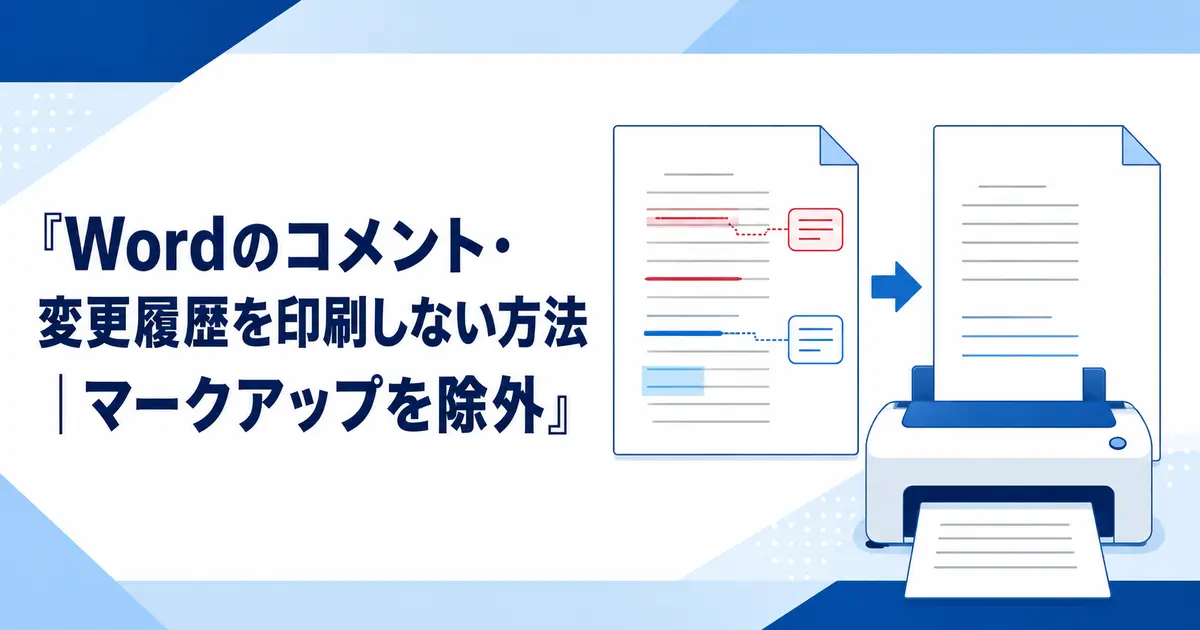
Wordでコメントや変更履歴が印刷される場合は、印刷設定の「変更履歴/コメントの印刷」をオフにします。
印刷から除外してもコメントや履歴は文書内に残ります。
配布用ファイルから完全に削除したい場合は、変更の承諾やコメント削除を別に行ってください。
印刷画面でマークアップを除外する
- 「ファイル」の「印刷」を開きます。
- 設定欄の「すべてのページを印刷」をクリックします。
- 「変更履歴/コメントの印刷」または「マークアップを印刷」のチェックを外します。
- 印刷プレビューで吹き出しや修正線が消えたことを確認します。
- プリンターを選んで印刷します。
校閲タブから非表示にする方法
「校閲」タブの表示方法を「変更履歴なし」に切り替えます。
コメントや変更履歴がない完成形の見た目を確認できます。
その状態で印刷画面を開き、プレビューを確認してください。
Wordのバージョンによっては印刷設定側のマークアップも個別にオフにする必要があります。
印刷すると本文が小さくなる場合
コメントの吹き出しを印刷すると、用紙の右側に校閲領域が確保されて本文が縮小されます。
「マークアップを印刷」をオフにすると、本文が通常の幅へ戻ります。
用紙サイズと印刷倍率も同時に確認してください。
特定の校閲者だけ印刷しない方法
「校閲」タブの「変更履歴とコメントの表示」から「特定のユーザー」を開きます。
表示または印刷したくない校閲者のチェックを外します。
すべてのコメントと履歴を除外する場合は、印刷設定でマークアップ全体をオフにするほうが確実です。
PDFにもコメントを出さない方法
WordからPDFへ変換する前に、表示を「変更履歴なし」にします。
「ファイル」の「エクスポート」からPDFを作成し、オプションで変更履歴を含む文書が選ばれていないか確認します。
作成したPDFを開き、吹き出し、修正線、コメントがないことを確認してください。
履歴を文書から完全に削除する
「変更履歴なし」は表示と印刷から隠すだけで、履歴を削除しません。
完全に消すには、「校閲」タブで変更をすべて承諾または却下します。
コメントは「削除」メニューから「ドキュメント内のすべてのコメントを削除」を選びます。
配布前はドキュメント検査で残りがないか確認してください。
まとめ
コメントと変更履歴を印刷しない場合は、印刷設定の「マークアップを印刷」をオフにします。
印刷プレビューで吹き出しと本文の幅を確認してください。
ファイル自体から消す場合は、変更の承諾または却下とコメントの一括削除が必要です。