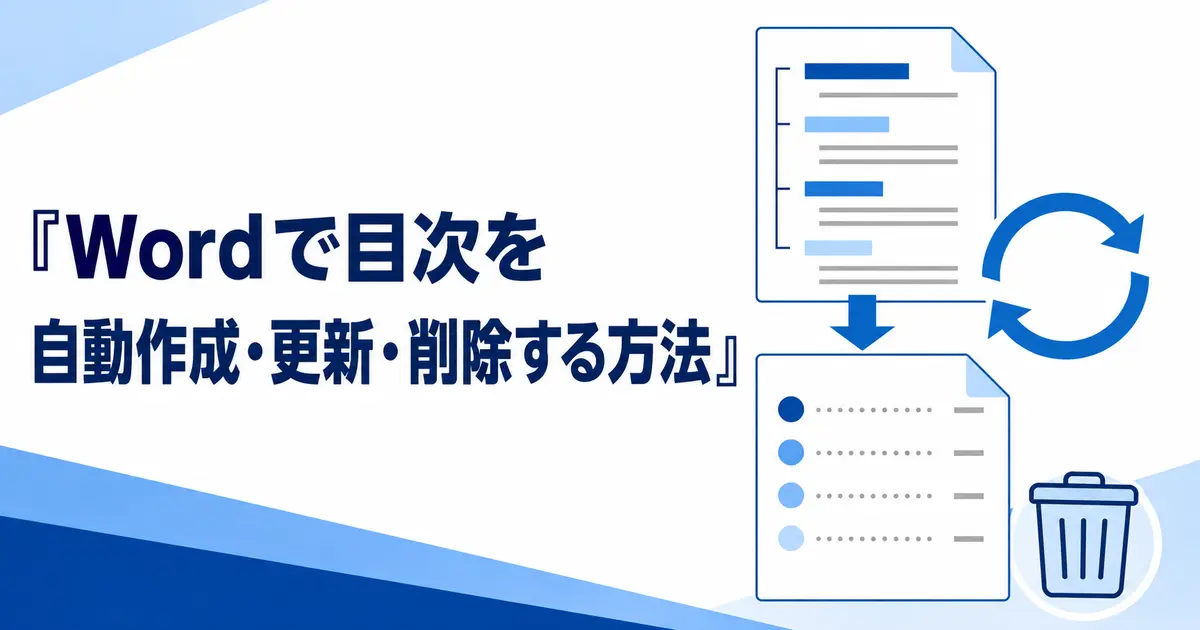
Wordの自動目次は、文書内の「見出し1」「見出し2」などの見出しスタイルを読み取って作成されます。
見出しやページ番号が変わっても、目次を更新すれば内容を反映できます。
文字を直接入力した手動目次では、自動更新できないため注意してください。
目次を作る前に見出しを設定する
章タイトルを選択し、「ホーム」タブの「スタイル」から「見出し1」を適用します。
章内の小見出しには「見出し2」、さらに下位には「見出し3」を使用します。
見た目だけを太字や大きな文字にしても、自動目次の見出しとして認識されません。
「表示」の「ナビゲーションウィンドウ」で見出し階層を確認できます。
自動目次を挿入する方法
- 目次を入れる位置へカーソルを置きます。
- 「参考資料」または「参照」タブを開きます。
- 「目次」をクリックします。
- 「自動作成の目次」からデザインを選びます。
見出し名とページ番号が自動的に挿入されます。
目次の項目は見出しへのリンクとしても利用できます。
目次を更新する方法
目次内をクリックし、上部に表示される「目次の更新」を選びます。
「参考資料」または「参照」タブの「目次の更新」からも実行できます。
ページ位置だけ変わった場合は「ページ番号だけを更新」を選びます。
見出しの追加、削除、名称変更がある場合は「目次をすべて更新」を選んでください。
目次に表示する見出しレベルを変更する
「目次」メニューから「ユーザー設定の目次」を開きます。
「アウトラインレベル」で表示する階層数を指定します。
見出し2まで表示したい場合は2、見出し3まで表示したい場合は3を選びます。
ページ番号、右揃え、タブリーダーの点線も同じ画面で変更できます。
目次のデザインを変更する
目次の文字書式は「目次1」「目次2」などのスタイルで管理されます。
「ホーム」のスタイル一覧で対象スタイルを右クリックし、「変更」を選びます。
目次本文を直接装飾すると、更新時に元へ戻ることがあるためスタイルを変更してください。
目次を削除する方法
目次内をクリックし、「目次」メニューを開きます。
「目次の削除」を選択すると、目次フィールド全体を削除できます。
文字だけをDeleteキーで消すと一部のフィールドが残る場合があります。
本文の見出しスタイルは削除されず、そのまま残ります。
印刷前の確認
文書の編集が終わったら、目次全体を更新します。
印刷プレビューでページ番号と改ページを確認してください。
PDFへ変換する場合も、目次を更新してから保存します。
まとめ
自動目次を作るには、本文の各タイトルへ組み込みの見出しスタイルを設定します。
見出しを変更したら「目次をすべて更新」を実行してください。
削除するときは、目次メニューの「目次の削除」を使ってフィールド全体を消します。