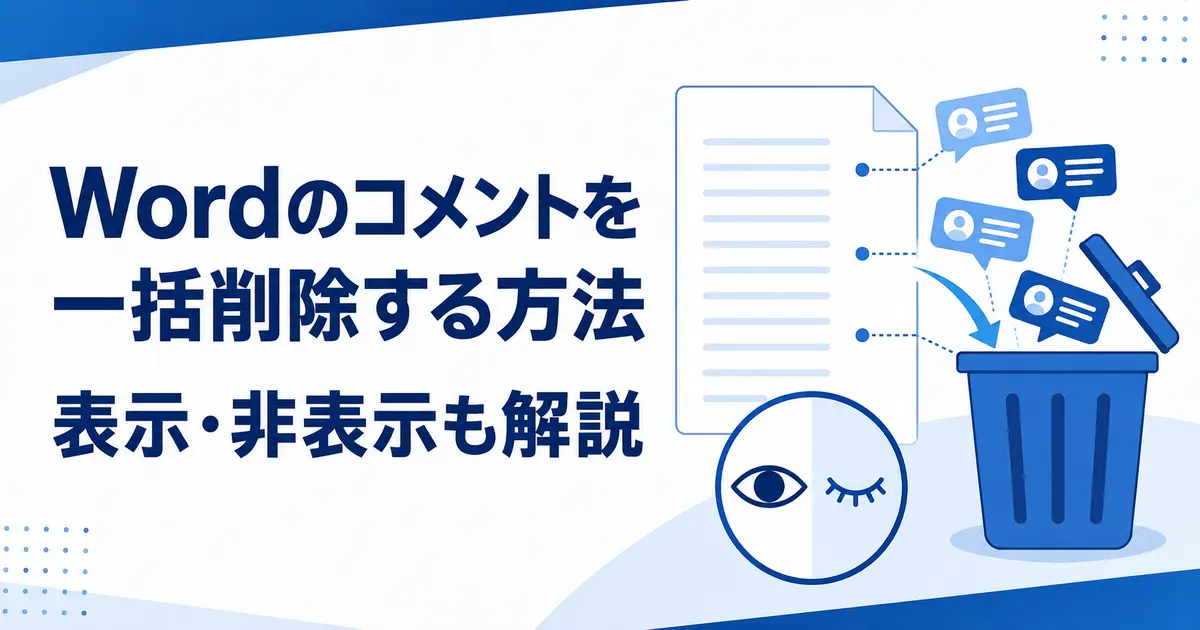
Wordのコメントは、1件ずつ削除するほか、文書内のすべてのコメントを一括削除できます。
コメントを非表示にする操作は画面から隠すだけで、ファイル内には残ります。
外部へ配布する文書では、コメントを削除したうえで文書の検査を行うと安心です。
コメントを1件ずつ削除する
削除したいコメントをクリックします。
「校閲」タブの「削除」をクリックします。
新しいコメント表示では、コメント右上のメニューから「スレッドの削除」を選ぶ場合もあります。
返信を含むコメントスレッドを削除すると、スレッド内の内容がまとめて消えます。
すべてのコメントを一括削除する
- 「校閲」タブを開きます。
- コメントグループの「削除」横にある矢印をクリックします。
- 「ドキュメント内のすべてのコメントを削除」を選びます。
文書内のコメントが一括で削除されます。
重要なコメントがある場合は、操作前にファイルのコピーを保存してください。
コメントを一時的に非表示にする
「校閲」タブの変更履歴表示を「変更履歴なし」に切り替えます。
または「変更履歴とコメントの表示」で「コメント」のチェックを外します。
この操作ではコメントは削除されず、再表示できます。
閲覧しやすくするための一時的な表示設定として使用してください。
コメントを再表示する
「校閲」タブで「すべての変更履歴」または「シンプルな変更履歴」を選びます。
「コメントの表示」をクリックすると、コメントウィンドウを開けます。
「変更履歴とコメントの表示」でコメントが有効になっているか確認してください。
解決済みコメントと削除の違い
コメントを解決済みにすると、作業が完了した状態として残せます。
解決済みコメントは一覧から確認したり、再度開いたりできる場合があります。
ファイルから完全に消したい場合は、解決ではなく削除を選んでください。
Web版Wordでコメントを削除する
コメントウィンドウを開き、削除するスレッドを選択します。
「その他のスレッド操作」から「スレッドの削除」を選びます。
デスクトップ版とメニューの位置や一括削除機能が異なる場合があります。
ドキュメント検査で残りを確認する
「ファイル」の「情報」から「問題のチェック」を開き、「ドキュメント検査」を実行します。
コメント、変更履歴、個人情報が残っていないか確認できます。
削除処理は配布用のコピーで行い、元の校閲用ファイルを残しておくと安心です。
まとめ
一括削除は、「校閲」の「削除」メニューから「ドキュメント内のすべてのコメントを削除」を選びます。
非表示はコメントを隠すだけなので、外部配布前には削除が必要です。
最後にドキュメント検査を実行し、コメントと変更履歴の残りを確認してください。