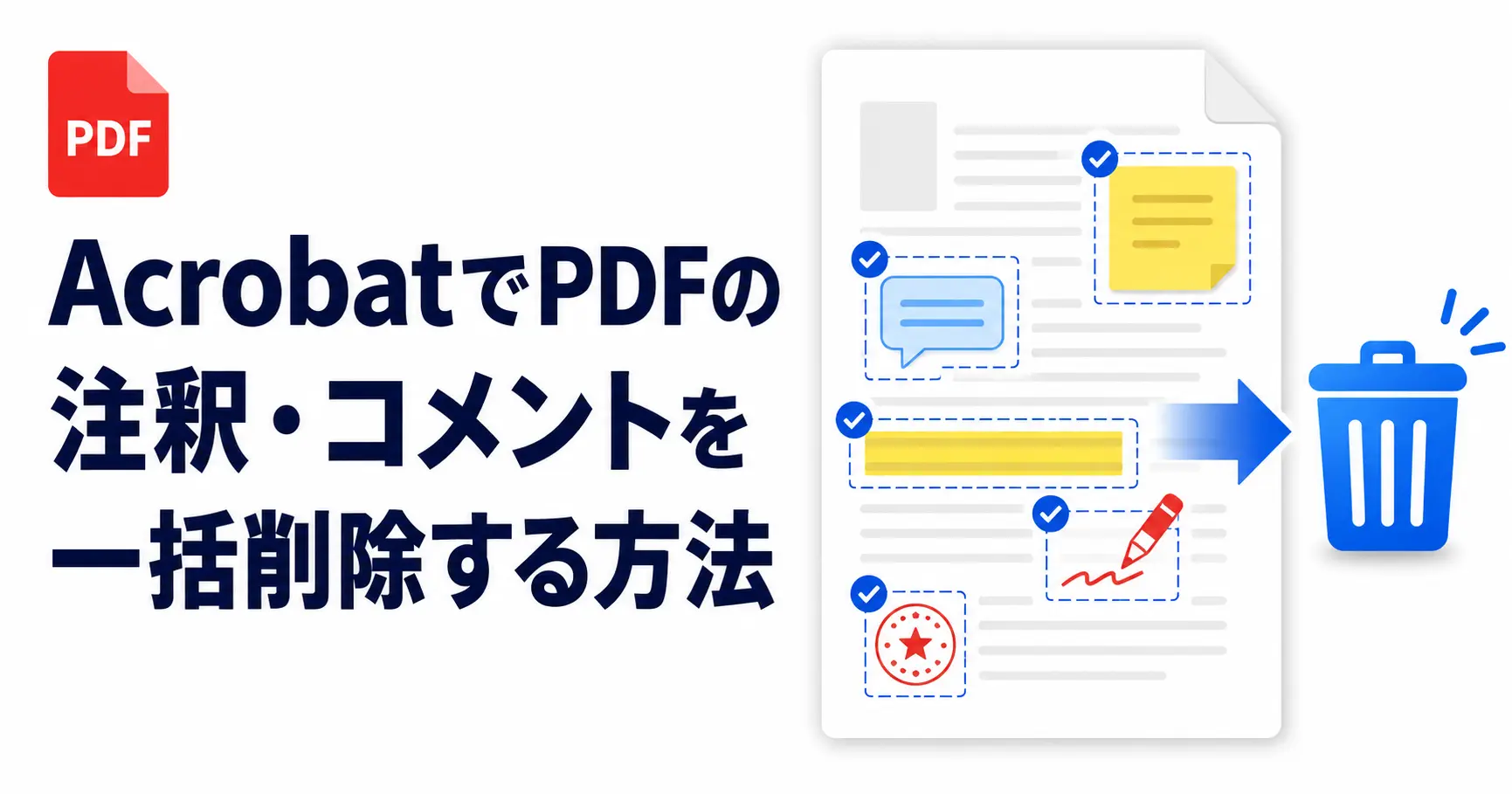
Acrobatでは、PDFに追加された付箋、ハイライト、取り消し線、テキストボックス、図形、スタンプなどの注釈・コメントをまとめて削除できます。
コメント一覧からすべてのコメントを選択して削除すれば、ページごとに注釈を探して消す必要はありません。
種類、作成者、ステータスなどで絞り込み、特定のコメントだけを一括削除することも可能です。
この記事では、AcrobatでPDFの注釈・コメントを一括削除する方法と、削除できない時の対処法を解説します。
Acrobatで削除できる主な注釈・コメント
Acrobatでは、コメント機能を使って追加された多くの項目が右側のコメント一覧に表示されます。
| 注釈・コメントの種類 | PDF上での見え方 |
|---|---|
| 付箋 | 付箋アイコンと入力したコメント |
| ハイライト | 蛍光ペンのような色付き表示 |
| 下線・取り消し線 | 文字に付けた下線や取り消し線 |
| テキストコメント | ページ上に配置した文字やテキストボックス |
| 図形・線・フリーハンド | 四角形、矢印、線、手書きの描画 |
| スタンプ | 承認済み、確認済みなどのスタンプ |
| ファイル添付注釈 | PDFへコメントとして添付したファイル |
これらがコメント一覧に表示されていれば、複数選択してまとめて削除できます。
PDF本文として入力された文字、フォームの入力内容、電子署名、透かし、背景などはコメントではないため、今回の操作では削除されません。
削除前にコメント付きPDFを別名で保存する
コメントを一括削除する前に、元のPDFを残しておくことをおすすめします。
コメントには修正指示、確認結果、作成者名、投稿日時、返信などが含まれている場合があり、削除後に必要になる可能性があります。
- コメントが残っているPDFをAcrobatで開きます。
- 「メニュー」から「名前を付けて保存」を選択します。
- 「コメント削除前」など、元データだと分かるファイル名で保存します。
- コピーしたPDFを開いて削除作業を行います。
コメントを削除して上書き保存し、Acrobatを閉じると、元のコメントを復元できない場合があります。
重要なレビュー履歴があるPDFは、必ず削除前のファイルを保管してください。
AcrobatでPDFの注釈・コメントを一括削除する方法
右側のコメント一覧にフォーカスを移してから全選択すると、PDF内のコメントをまとめて削除できます。
- Acrobatでコメントを削除するPDFを開きます。
- 画面右側の「コメント」をクリックします。
- コメントパネルにPDF内のコメント一覧が表示されたことを確認します。
- フィルターが設定されている場合は「すべてをクリア」をクリックします。
- コメント一覧内のコメントを1つクリックします。
- WindowsではCtrl+A、macOSではCommand+Aを押します。
- コメント一覧の項目がすべて選択されたことを確認します。
- Deleteキーを押します。
- 確認画面が表示された場合は削除を実行します。
- PDF上から注釈が消え、コメント一覧が空になったことを確認します。
- PDFを保存します。
Deleteキーで削除できない場合は、選択したコメントを右クリックして「削除」を選択してください。
Adobe公式では、個別のコメントはコメント一覧で選択し、コメントの「オプション」から「削除」を選ぶ方法が案内されています。
Ctrl+Aを押してもコメントを全選択できない時
PDF本文やコメント入力欄にカーソルがある状態でCtrl+Aを押すと、コメントではなく文字が選択される場合があります。
コメント一覧に並んでいる付箋やハイライトの項目を1つクリックしてから、もう一度Ctrl+Aを押してください。
コメント本文の編集状態になっている場合は、Escキーを押して編集を終了してから操作します。
Shiftキーで複数のコメントをまとめて選択する方法
Ctrl+AまたはCommand+Aで全選択できない場合は、最初と最後のコメントをShiftキーで範囲選択します。
- 右側の「コメント」をクリックしてコメント一覧を開きます。
- 一覧の先頭にあるコメントをクリックします。
- 一覧の最後までスクロールします。
- Shiftキーを押しながら最後のコメントをクリックします。
- 先頭から最後まで選択されたことを確認します。
- Deleteキーを押すか、右クリックして「削除」を選択します。
- PDFを保存します。
コメント数が多いPDFでは、最後のコメントを先に選択し、先頭まで戻ってShiftキーを押しながらクリックした方が選択しやすい場合があります。
フィルターを解除してから全コメントを削除する
コメント一覧にフィルターが設定されていると、一部のコメントだけが表示されます。
すべて削除する場合は、全選択する前にフィルターを解除してください。
- 右側のコメントパネルを開きます。
- コメントパネル上部の「コメントをフィルタリング」をクリックします。
- 「すべてをクリア」をクリックします。
- 非表示になっていたコメントが一覧へ戻ったことを確認します。
- コメントを1つ選択してCtrl+AまたはCommand+Aを押します。
- Deleteキーで削除します。
WindowsではCtrl+8、macOSではCommand+8でもコメントのフィルターを解除できます。
フィルターの解除後は、コメントパネルに表示される件数も確認してください。
ハイライトや付箋だけを一括削除する方法
コメントの種類で絞り込めば、ハイライトだけ、付箋だけ、取り消し線だけなど、特定の注釈をまとめて削除できます。
- 右側のコメントパネルを開きます。
- 「コメントをフィルタリング」をクリックします。
- 「種類」から削除する注釈を選択します。
- ハイライトや付箋など、選択した種類だけが表示されたことを確認します。
- 一覧の先頭のコメントをクリックします。
- Shiftキーを押しながら一覧の最後のコメントをクリックします。
- Deleteキーを押して削除します。
- 「すべてをクリア」をクリックしてフィルターを解除します。
- 残す予定のコメントが消えていないことを確認します。
フィルター中にCtrl+Aを使用する場合は、画面に表示されているコメントだけが選択されているか、削除前に選択件数を確認してください。
特定の作成者のコメントだけを一括削除する方法
複数人でレビューしたPDFでは、コメントの作成者で絞り込めます。
- コメントパネルの「コメントをフィルタリング」をクリックします。
- 作成者の項目から、削除対象の名前を選択します。
- 対象者のコメントだけが表示されたことを確認します。
- 一覧の先頭から最後までをShiftキーで選択します。
- Deleteキーを押して削除します。
- フィルターを解除し、他の作成者のコメントが残っていることを確認します。
- PDFを保存します。
同じ人のコメントでも作成者名の表記が異なると、別の作成者として分類される場合があります。
削除前に表示名と対象件数を確認してください。
特定ページのコメントだけをまとめて削除する方法
コメントをページ順に並べ替えると、同じページに付いたコメントを範囲選択しやすくなります。
- 右側のコメントパネルを開きます。
- コメントパネルの「オプション」をクリックします。
- コメントの並べ替えから「ページ」を選択します。
- 削除するページの最初のコメントをクリックします。
- Shiftキーを押しながら同じページの最後のコメントをクリックします。
- 選択されたコメントのページ番号を確認します。
- Deleteキーを押して削除します。
- PDFを保存します。
隣のページのコメントまで選択していないか、削除前にコメント一覧のページ番号を確認してください。
コメントを削除せず非表示にする方法
コメントを一時的に見えなくしたいだけなら、削除せず非表示にできます。
- 右側のコメントパネルを開きます。
- 「コメントをフィルタリング」をクリックします。
- すべてのコメントを表示・非表示にするスイッチをオフにします。
WindowsではCtrl+Shift+8、macOSではCommand+Shift+8でも、すべてのコメントの表示と非表示を切り替えられます。
非表示にしただけではコメントはPDF内に残っているため、相手へ送る前に完全に削除したい場合はコメント一覧から削除してください。
コメントを削除せずに印刷しない方法
印刷物にコメントを出したくないだけなら、PDFから削除する必要はありません。
印刷画面の「注釈とフォーム」で「文書」を選択すると、通常はPDF本文だけを印刷できます。
「文書と注釈」を選択すると、表示されている注釈も印刷対象になります。
印刷設定はプリンターやAcrobatのバージョンによって表示が異なる場合があるため、印刷プレビューで確認してください。
削除したコメントを元に戻す方法
削除直後でPDFを閉じていなければ、元に戻す操作でコメントを復元できる場合があります。
- WindowsではCtrl+Zを押す
- macOSではCommand+Zを押す
- 画面の「元に戻す」をクリックする
削除後に上書き保存してAcrobatを閉じた場合は、元に戻せない可能性があります。
大量のコメントを一括削除する時は、必ず元ファイルを残してください。
注釈・コメントを削除できない時の対処法
コメントがロックされている
コメントのプロパティで「ロック」が有効になっていると、そのコメントの編集や削除ができません。
- 削除できないコメントを右クリックします。
- 「プロパティ」をクリックします。
- 「ロック」のチェックを外します。
- 「OK」をクリックします。
- もう一度コメントを選択して削除します。
ロックを解除する権限がないコメントは、作成者やPDFの管理者へ確認してください。
PDFの変更やコメントが制限されている
パスワードや証明書で保護されたPDFは、コメントの削除が制限されている場合があります。
「文書のプロパティ」の「セキュリティ」タブを開き、注釈、フォームへの入力、文書の変更などが許可されているか確認します。
権限がないPDFの保護を無断で解除せず、作成者から編集可能なファイルを受け取ってください。
共有レビュー上の他人のコメントを削除しようとしている
共有レビューでは、自分が投稿したコメントと他の参加者が投稿したコメントで、編集・削除できる範囲が異なる場合があります。
権限がないコメントは、共有レビューの所有者またはコメントの作成者へ削除を依頼してください。
共有中のPDFとパソコンへ保存したPDFでは動作が異なることがあるため、対象ファイルも確認します。
電子署名済みPDFで変更が制限されている
電子署名または証明済みのPDFは、署名後の変更が禁止されている場合があります。
コメントを削除すると署名の有効性へ影響する可能性もあるため、署名パネルと文書の権限を確認してください。
署名済み文書を勝手に変更せず、必要に応じて未署名の元ファイルから作業します。
コメントに見える文字や図形が削除できない
コメント一覧に表示されない文字、線、図形は、PDF本文の一部として作成されている可能性があります。
スキャン画像に書き込みが一体化している場合も、コメントの削除では消せません。
通常のPDF編集機能で対象を選択するか、元のWord、Excel、PowerPoint、画像などを修正してPDFを作り直します。
一部のコメントだけ残ってしまう
コメントのフィルターが有効なまま削除すると、非表示になっていたコメントが残ります。
「すべてをクリア」でフィルターを解除し、コメントパネルに残っている項目を確認してください。
返信付きのコメントや折りたたまれたコメントがある場合は、コメント一覧の「すべて展開」も試します。
一括削除後に確認すること
削除作業が終わったら、コメント一覧だけでなくPDF全体も確認します。
- コメントパネルの件数が0になっているか
- 付箋、ハイライト、取り消し線、図形、スタンプが残っていないか
- フィルターが解除されているか
- PDF本文やフォームの入力内容が消えていないか
- 削除後のPDFを正しいファイル名で保存したか
- 削除前のPDFを別ファイルとして保管したか
重要なPDFは保存後に一度閉じて開き直し、コメントパネルが空のままか確認してください。
よくある質問
Acrobat Readerでもコメントを一括削除できますか?
コメントの削除が許可されているPDFでは、Acrobat Readerでも自分が追加したコメントなどを削除できる場合があります。
保護されたPDF、共有レビュー、他の作成者のコメントでは削除できない場合があります。
コメントを削除するとPDF本文も消えますか?
コメント一覧から注釈を削除しても、通常は元のPDF本文は削除されません。
ただし、テキストボックスやフリーハンドで書き足した内容は注釈なので、コメントと一緒に削除されます。
ハイライトだけをすべて消せますか?
コメントのフィルターで種類を「ハイライト」に絞り込み、表示された項目を範囲選択して削除できます。
非表示にすれば相手にはコメントが見えませんか?
非表示設定はコメントをPDFから削除する操作ではありません。
相手の環境で再表示される可能性があるため、外部へ渡す最終版では不要なコメントを削除してください。
まとめ
AcrobatでPDFの注釈・コメントを一括削除するには、右側のコメントパネルを開き、一覧内のコメントを選択します。
WindowsではCtrl+A、macOSではCommand+Aで全選択し、Deleteキーを押すとまとめて削除できます。
全選択できない場合は、Shiftキーを押しながら先頭と最後のコメントをクリックして範囲選択します。
すべて削除する時は事前にフィルターを解除し、種類や作成者を限定する時はフィルターを活用してください。
削除前のPDFを別名で保存し、作業後はコメント一覧の件数とPDF全体を確認しましょう。