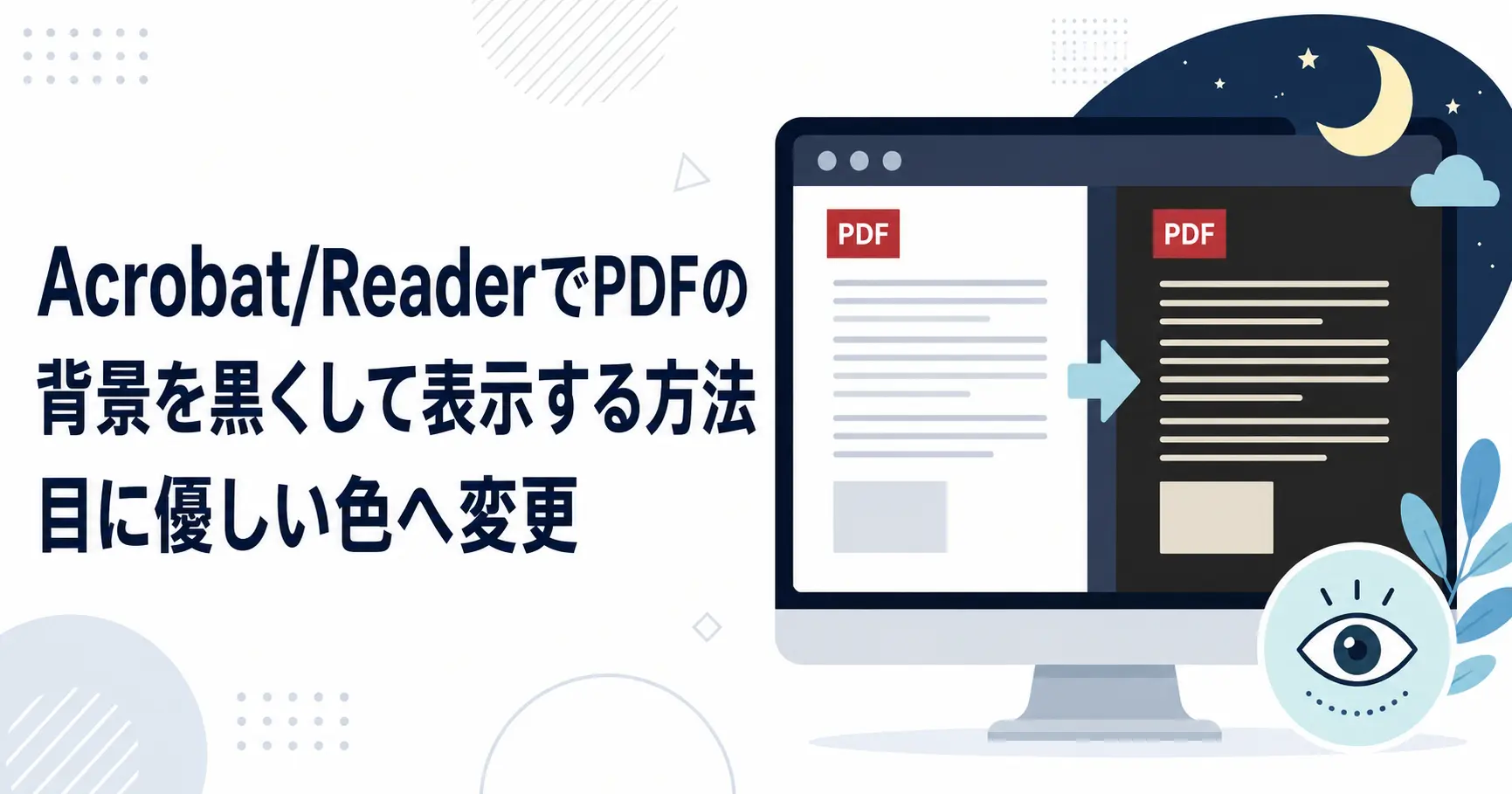
夜間や暗い部屋で白いPDFを読むと、画面がまぶしく感じることがあります。
AcrobatまたはAcrobat Readerの「文書の色を置換」を使えば、PDF自体を編集せず、表示上の背景を黒や濃いグレー、文字を白や薄いグレーに変更できます。
ただし、Acrobatの画面を暗くする「表示テーマ」と、PDF本文の色を変える設定は別の機能です。
この記事では、AcrobatとReaderでPDFを黒背景にして読む方法、目が疲れにくい色の選び方、元に戻す方法、色が変わらないときの対処法をわかりやすく解説します。
PDFの背景を黒くする設定とダークテーマの違い
先に、「文書の色を置換」と「表示テーマ」の違いを確認しておきましょう。
| 設定 | 変わる場所 | 主な用途 |
|---|---|---|
| 文書の色を置換 | PDFページの背景や文字 | 白いページを黒背景で読む |
| 表示テーマ | メニュー、ツールバー、パネルなど | Acrobat全体の画面を暗くする |
PDFの白いページを黒くしたい場合は、「表示テーマ」だけでなく「文書の色を置換」を設定する必要があります。
画面全体の明るさを抑えたい場合は、両方の設定を組み合わせると見やすくなります。
Acrobat・ReaderでPDFの背景を黒くする方法
「文書の色を置換」は有料版Acrobatだけでなく、無料のAcrobat Readerでも利用できる表示設定です。
- AcrobatまたはAcrobat ReaderでPDFを開きます。
- Windowsは左上の「メニュー」から「環境設定」を選び、macOSは画面上部の「Acrobat」から「環境設定」を選びます。
- 左側の分類から「アクセシビリティ」を選びます。
- 「文書の色を置換」にチェックを入れます。
- 「カスタムカラー」を選びます。
- 「ページ背景」を黒または濃いグレーに設定します。
- 「文書のテキスト」を白または薄いグレーに設定します。
- 「OK」を選択して設定を反映します。
Windowsでは「Ctrl+K」、macOSでは「Command+K」を押して環境設定を開くこともできます。
設定を反映すると、対応するPDFの背景と文字色がその場で切り替わります。
黒背景と白文字を選ぶ場合
はっきりしたダーク表示にしたい場合は、「ページ背景」を黒、「文書のテキスト」を白に設定します。
コントラストが強いため、小さい文字や細い文字も見分けやすい組み合わせです。
一方で、真っ黒と真っ白の組み合わせが強く感じられる人もいるため、長時間読む場合は濃いグレーと薄いグレーも試してみてください。
プリセットの配色を使う場合
自分で色を選ばず、「ハイコントラストカラーを使用」を選択して用意された配色を使う方法もあります。
「白のテキストを黒で表示」など、読みやすい配色の組み合わせを選んで「OK」を押してください。
項目名や選べる配色は、AcrobatやOSのバージョンによって多少異なる場合があります。
目に優しい色に変更するおすすめ設定
画面の見やすさは、周囲の明るさ、ディスプレイの輝度、文字の大きさ、個人の感じ方によって変わります。
黒背景が必ず目の負担を減らすとは限らないため、まぶしさを抑えながら文字を読み取れる配色を選ぶことが大切です。
| 用途 | ページ背景 | 文書のテキスト |
|---|---|---|
| 暗い場所でくっきり読む | 黒 | 白 |
| 強いコントラストを避ける | 濃いグレー | 薄いグレー |
| 暖かみのある色で読む | 黒に近い茶色 | 薄いベージュ |
迷った場合は、真っ黒より少し明るい濃いグレーを背景にし、真っ白より少し暗い薄いグレーを文字色にすると、コントラストが穏やかになります。
配色だけでなく、ディスプレイの明るさを周囲に合わせ、Acrobatの拡大率を上げることも読みやすさの改善につながります。
Acrobat・Readerの画面全体をダークテーマにする方法
PDFページの周囲にあるメニューやパネルも暗くしたい場合は、「表示テーマ」を変更します。
- Windowsは左上の「メニュー」から「表示」→「表示テーマ」を開きます。
- macOSは画面上部の「表示」→「表示テーマ」を開きます。
- 「ダークグレー」を選択します。
OSのダークモードに連動させたい場合は、「システムテーマ」を選択してください。
表示テーマをダークグレーにしても、PDFページそのものが白いままの場合は、前述の「文書の色を置換」も有効にします。
黒背景の表示を元に戻す方法
元の配色に戻す場合は、環境設定の「アクセシビリティ」を開き、「文書の色を置換」のチェックを外して「OK」を選択します。
Acrobatのメニューやパネルも元に戻したい場合は、「表示テーマ」を「システムテーマ」または「ライトグレー」に変更します。
一時的に原稿本来の色を確認したいときも、「文書の色を置換」のオンとオフを切り替えれば比較できます。
黒背景の設定はPDFファイルに保存される?
「文書の色を置換」はAcrobatまたはReaderでの表示方法を変える環境設定であり、PDF内の背景色や文字色を書き換える機能ではありません。
そのため、設定後にPDFを保存して他の人へ送っても、相手の画面が自動的に黒背景になるわけではありません。
印刷するときも、通常は元のPDFの色で出力されます。
なお、この設定は開いている1つのPDFだけでなく、同じAcrobatまたはReaderで表示するほかのPDFにも適用されます。
PDFの背景が黒くならない主な原因
設定しても一部のPDFで色が変わらない場合は、文書の作り方や閲覧環境が影響している可能性があります。
スキャンPDFが1枚の画像になっている
紙をスキャンして作ったPDFは、ページ全体が1枚の画像として保存されていることがあります。
「文書の色を置換」は主に背景やテキストなどの要素を置き換えるため、画像に含まれる白い紙や黒い文字は期待どおりに変わらない場合があります。
この場合は、Acrobat ProのOCRで文字認識を実行してから再確認するか、OSのカラーフィルターや画面反転機能を検討してください。
ブラウザーのPDFビューアーで開いている
ChromeやEdgeなどのブラウザーでPDFを開いている場合、AcrobatまたはReaderの環境設定は反映されません。
PDFをパソコンへ保存し、デスクトップ版のAcrobatまたはAcrobat Readerから開いてください。
色の置換対象が制限されている
アクセシビリティ設定にある「黒のテキストまたはラインアートのカラーのみを変更」などの項目が有効だと、一部の色付き文字や図形が変わらない場合があります。
必要に応じて制限する項目のチェックを見直し、表示を確認してください。
黒背景にしたら文字や図が見えないときの対処法
PDFの配色によっては、背景を黒くすると文字、罫線、リンク、注釈などが背景と同化することがあります。
- 「文書のテキスト」を白または薄いグレーへ変更する
- 背景を真っ黒ではなく濃いグレーにする
- 「文書の色を置換」の詳細なチェック項目を切り替える
- ハイコントラストカラーの別の組み合わせを試す
- 重要な図表や署名を確認するときだけ元の色へ戻す
契約書、校正原稿、グラフ、色分けされた資料などは、内容を確定する前に元の配色でも確認すると安心です。
PDFそのものを黒背景に変更したい場合の注意点
相手の環境でも黒背景に表示させたい場合は、表示設定ではなくPDFの内容自体を編集する必要があります。
ただし、黒い背景を実際に追加するとファイルサイズ、印刷時のインク使用量、既存の文字や図の見え方に影響することがあります。
自分が読むときだけ暗くしたいのであれば、PDFを直接編集せず「文書の色を置換」を使う方法が手軽です。
よくある質問
無料のAcrobat Readerでも背景を黒くできますか?
はい、環境設定の「アクセシビリティ」にある「文書の色を置換」を使って表示色を変更できます。
PDFごとに別の背景色を設定できますか?
「文書の色を置換」はアプリの環境設定として動作するため、基本的にはPDFごとの個別設定ではありません。
設定すると相手が見るPDFも黒くなりますか?
いいえ、表示設定はPDFファイルの内容を変更しないため、相手側では相手の閲覧環境に応じた色で表示されます。
スマートフォン版Acrobat Readerでも同じ設定を使えますか?
モバイル版はデスクトップ版と設定項目が異なり、アプリのバージョンやOSによって利用できる表示モードが変わります。
この記事の「文書の色を置換」は、Windows版とmacOS版のデスクトップアプリを対象とした手順です。
まとめ
AcrobatまたはAcrobat ReaderでPDFの背景を黒くするには、「環境設定」→「アクセシビリティ」→「文書の色を置換」を開き、ページ背景と文書のテキストの色を指定します。
メニューやパネルも暗くしたい場合は、「表示テーマ」で「ダークグレー」を選びます。
黒背景は表示上の設定なのでPDF自体は変更されず、チェックを外せばいつでも元の色へ戻せます。
真っ黒と真っ白が強く感じられるときは、濃いグレーと薄いグレーを組み合わせ、画面の明るさや拡大率も調整して読みやすい環境を作りましょう。