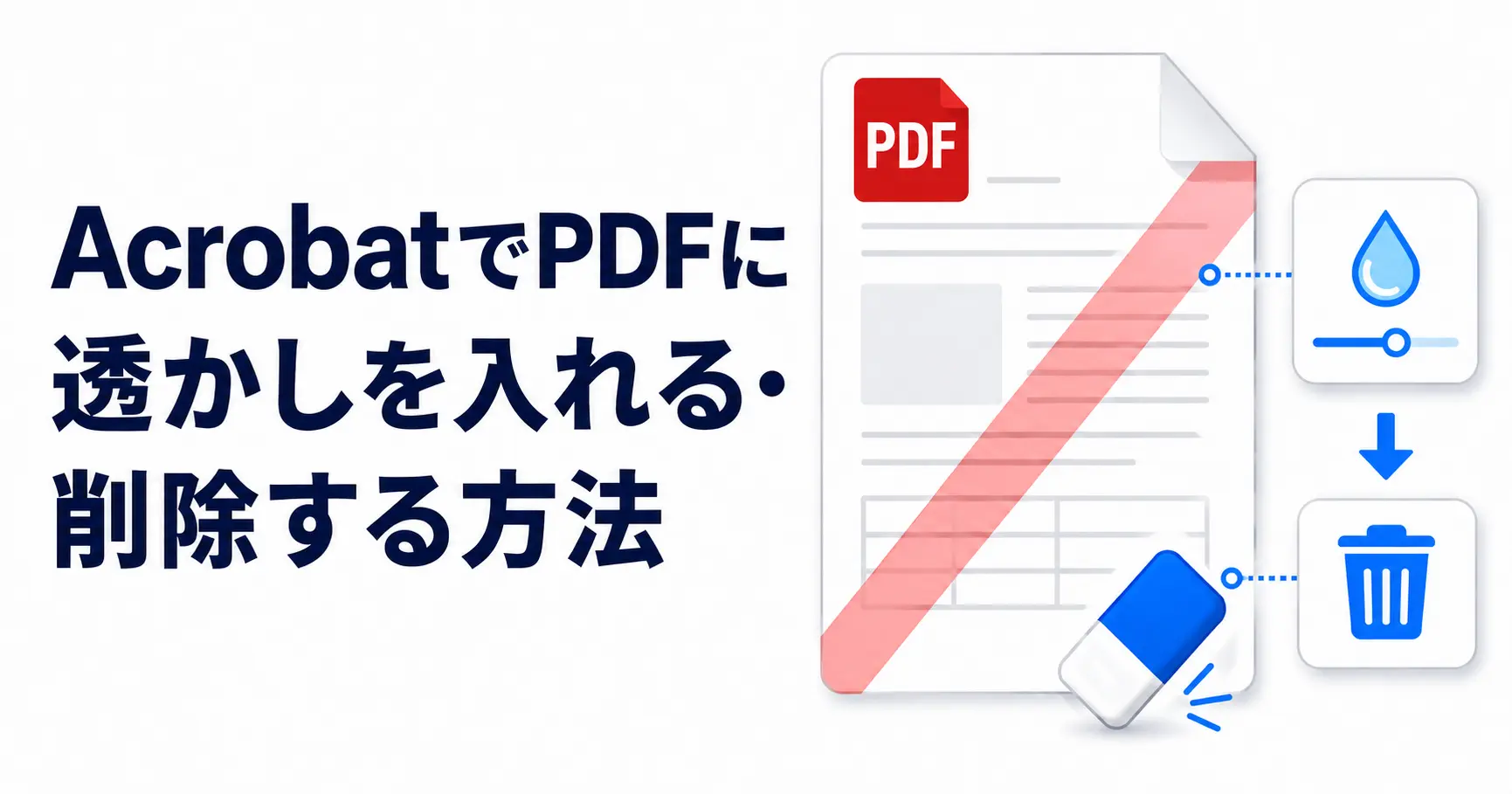
Acrobatでは、PDFの各ページに「社外秘」「複製禁止」「サンプル」などの文字や、会社のロゴ画像を透かしとして入れられます。
追加した透かしは、文字、色、不透明度、角度、位置、対象ページなどを後から変更できます。
不要になった透かしをPDFからまとめて削除することも可能です。
この記事では、AcrobatでPDFに透かしを追加・更新・削除する方法と、透かしが消えない時の対処法を解説します。
Acrobatの透かしとは
透かしとは、PDFのページ上に固定して表示する文字や画像のことです。
文書の内容を邪魔しないように薄く表示し、文書の状態、取り扱い区分、所有者などを伝える目的で使用します。
| 透かしの例 | 主な用途 |
|---|---|
| 社外秘・機密 | 取り扱いに注意が必要な文書であることを示す |
| 複製禁止・転載禁止 | 無断コピーや再配布を控えるよう伝える |
| 下書き・確認用 | 文書が完成版ではないことを示す |
| 会社名・ロゴ | 文書の作成者や所有者を示す |
| サンプル | 見本として配布する文書であることを示す |
Acrobatの透かしはスタンプとは異なり、ページの一部として埋め込まれます。
複数ページへ同じ文字や画像を一括で配置できるため、ページごとに文字を入力する必要はありません。
透かし・スタンプ・背景の違い
PDF上に薄い文字や画像が表示されていても、Acrobatの「透かし」機能で追加されたとは限りません。
| 種類 | 特徴 | 削除に使用する機能 |
|---|---|---|
| 透かし | 同じ文字や画像を複数ページへ固定して配置できる | 透かしの「削除」 |
| スタンプ | 注釈として押され、選択や移動ができる場合がある | コメントまたは注釈の削除 |
| 背景 | ページ全体の背面に色や画像を配置する | 背景の「削除」 |
| ページの文字・画像 | 元の文書内容としてPDFへ書き込まれている | PDF編集または元データの修正 |
透かしの「削除」を実行しても何も消えない場合は、スタンプ、背景、または通常のページ内容として作られている可能性があります。
AcrobatでPDFに文字の透かしを入れる方法
最初に、「社外秘」「サンプル」などの文字を透かしとして追加します。
- Acrobatで透かしを入れるPDFを開きます。
- 画面上部の「編集」をクリックします。
- 左側の編集パネルから「透かし」をクリックします。
- 「追加」をクリックします。
- 「ソース」で「テキスト」を選択します。
- 入力欄へ「社外秘」や「サンプル」などの文字を入力します。
- フォント、文字サイズ、色などを設定します。
- 不透明度、回転、拡大・縮小、位置を調整します。
- 右側のプレビューで表示を確認します。
- 「OK」をクリックします。
- PDFを保存します。
「透かし」が見つからない場合は、「編集」を開き、左側のパネル内を下へスクロールしてください。
以前のAcrobatでは、「ツール」から「PDFを編集」、「透かし」、「追加」の順に選択します。
見やすい透かしにする設定例
文書中央へ大きな文字を斜めに配置する場合は、回転角度を45度前後に設定します。
本文を読みにくくしないため、不透明度は20%から40%程度を目安にプレビューを確認してください。
白いページでは薄いグレーや赤、色付きのページでは背景と区別できる色を選びます。
文書によって文字量や背景色が異なるため、最終的な濃さは実際のPDFを見ながら調整してください。
会社のロゴや画像を透かしとして入れる方法
会社のロゴやマークなどを、文字の代わりに透かしとして配置できます。
- Acrobatで対象のPDFを開きます。
- 「編集」から「透かし」、「追加」の順に選択します。
- 「ソース」で「ファイル」を選択します。
- 「参照」をクリックします。
- 透かしに使用するファイルを選択します。
- 必要に応じて使用するページ番号を指定します。
- 拡大・縮小、不透明度、回転、位置を設定します。
- プレビューを確認します。
- 「OK」をクリックしてPDFを保存します。
Acrobatの透かしに使用できるファイル形式として、PDF、JPEG、BMPが案内されています。
PNGなどを選択できない場合は、画像をPDFまたはJPEGへ変換してから指定してください。
ロゴの周囲に白い四角が表示される場合は、背景を透過させたロゴをPDF形式で用意すると改善することがあります。
透かしの大きさ・角度・透明度・位置を調整する方法
「透かしを追加」画面では、透かしの見た目を細かく調整できます。
| 設定項目 | 変更できる内容 |
|---|---|
| フォント・サイズ・色 | 文字の書体、大きさ、色を変更する |
| 回転 | 文字や画像を斜めまたは横向きにする |
| 不透明度 | 透かしの濃さを調整する |
| 拡大・縮小 | 元の大きさ、またはページに対する比率でサイズを決める |
| 垂直方向・水平方向の距離 | ページ中央や端からの位置を調整する |
| ページの前面・背面 | 本文より手前に置くか、本文の後ろに置くかを選ぶ |
| ページ範囲 | すべてのページまたは指定ページだけに適用する |
透かしを本文の背面に置くと文字を読みやすくできますが、PDFの背景が白く塗られている場合は透かしが隠れることがあります。
透かしを前面に置く場合は、不透明度を下げて本文が読める状態に調整してください。
特定のページだけに透かしを入れる方法
表紙を除外したい場合や、特定の章だけに「社外秘」と表示したい場合は、ページ範囲を指定します。
- 「透かしを追加」画面を開きます。
- 「ページ範囲オプション」をクリックします。
- 透かしを入れる開始ページと終了ページを指定します。
- 必要に応じて奇数ページまたは偶数ページだけを選択します。
- 「OK」をクリックします。
- プレビューを確認して透かしを適用します。
Acrobat上のページ番号と、文書内に印刷されているページ番号が一致しないPDFがあります。
対象ページを指定する時は、Acrobatのページサムネールやページ表示欄に出ている番号を確認してください。
画面では表示して印刷しないようにする方法
透かしは、画面表示と印刷時の表示を個別に設定できます。
- 「透かしを追加」または「透かしを更新」画面を開きます。
- 「表示方法オプション」をクリックします。
- 画面に表示するかどうかを設定します。
- 印刷時に表示するかどうかを設定します。
- 「OK」をクリックして設定を確定します。
画面上では透かしが見えるのに印刷されない場合は、「印刷時に表示」の設定を確認してください。
反対に、画面では見えないのに印刷すると透かしが出る場合も、表示方法オプションが原因と考えられます。
同じ透かしを複数のPDFへ一括で入れる方法
同じ「社外秘」やロゴを複数のPDFへ入れる場合は、ファイルをまとめて処理できます。
- いずれかのPDFで「編集」から「透かし」、「追加」を開きます。
- 透かしの文字や画像、表示方法を設定します。
- 「複数のファイルに適用」をクリックします。
- 「ファイルを追加」をクリックします。
- 透かしを入れるPDFを選択します。
- 対象ファイルの一覧を確認して「OK」をクリックします。
- 出力先フォルダーやファイル名の設定を指定します。
- 「OK」をクリックして処理を実行します。
複数ファイルを処理する前に、元のPDFを別のフォルダーへバックアップしてください。
保存先やファイル名の設定を誤ると、元ファイルと処理後のファイルを区別しにくくなります。
最初は1つのPDFだけで透かしの濃さや位置を確認し、問題がないことを確認してから一括処理すると安全です。
追加した透かしの文字や濃さを変更する方法
追加済みの透かしは、「更新」から文字、色、大きさ、不透明度、角度、位置、ページ範囲などを変更できます。
- 透かしを変更するPDFをAcrobatで開きます。
- 画面上部の「編集」をクリックします。
- 編集パネルから「透かし」をクリックします。
- 「更新」をクリックします。
- 文字、フォント、色、大きさなどを変更します。
- 必要に応じて不透明度、回転、位置、ページ範囲を変更します。
- プレビューを確認します。
- 「OK」をクリックします。
- PDFを保存します。
複数の透かしが入っているPDFで「更新」を実行すると、最初に追加された透かしだけが変更され、追加の透かしは削除されます。
複数の透かしを残したい場合は、更新前に元のPDFを別名で保存してください。
AcrobatでPDFから透かしを削除する方法
Acrobatの透かし機能で追加された文字や画像は、「透かし」の「削除」から取り除けます。
- 透かしを削除するPDFをAcrobatで開きます。
- 画面上部の「編集」をクリックします。
- 編集パネルから「透かし」をクリックします。
- 「削除」をクリックします。
- 確認画面が表示されたら削除を実行します。
- PDFを保存します。
削除を実行すると、Acrobatの透かし機能で追加されている透かしが対象ページから取り除かれます。
元の状態も残しておきたい場合は、上書き保存せず「別名で保存」を使用してください。
複数のPDFから透かしを一括で削除する方法
複数ファイルから透かしを削除する場合は、ホーム画面から対象ファイルをまとめて追加します。
- Acrobatで開いているPDFを閉じ、ホーム画面を表示します。
- 「すべてのツールを表示」をクリックします。
- 「PDFを編集」を選択します。
- 編集パネルから「透かし」をクリックします。
- 「削除」をクリックします。
- 表示された画面で「ファイルを追加」をクリックします。
- 透かしを削除するPDFを選択して「開く」をクリックします。
- 対象ファイルを確認して「OK」をクリックします。
- 出力先フォルダーとファイル名の設定を指定します。
- 「OK」をクリックして処理を実行します。
一括削除では、処理対象ではないPDFを誤って追加していないか、ファイル一覧をよく確認してください。
透かしを追加・削除できない時の対処法
Acrobat Readerで開いている
無料のAcrobat Readerでは、PDFの閲覧はできますが、透かしの追加・更新・削除はできません。
透かしを編集する場合は、有料版のAcrobatを使用してください。
PDFの編集が制限されている
パスワードや証明書で保護されたPDFは、透かしを追加・更新・削除できない場合があります。
「文書のプロパティ」の「セキュリティ」タブを開き、文書の変更が許可されているか確認してください。
編集権限がない場合は、PDFの作成者へ編集可能なファイルの提供を依頼します。
PDFにフォームフィールドがある
入力欄やチェックボックスなどのフォームフィールドがあるPDFでは、透かしの更新が正常に機能しない場合があります。
元のPDFを複製してから透かしを試し、フォームの入力や保存に影響がないか確認してください。
透かしではなくスタンプや背景になっている
「透かし」の「削除」で消えない場合は、対象がスタンプや背景として追加されている可能性があります。
クリックして選択できる場合は、コメントまたは注釈のスタンプとして削除できないか確認します。
ページ全面に配置されている画像や色の場合は、「編集」から「背景」、「削除」を試してください。
元のPDF内容と一体化している
スキャン画像や画像化されたPDFでは、透かしに見える文字がページ画像の一部になっていることがあります。
ページ内容と一体化した文字やロゴは、Acrobatの「透かしを削除」では消せません。
元のWordや画像データを修正してPDFを作り直すか、画像編集で該当部分を修正する必要があります。
透かしが薄すぎて見えない
不透明度が低すぎると、透かしを追加しても画面上でほとんど見えません。
「透かし」の「更新」を開き、不透明度を上げてプレビューを確認してください。
透かしをページの背面へ配置している場合は、前面へ変更すると表示されることがあります。
透かしを入れる時の注意点
透かしだけでコピーや編集を完全には防げない
「複製禁止」や「社外秘」と表示しても、それだけでPDFのコピー、印刷、編集を技術的に禁止できるわけではありません。
無断編集を防ぎたい場合は、透かしを入れた後にパスワードでPDFの編集や印刷を制限してください。
元のPDFを残してから作業する
透かしの更新では、複数の透かしが削除される場合があります。
一括追加や一括削除では複数ファイルが変更されるため、作業前に元ファイルをバックアップしてください。
保存後に画面表示と印刷結果を確認する
透かしが濃すぎると本文が読みにくくなり、薄すぎると目的を果たせません。
PDFを保存した後に開き直し、画面表示と印刷プレビューの両方で透かしを確認してください。
よくある質問
透かしを1ページだけに入れられますか?
「ページ範囲オプション」で開始ページと終了ページに同じページ番号を指定すれば、1ページだけに透かしを入れられます。
透かしをページごとに違う文字へ変更できますか?
1回の設定でページごとに異なる文字を自動入力することはできません。
ページ範囲を分け、異なる透かしを複数回追加する方法があります。
透かしは印刷しても表示されますか?
表示方法オプションで印刷時に表示する設定になっていれば、透かしも印刷されます。
重要な文書は、実際に1ページ試し刷りして濃さと位置を確認してください。
削除した透かしを元に戻せますか?
保存前であれば、元に戻す操作で復元できる場合があります。
上書き保存して閉じた後は復元できない可能性があるため、作業前に元のPDFを複製してください。
まとめ
AcrobatでPDFに透かしを入れるには、「編集」から「透かし」、「追加」の順に選択します。
文字または画像を指定し、不透明度、回転、大きさ、位置、ページ範囲などを調整して適用します。
既存の透かしは「更新」から内容を変更でき、「削除」からPDF内の透かしを取り除けます。
透かしが削除できない場合は、スタンプ、背景、通常のページ内容として作られていないか確認してください。
作業前に元のPDFをバックアップし、保存後は画面表示と印刷結果の両方を確認しましょう。