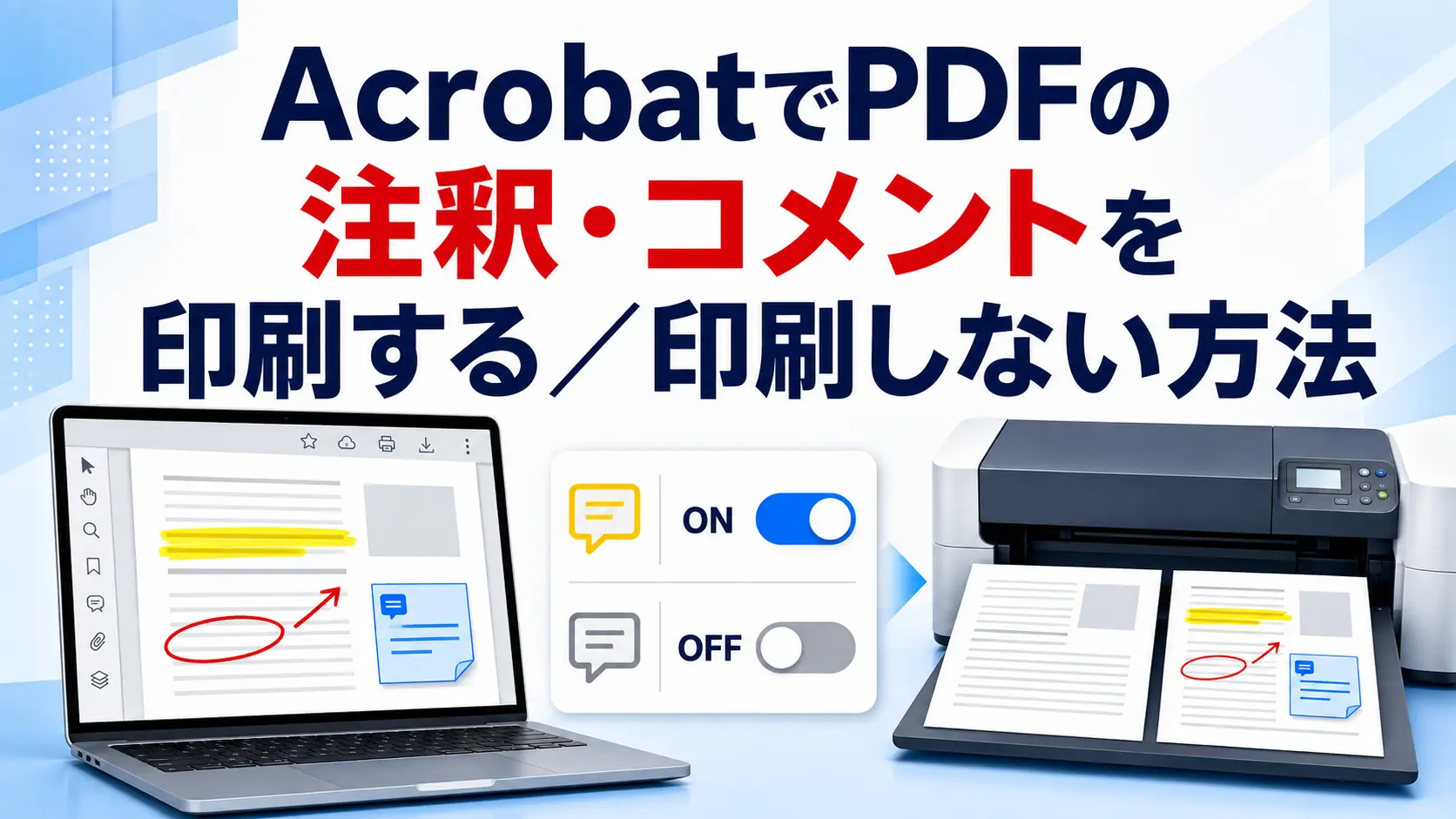
AcrobatでPDFを印刷したところ、画面上では見えていた注釈やコメントが紙に印刷されないことがあります。
反対に、提出用のPDFへ付けたメモやハイライトまで印刷され、困ることもあります。
PDFの注釈を印刷するかどうかは、AcrobatまたはAcrobat Readerの印刷画面にある「コメントとフォーム」で切り替えられます。
この記事では、PDFの注釈やコメントを印刷する方法、印刷しない方法、ノートの文章やコメント一覧を印刷する方法を解説します。
PDFの注釈・コメントを印刷する方法
PDF本文と一緒にハイライト、取り消し線、テキストボックス、描画などの注釈を印刷する場合は、次の手順で設定します。
- 印刷したいPDFをAdobe AcrobatまたはAcrobat Readerで開きます。
- Windowsでは「メニュー」から「印刷」を選択します。
- Macでは「ファイル」から「プリント」を選択します。
- 印刷画面にある「コメントとフォーム」をクリックします。
- 「文書とマークアップ」を選択します。
- 右側のプレビューで注釈が表示されていることを確認します。
- プリンターや印刷範囲などを設定し、「印刷」をクリックします。
Acrobatのバージョンによっては、「コメントとフォーム」が「注釈とフォーム」、「文書とマークアップ」が「文書と注釈」と表示されます。
名称が異なっていても、PDF本文と注釈の両方を印刷する設定という点は同じです。
キーボードの「Ctrl」キーと「P」キーを同時に押して印刷画面を開くこともできます。
Macでは「Command」キーと「P」キーを同時に押します。
PDFの注釈・コメントを印刷しない方法
PDF本文だけを印刷し、追加されたコメントやマークアップを印刷しない場合は、次の手順で設定します。
- AcrobatまたはAcrobat ReaderでPDFを開きます。
- 「メニュー」または「ファイル」から「印刷」を選択します。
- 印刷画面の「コメントとフォーム」をクリックします。
- 「文書」を選択します。
- 印刷プレビューから注釈が消えたことを確認します。
- 「印刷」をクリックします。
従来のAcrobatで「注釈とフォーム」と表示されている場合も、「文書」を選べば注釈は印刷されません。
PDFから注釈を削除する必要はないため、印刷後も元のファイルにはコメントが残ります。
取引先への提出用や保管用として本文だけを印刷したい場合に便利な方法です。
「コメントとフォーム」の設定による違い
Acrobatの印刷画面では、印刷する内容を複数の選択肢から指定できます。
それぞれの違いは次のとおりです。
| 設定 | 印刷される内容 | 使用例 |
|---|---|---|
| 文書 | PDF本文とフォームフィールドが印刷され、コメントは印刷されません。 | 注釈を除いた提出用の文書を印刷する場合に使用します。 |
| 文書とマークアップ | PDF本文、フォームフィールド、コメントや注釈が印刷されます。 | 校正内容やハイライトを含めて印刷する場合に使用します。 |
| 文書とスタンプ | PDF本文、フォームフィールド、スタンプだけが印刷されます。 | 「承認済み」などのスタンプを残し、ほかの注釈を除く場合に使用します。 |
| フォームフィールドのみ | 入力したフォームフィールドだけが印刷され、PDF本文は印刷されません。 | あらかじめ印刷された用紙へ入力内容だけを重ねて印刷する場合に使用します。 |
従来のAcrobatでは「文書とマークアップ」が「文書と注釈」と表示される場合があります。
画面上で注釈が見えていても、「文書」が選ばれていると注釈は印刷されません。
ノート注釈のコメント内容も印刷する方法
付箋のようなノート注釈は、ページ上のアイコンだけが表示され、入力した文章はポップアップ内に保存されています。
「文書とマークアップ」を選んだだけでは、ポップアップ内の文章が紙面へ表示されないことがあります。
開いているポップアップノートの内容を見たまま印刷したい場合は、環境設定を変更します。
Windowsでノートとポップアップを印刷する
- Acrobatを起動し、「メニュー」から「環境設定」を開きます。
- 環境設定の左側にある分類から「注釈」を選択します。
- 「ノートとポップアップを印刷」にチェックを入れます。
- 「OK」をクリックして環境設定を閉じます。
- PDF上で、印刷したいノートのポップアップを開きます。
- 印刷画面で「文書とマークアップ」を選択します。
- プレビューを確認して印刷します。
従来の画面では、「編集」から「環境設定」を開きます。
Macでノートとポップアップを印刷する
- 画面上部の「Acrobat」から「環境設定」を開きます。
- 分類から「注釈」を選択します。
- 「ノートとポップアップを印刷」を有効にします。
- 印刷したいノートのポップアップをPDF上で開きます。
- 「ファイル」から「プリント」を選択します。
- 「コメントとフォーム」で「文書とマークアップ」を選択して印刷します。
ポップアップ同士が重なっている部分は、重なった状態のまま印刷されます。
印刷前にポップアップの位置や大きさを調整し、文章が隠れていないか確認してください。
すべてのコメントを読みやすく印刷したい場合は、ポップアップ印刷よりもコメント一覧が適しています。
PDF本文とコメントの一覧を印刷する方法
コメントが多いPDFでは、注釈の位置と内容を一覧にして印刷すると確認しやすくなります。
コメント一覧には、注釈の種類、作成者、ページ、コメント内容などが整理して表示されます。
- コメントが付いたPDFをAcrobatまたはAcrobat Readerで開きます。
- 「メニュー」または「ファイル」から「印刷」を選択します。
- 印刷画面にある「コメントの一覧」または「注釈の一覧」をクリックします。
- 一覧テキストを含めるか確認されたら「はい」を選択します。
- プレビューと印刷枚数を確認します。
- 「印刷」をクリックします。
一覧を追加すると印刷ページ数が増えるため、用紙枚数を確認してから印刷してください。
PDF本文の横や別ページへコメントを配置した詳細な一覧を作成できるAcrobatのバージョンもあります。
詳細な一覧を作成する場合は、コメントパネルのオプションから「コメントの一覧を作成」または「注釈の一覧を作成」を選択します。
元のPDFとは別の一覧用PDFが作成された場合は、そのファイルを開いて印刷します。
注釈を印刷する設定なのに印刷されない時の対処法
「文書とマークアップ」が選ばれているか確認する
最初に、印刷画面の「コメントとフォーム」を確認します。
「文書」が選ばれていると、PDF上で見えている注釈も印刷されません。
「文書とマークアップ」または「文書と注釈」へ変更し、プレビューを確認してください。
ノートの本文はコメント一覧で印刷する
ノート注釈のアイコンが印刷されても、ポップアップ内の文章までは印刷されない場合があります。
ノートの文章を確実に確認できる形で印刷したい場合は、印刷画面から「コメントの一覧」を作成します。
紙面上にポップアップを表示したい場合は、環境設定の「ノートとポップアップを印刷」を有効にします。
AcrobatまたはAcrobat ReaderでPDFを開く
ChromeやEdgeなどのブラウザーでPDFを印刷すると、Acrobatとは異なる印刷機能が使用されます。
ブラウザーの印刷画面には「コメントとフォーム」がなく、注釈が印刷されないことがあります。
PDFをパソコンへ保存し、Adobe AcrobatまたはAcrobat Readerで開き直して印刷してください。
印刷プレビューを確認する
実際に印刷する前に、印刷画面のプレビューへ注釈が表示されているか確認します。
プレビューに注釈がなければ、印刷結果にも反映されない可能性が高いです。
プレビューのページを切り替え、必要な注釈がすべて表示されているか確認してください。
一度PDFを保存して開き直す
追加したばかりの注釈が正しく反映されない場合は、PDFを保存してから開き直します。
共有されたPDFを使用している場合は、注釈を含む最新版のファイルを開いているかも確認してください。
元のPDFを残したい場合は、「名前を付けて保存」で別ファイルとして保存します。
印刷したくない注釈が残る時の確認ポイント
印刷画面で「文書」を選択しても色や文字が残る場合は、その内容が注釈ではなくPDF本文へ組み込まれている可能性があります。
スキャン画像に写り込んだ書き込みや、PDFへ統合された文字や図形は、印刷設定で非表示にできません。
コメントパネルで選択できるものは注釈ですが、選択できない内容はPDF本文の一部である可能性があります。
本文へ組み込まれた内容を消すには、元の文書を修正するか、Acrobatの編集機能で削除する必要があります。
重要なPDFを編集する場合は、作業前に元のファイルを複製してください。
よくある質問
無料のAcrobat Readerでも注釈を印刷できますか?
無料のAcrobat Readerでも、PDF本文と注釈を一緒に印刷できます。
印刷画面の「コメントとフォーム」で「文書とマークアップ」を選択してください。
ハイライトだけを印刷しないようにできますか?
印刷画面の基本設定では、ハイライトだけを個別に除外する項目はありません。
すべての注釈を印刷しない場合は「文書」を選択します。
特定の注釈だけを除きたい場合は、元のPDFを複製してから不要な注釈を削除して印刷する方法が分かりやすいです。
コメント一覧だけを印刷できますか?
コメントパネルのオプションからコメント一覧を作成し、一覧だけのレイアウトを選べるバージョンでは印刷できます。
表示されるレイアウトや項目名は、Acrobatのバージョンによって異なります。
注釈を印刷しない設定にするとPDFから消えますか?
「文書」を選択して印刷しても、PDF内の注釈データは削除されません。
印刷物に含めないだけなので、PDFを再び開けば注釈を確認できます。
スタンプだけを本文と一緒に印刷できますか?
「コメントとフォーム」に「文書とスタンプ」が表示される場合は、本文とスタンプだけを印刷できます。
ほかのハイライトやコメントは印刷されません。
まとめ
PDF本文と注釈を一緒に印刷する場合は、印刷画面の「コメントとフォーム」で「文書とマークアップ」を選択します。
注釈を印刷しない場合は「文書」を選択します。
従来のAcrobatでは、「注釈とフォーム」や「文書と注釈」という名称で表示される場合があります。
ノートの文章まで紙面に表示したい場合は「ノートとポップアップを印刷」を有効にし、すべてのコメントを読みやすく確認したい場合は「コメントの一覧」を利用してください。
印刷前にプレビューを確認すれば、必要な注釈の印刷漏れや不要なコメントの混入を防げます。