Acrobat ReaderでPDFを印刷する際、用紙を節約するために両面印刷したいことがあります。
両面印刷は印刷画面の「用紙の両面に印刷」を有効にすれば設定できますが、プリンターによっては「プロパティ」から設定します。
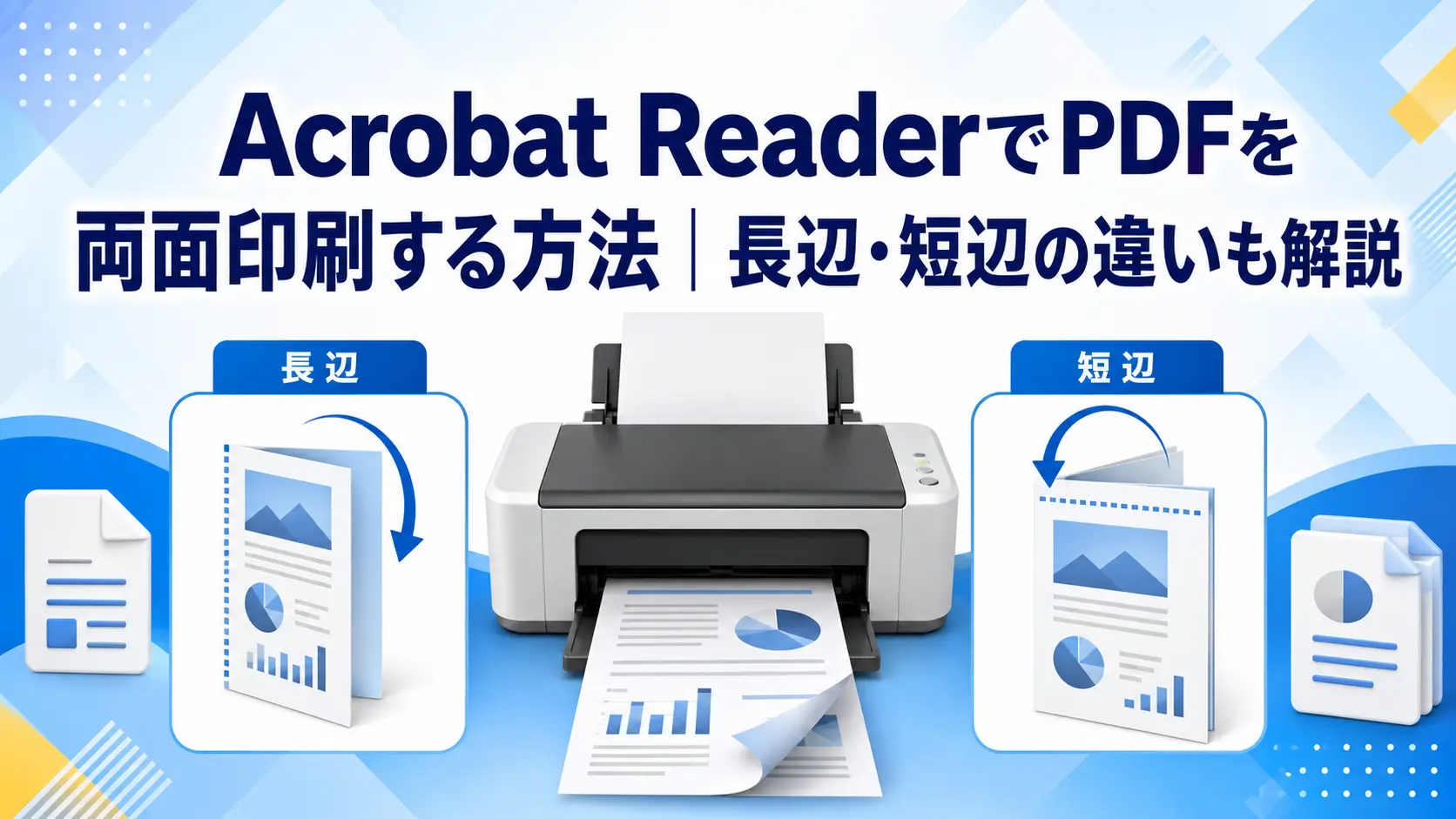
また、「長辺とじ」と「短辺とじ」を間違えると、裏面が上下逆に印刷されるため注意が必要です。
この記事では、Acrobat ReaderでPDFを両面印刷する方法と、長辺とじ・短辺とじの違い、両面印刷できない時の対処法を解説します。
Acrobat ReaderでPDFを両面印刷する基本手順
自動両面印刷に対応したプリンターを使用している場合は、次の手順で印刷できます。
- Adobe Acrobat Readerで印刷したいPDFを開きます。
- 画面上部のプリンターのアイコンをクリックします。
- 印刷画面で使用するプリンターを選択します。
- 「用紙の両面に印刷」にチェックを入れます。
- 印刷物の向きに合わせて「長辺を綴じる」または「短辺を綴じる」を選択します。
- プレビュー、用紙サイズ、印刷範囲、部数を確認します。
- 「印刷」をクリックします。
プリンターのアイコンが見つからない場合は、Windowsでは「メニュー」から「印刷」を選択します。
Macでは画面上部の「ファイル」から「プリント」を選択します。
Windowsでは「Ctrl」キーと「P」キー、Macでは「Command」キーと「P」キーを同時に押して印刷画面を開くこともできます。
Windows版Acrobat Readerで両面印刷する方法
Windows版では、Acrobat Readerの印刷画面に両面印刷の項目が直接表示される場合と、プリンターのプロパティ内に表示される場合があります。
印刷画面に「用紙の両面に印刷」が表示される場合
- PDFをAcrobat Readerで開き、「Ctrl」キーと「P」キーを同時に押します。
- 使用するプリンターを選択します。
- 「用紙の両面に印刷」にチェックを入れます。
- 「長辺を綴じる」または「短辺を綴じる」を選択します。
- 右側のプレビューを確認し、「印刷」をクリックします。
「プリンターのプロパティ」で設定する場合
- Acrobat Readerの印刷画面で使用するプリンターを選択します。
- プリンター名の横にある「プロパティ」をクリックします。
- 「両面印刷」「両面」「Duplex」「2-Sided Printing」などの項目を探します。
- 両面印刷を有効にし、とじ方向を選択します。
- 「OK」をクリックしてAcrobat Readerの印刷画面へ戻ります。
- 設定内容を確認して「印刷」をクリックします。
プロパティ画面の名称や配置は、キヤノン、エプソン、ブラザー、リコーなど、プリンターのメーカーや機種によって異なります。
「基本設定」「ページ設定」「レイアウト」「仕上げ」などのタブ内に両面印刷の項目がある場合もあります。
Mac版Acrobat Readerで両面印刷する方法
- Acrobat Readerで印刷したいPDFを開きます。
- 「ファイル」から「プリント」を選択するか、「Command」キーと「P」キーを同時に押します。
- 印刷に使用するプリンターを選択します。
- 「用紙の両面に印刷」または「両面」にチェックを入れます。
- 「長辺とじ」または「短辺とじ」を選択します。
- プレビューを確認して「プリント」をクリックします。
両面印刷の設定が表示されない場合は、「詳細を表示」をクリックして印刷項目を展開します。
macOSやプリンタードライバーの種類によっては、「レイアウト」や「プリンタの機能」の中に両面印刷の設定があります。
長辺とじと短辺とじの違い
長辺とじは、用紙の長い辺を軸にしてページをめくる両面印刷です。
短辺とじは、用紙の短い辺を軸にしてページをめくる両面印刷です。
どちらを選ぶかは、PDFが縦向きか横向きかと、左右・上下のどちらへめくりたいかで決まります。
| PDF・用紙の向き | 左右にめくる | 上下にめくる |
|---|---|---|
| 縦向き | 長辺とじを選択します。 | 短辺とじを選択します。 |
| 横向き | 短辺とじを選択します。 | 長辺とじを選択します。 |
一般的な縦向きの文書を本のように左右へめくる場合は、「長辺とじ」を選べば正しい向きになります。
横向きの資料を左右へめくる場合は、「短辺とじ」を選びます。
縦向きPDFを印刷する場合
A4縦の契約書、申請書、レポートなどを本のように左右へめくる場合は、長辺とじが適しています。
上端をめくるカレンダーのように上下へ開く場合は、短辺とじを選択します。
横向きPDFを印刷する場合
A4横の表、グラフ、プレゼンテーション資料などを左右へめくる場合は、短辺とじが適しています。
横向きの用紙を上方向へめくる場合は、長辺とじを選択します。
横向きでは長辺と短辺の位置が縦向きと入れ替わるため、設定を間違えやすくなります。
両面印刷の裏面が上下逆になる時の直し方
裏面が上下逆になった場合は、長辺とじと短辺とじの選択が印刷物の向きに合っていない可能性があります。
現在「長辺とじ」を選んでいる場合は「短辺とじ」へ変更し、「短辺とじ」を選んでいる場合は「長辺とじ」へ変更します。
特に横向きのPDFを左右へめくりたい場合は、短辺とじを選択してください。
ページごとに縦向きと横向きが混在するPDFでは、すべてのページを同じめくり方にそろえられないことがあります。
印刷枚数が多い場合は、最初に1部だけ、または1ページから4ページまでをテスト印刷すると失敗を防げます。
「用紙の両面に印刷」が表示されない時の対処法
「プロパティ」から両面印刷を設定する
Acrobat Readerの印刷画面に項目がなくても、プリンターのプロパティから両面印刷を設定できる場合があります。
使用するプリンターを選択して「プロパティ」を開き、「両面印刷」や「Duplex」を探してください。
両面印刷に対応したプリンターか確認する
プリンター本体が自動両面印刷に対応していない場合は、Acrobat Readerに「用紙の両面に印刷」が表示されないことがあります。
プリンターの仕様書や取扱説明書で、「自動両面印刷」または「オートデュプレックス」に対応しているか確認してください。
正しいプリンタードライバーを入れる
WindowsやmacOSの標準ドライバーでは、プリンター固有の両面印刷機能を利用できない場合があります。
プリンターメーカーの公式ドライバーをインストールし、パソコンを再起動してから確認してください。
ドライバーを更新した後は、Acrobat Readerも一度終了して開き直します。
プリンターの両面ユニットを有効にする
業務用プリンターや複合機では、両面ユニットが装着されていても、ドライバー上で無効になっていることがあります。
プリンターのプロパティにある「デバイス設定」「オプション構成」「プリンター情報の取得」などを確認します。
会社や学校の共有プリンターで設定を変更できない場合は、機器の管理者へ確認してください。
ブラウザーではなくAcrobat Readerで開く
ChromeやEdgeなどのブラウザーでPDFを開いていると、Acrobat Readerではなくブラウザーの印刷画面が表示されます。
PDFをパソコンへ保存し、ファイルを右クリックして「プログラムから開く」から「Adobe Acrobat」を選択してください。
Acrobat Readerで開き直した後に、もう一度印刷画面を確認します。
自動両面印刷に非対応のプリンターで手動印刷する方法
自動両面印刷に対応していないプリンターでも、奇数ページと偶数ページを分けて印刷すれば両面にできます。
- Acrobat Readerの印刷画面を開きます。
- 「印刷するページ」の「詳細オプション」を開きます。
- 「奇数ページのみ」または「偶数ページのみ」を選択して片面を印刷します。
- 印刷した用紙を、裏面へ印刷できる向きで給紙トレイへ戻します。
- 先ほどとは反対の「偶数ページのみ」または「奇数ページのみ」を選択します。
- ページ順を確認し、必要に応じて「逆順に印刷」を有効にして裏面を印刷します。
用紙を戻す向きとページの順番は、印刷面が上向きで排紙されるか、下向きで排紙されるかによって異なります。
最初から全ページを印刷せず、数字や矢印を書いた用紙で給紙方向を確認するか、4ページだけでテストしてください。
インクが乾いていない状態で用紙を戻すと、汚れや紙詰まりの原因になるため注意が必要です。
両面印刷する時の注意点
用紙サイズと向きを確認する
PDFがA4なのにプリンター側がレターやA3に設定されていると、縮小や余白の増加、給紙エラーが起こることがあります。
Acrobat Readerとプリンターのプロパティで、用紙サイズと縦・横の向きが一致しているか確認してください。
はがきや厚紙は両面印刷できない場合がある
プリンターが自動両面印刷に対応していても、はがき、写真用紙、ラベル用紙、厚紙などでは利用できない場合があります。
使用できる用紙の種類や厚さは、プリンターの取扱説明書で確認してください。
2in1・4in1印刷と併用する場合
「複数」を選択して2in1や4in1にした状態でも、対応プリンターなら両面印刷を併用できます。
1枚の用紙へ配置されるページ順と、長辺・短辺の設定をプレビューで確認してから印刷してください。
小冊子印刷とは設定が異なる
通常の両面印刷は、PDFのページを順番に用紙の表裏へ印刷する方法です。
用紙を二つ折りにして冊子を作る場合は、「ページサイズ処理」で「小冊子」を選択します。
小冊子ではページの並び替えも行われるため、通常の両面印刷とは設定や仕上がりが異なります。
よくある質問
無料のAcrobat Readerでも両面印刷できますか?
無料のAcrobat Readerでも両面印刷できます。
ただし、自動で印刷するには、使用するプリンターが自動両面印刷に対応している必要があります。
一般的なA4縦のPDFは長辺とじと短辺とじのどちらですか?
A4縦のPDFを本のように左右へめくる場合は、長辺とじを選択します。
上方向へめくる場合は、短辺とじを選択します。
横向きのPDFを左右へめくる場合はどちらですか?
横向きのPDFを左右へめくる場合は、短辺とじを選択します。
長辺とじを選ぶと上下へめくる向きになり、裏面が意図と逆になることがあります。
両面印刷を選んでも片面で出てくる原因は何ですか?
プリンタードライバー側の設定が片面印刷になっているか、選択した用紙の種類が両面印刷に対応していない可能性があります。
Acrobat Readerの設定だけでなく、プリンターの「プロパティ」も確認してください。
両面印刷の設定は次回も残りますか?
設定が保持されるかどうかは、Acrobat Reader、プリンタードライバー、プリンターの初期設定によって異なります。
次に印刷する文書まで意図せず両面になることがあるため、印刷のたびに設定を確認すると安心です。
まとめ
Acrobat ReaderでPDFを両面印刷する場合は、印刷画面の「用紙の両面に印刷」にチェックを入れます。
項目が表示されない場合は、プリンターの「プロパティ」から両面印刷を有効にしてください。
縦向きの文書を左右へめくる場合は長辺とじ、横向きの文書を左右へめくる場合は短辺とじが基本です。
裏面が上下逆になる場合は、長辺とじと短辺とじを切り替えると改善できます。
プリンターや用紙が自動両面印刷に対応していない場合は、奇数ページと偶数ページに分けて手動で印刷してください。