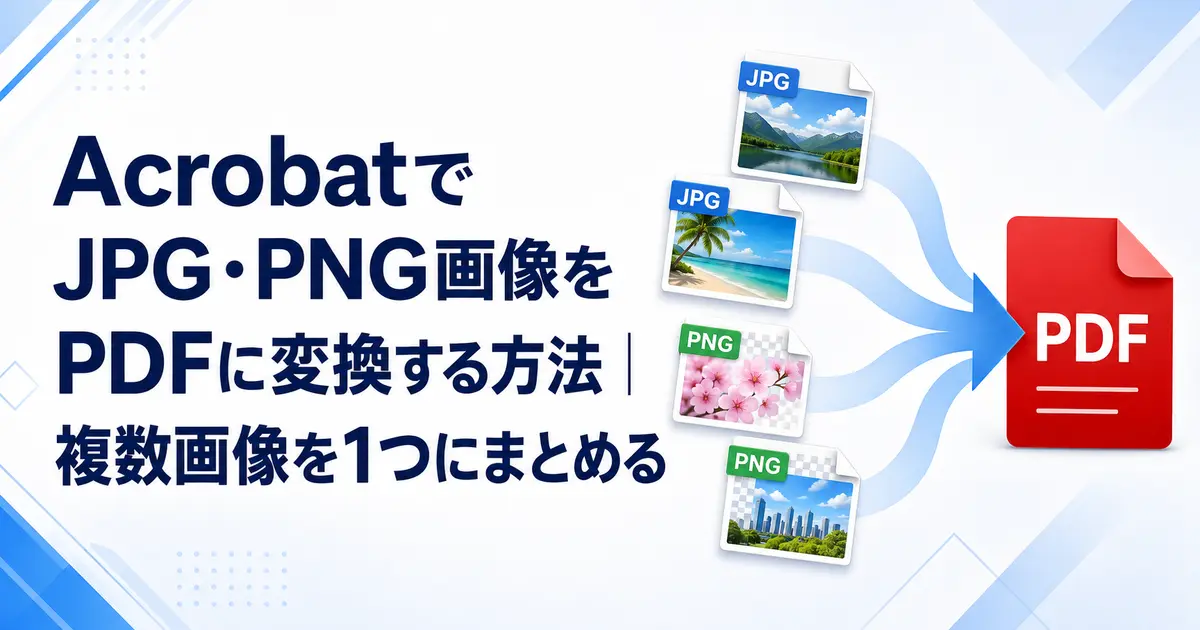
JPGやPNG形式の画像は、Acrobatを使ってPDFに変換できます。
1枚の画像を1ページのPDFにするだけでなく、複数の画像をページ順に並べ、1つのPDFにまとめることも可能です。
この記事では、JPG・PNG画像をPDFへ変換する基本操作と、複数画像の順番を整えて1つのPDFに結合する方法を紹介します。
画像1枚なら「ファイルからPDF」、複数枚なら「ファイルを結合」を使う
Acrobatで画像をPDFに変換する方法は、画像の枚数によって使い分けると簡単です。
- 画像1枚をPDFにする場合は、「作成」の「ファイルからPDF」を使います。
- 複数画像を1つのPDFにする場合は、「ファイルを結合」を使います。
複数画像を結合すると、基本的に画像1枚がPDFの1ページになります。
JPGとPNGが混在していても、まとめて追加して1つのPDFにできます。
なお、複数の画像を1ページ内に並べる操作とは異なるため、目的に合う方法を選んでください。
JPG・PNG画像1枚をPDFに変換する方法
画像1枚をPDFにする場合は、「ファイルからPDF」を使用します。
- Acrobatを起動します。
- Windowsでは画面左上の「メニュー」を開き、Macでは画面上部の「ファイル」を開きます。
- 「作成」から「ファイルからPDF」を選択します。
- PDFに変換するJPGまたはPNG画像を選択します。
- 「開く」をクリックします。
- 画像がPDFに変換されたら、「名前を付けて保存」で保存先とファイル名を指定します。
Acrobatの画面構成によっては、ホーム画面または「すべてのツール」に「PDFを作成」が表示される場合があります。
その場合は、「PDFを作成」を開いて画像ファイルを選択し、「作成」または「PDFに変換」をクリックしてください。
複数のJPG・PNG画像を1つのPDFにまとめる方法
複数画像をページごとに並べて1つのPDFにする場合は、「ファイルを結合」を使用します。
- Acrobatを起動します。
- Windowsでは「メニュー」から「ファイルを結合」を選択します。
- Macでは「ファイル」から「ファイルを結合」を選択します。
- 「ファイルを追加」をクリックします。
- PDFにまとめたいJPG・PNG画像を選択し、「開く」をクリックします。
- 追加された画像のサムネールをドラッグし、希望するページ順に並べ替えます。
- 不要な画像がある場合は、その画像を選択して削除します。
- 右上の「結合」をクリックします。
- 完成したPDFを「名前を付けて保存」で保存します。
ファイル選択画面では、WindowsならCtrlキー、MacならCommandキーを押しながらクリックすると、離れた位置にある複数の画像を選択できます。
連続して並んでいる画像は、最初の画像を選んでからShiftキーを押しながら最後の画像を選択するとまとめて選べます。
画像を「ファイルを結合」画面へドラッグ&ドロップして追加することも可能です。
PDFのページ順を間違えないためのポイント
画像を追加した後は、「結合」をクリックする前にサムネールの順番を確認してください。
Acrobatでは、追加した画像のサムネールをドラッグ&ドロップして自由に並べ替えられます。
画像の枚数が多い場合は、変換前にファイル名を連番にしておくと順番を管理しやすくなります。
例えば、「001.jpg」「002.jpg」「003.png」のように、同じ桁数の番号をファイル名の先頭へ付けます。
「1.jpg」「2.jpg」「10.jpg」のような名前では、環境によって「10.jpg」が「2.jpg」より先に並ぶことがあるため注意してください。
画像の向きやページサイズが揃わない場合
縦長と横長の画像や、縦横比の異なる画像をまとめると、PDF内のページの向きや大きさが不揃いに見えることがあります。
ページの見た目を揃えたい場合は、PDFに変換する前に画像の向き、縦横比、ピクセル寸法を統一しておくと確実です。
横向きや上下逆の画像を直す
元画像の向きが正しくない場合は、WindowsのフォトやMacのプレビューなどで画像を回転し、上書き保存してからPDFに変換します。
すでにPDFへ変換した後でも、Acrobatの「ページを整理」からページを回転できます。
余白やページの大きさを揃える
画像ごとに縦横比や解像度が異なると、ページごとの余白や表示サイズに差が出ることがあります。
A4など同じ大きさへ揃えたい場合は、画像編集ソフトやWord、PowerPointなどに画像を配置してからPDFとして保存する方法が適しています。
写真を切り取らずに揃えたい場合は、画像の周囲へ白い余白を追加して同じ縦横比にしてください。
複数画像をPDFの1ページ内に並べる方法
Acrobatの「ファイルを結合」で複数画像をまとめると、通常は画像1枚につきPDF1ページになります。
2枚以上の画像を1ページ内に並べたい場合は、WordやPowerPointなどで画像を配置してからPDFに変換する方法が簡単です。
- WordまたはPowerPointで新しい文書を作成します。
- 1ページ内へ必要な画像を挿入します。
- 画像の大きさと位置を調整します。
- 「名前を付けて保存」または「エクスポート」からPDF形式で保存します。
Acrobat Proを使用している場合は、空白のPDFを作成し、「編集」の「画像を追加」から複数の画像を配置する方法もあります。
写真の一覧表や証明写真のように均等に並べる場合は、WordやPowerPointの方が位置を調整しやすいことがあります。
画像をPDFにすると画質はどうなるか
画像をPDFに変換しても、元の画像より細部が鮮明になることはありません。
文字や細い線をきれいに残したい場合は、解像度の高い元画像を使用してください。
JPGは写真に向いていますが、保存を繰り返すと圧縮による劣化が目立つことがあります。
PNGは画面キャプチャ、図、文字を含む画像など、輪郭をはっきり残したい用途に向いています。
ただし、元画像がJPGかPNGかにかかわらず、変換後の見え方は元画像の解像度やAcrobatの変換設定にも左右されます。
作成したPDFのファイルサイズを小さくする方法
高解像度の写真を何枚もまとめると、PDFのファイルサイズが大きくなります。
メール添付やWebサイトへのアップロードで容量制限を超える場合は、作成後にAcrobatの「PDFを圧縮」を使用してください。
- 作成したPDFをAcrobatで開きます。
- 「すべてのツール」から「PDFを圧縮」を選択します。
- 保存先を指定して圧縮したPDFを保存します。
圧縮率を高くすると写真や小さい文字がぼやけることがあるため、保存後のPDFを開いて画質を確認してください。
元のPDFを残したい場合は、別のファイル名で保存してください。
画像内の文字を検索できるPDFにする方法
書類を撮影したJPGやスキャン画像をPDFに変換しただけでは、画像内の文字を検索またはコピーできない場合があります。
文字を検索できるPDFにしたい場合は、変換後にAcrobatのOCR機能で文字を認識させます。
- 画像から作成したPDFをAcrobatで開きます。
- 「すべてのツール」から「スキャンとOCR」を選択します。
- 「テキスト認識」から「このファイル内」を選択します。
- ページ範囲と言語を確認し、文字認識を実行します。
- 処理が終わったPDFを保存します。
OCRの認識精度は、画像の傾き、明るさ、文字の大きさ、解像度などによって変わります。
重要な文書では、検索やコピーを試し、文字が正しく認識されているか確認してください。
JPG・PNG画像をPDFに変換できない場合の対処法
Acrobat Readerで有料機能の案内が表示される
無料のAcrobat Readerでは、利用状況や機能によってAcrobatの契約またはオンラインサービスの案内が表示されることがあります。
「ファイルを結合」や「PDFを作成」を利用できない場合は、契約中のプランとAdobeアカウントへのログイン状態を確認してください。
HEICや特殊な画像形式を選択できない
AcrobatはJPGやPNGなどの一般的な画像形式に対応していますが、スマートフォンで撮影したHEICなどは選択できないことがあります。
画像を選択できない場合は、Windowsのフォト、Macのプレビュー、画像編集ソフトなどでJPGまたはPNGへ変換してから操作してください。
画像ファイルが破損している
画像を別のアプリで開けない場合や途中までしか表示されない場合は、ファイルが破損している可能性があります。
元の画像を再度保存するか、別の画像形式へ変換してからPDFを作成してください。
Acrobatが古い、または動作が不安定になっている
メニューが表示されない場合や変換中に止まる場合は、Acrobatを一度終了して起動し直します。
改善しない場合は、「ヘルプ」から「アップデートの有無をチェック」を実行し、最新版へ更新してください。
画像の枚数や容量が大きすぎる
高解像度の画像を大量に追加すると、変換に時間がかかったり、メモリ不足で処理が止まったりすることがあります。
画像を数回に分けてPDF化し、最後に作成したPDF同士を結合すると処理しやすくなります。
まとめ
JPG・PNG画像1枚をPDFに変換する場合は、Acrobatの「作成」から「ファイルからPDF」を選択します。
複数画像を1つのPDFにまとめる場合は、「ファイルを結合」で画像を追加し、サムネールを希望するページ順に並べてから結合します。
「ファイルを結合」では基本的に画像1枚がPDF1ページになるため、複数画像を1ページ内へ並べたい場合はWordやPowerPointなどを利用してください。
完成後は、画像の向き、ページ順、画質、ファイルサイズを確認してから共有すると安心です。