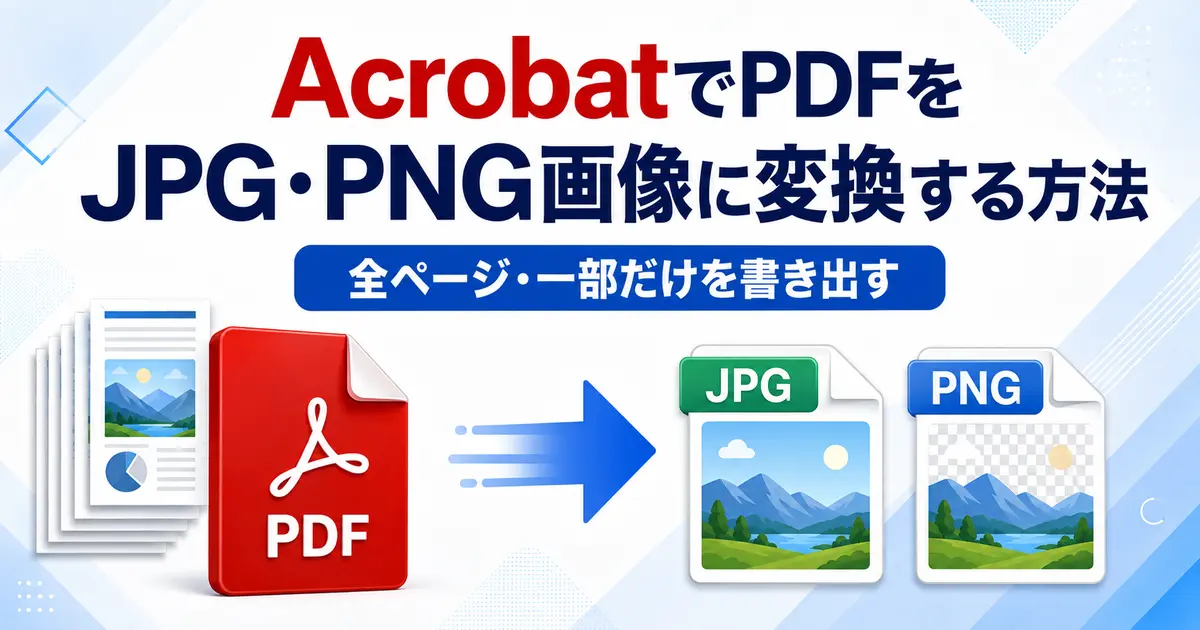
Acrobatを使うと、PDFの各ページをJPGまたはPNG形式の画像として保存できます。
複数ページのPDFをまとめて変換した場合は、1ページにつき1枚の画像が作成されます。
この記事では、PDFの全ページを画像に変換する方法と、必要なページだけを書き出す方法をわかりやすく解説します。
AcrobatでPDFをJPG・PNGに変換するとどうなる?
Acrobatの「PDFを書き出し」機能を使うと、PDFのページ全体を画像化できます。
10ページあるPDFを書き出した場合は、原則として10枚のJPGまたはPNGファイルが作成されます。
元のPDFが上書きされたり削除されたりすることはありません。
変換後の画像には、文字、写真、図形など、そのページに表示されている内容が1枚にまとめて保存されます。
なお、ページ全体の画像化と、PDF内に配置されている写真だけを取り出す操作は別の機能です。
JPGとPNGはどちらを選ぶべき?
写真が多いPDFや、ファイルサイズを小さくしたい場合はJPGが向いています。
文字、図表、スクリーンショットなどをくっきり保存したい場合はPNGが向いています。
JPGは圧縮によって容量を抑えやすい一方、設定によっては文字や細い線の周囲ににじみが出ることがあります。
PNGは輪郭を保ちやすい一方、写真の多いページでは容量が大きくなりやすい形式です。
- 写真中心の資料や容量を抑えたい場合はJPGがおすすめです。
- 文字や図表の見やすさを重視する場合はPNGがおすすめです。
- 用途が決まっていない場合は、まずPNGで保存して画質を確認すると安心です。
PDFの全ページをJPG・PNG画像に変換する方法
Windows版とMac版のAcrobatでは、次の手順でPDF全体を画像へ変換できます。
- Acrobatで変換したいPDFを開きます。
- 画面上部の「変換」をクリックします。
- 「画像形式」を選択します。
- ファイル形式の一覧から「JPEG」または「PNG」を選択します。
- 必要に応じて歯車の「設定」を開き、画質や解像度を調整します。
- 「JPEGに変換」または「PNGに変換」をクリックします。
- 保存先のフォルダーを選び、書き出しを実行します。
画面上部に「変換」が見当たらない場合は、「すべてのツール」から「PDFを書き出し」を選択してください。
Acrobatのバージョンによって、ボタン名が「書き出し」や「変換」と表示されることがあります。
変換が完了すると、指定した保存先に各ページの画像ファイルが作成されます。
複数ページの場合は、ファイル名の末尾にページ番号や連番が付くことがあります。
PDFの一部ページだけをJPG・PNGに変換する方法
画像への書き出し画面でページ範囲を直接指定できない場合は、必要なページを別のPDFとして抽出してから変換します。
この方法なら、1ページだけでも、離れた複数ページだけでも確実に画像化できます。
必要なページを抽出する
- Acrobatで元のPDFを開きます。
- 「すべてのツール」から「ページを整理」を選択します。
- 画像にしたいページのサムネイルをクリックして選択します。
- 複数ページを選ぶ場合は、WindowsではCtrlキー、MacではCommandキーを押しながら各ページをクリックします。
- 連続するページを選ぶ場合は、最初のページを選択し、Shiftキーを押しながら最後のページをクリックします。
- 上部にある「抽出」をクリックします。
- 必要に応じて「ページを個別のファイルとして抽出」のチェックを確認します。
- 「抽出」を実行し、選択したページだけのPDFを保存します。
複数の対象ページを1つのPDFとしてまとめて画像化したい場合は、「ページを個別のファイルとして抽出」をオフにします。
対象ページをそれぞれ別のPDFにしたい場合は、この項目をオンにします。
元のPDFからページを残したまま抽出したい場合は、「抽出後にページを削除」をオンにしないよう注意してください。
抽出したPDFを画像に変換する
抽出したPDFをAcrobatで開き、「変換」から「画像形式」を選択します。
続けてJPEGまたはPNGを選び、保存先を指定して書き出します。
抽出したPDFに含まれるページだけが、1ページにつき1枚の画像として保存されます。
現在表示している1ページだけを画像にしたい場合
1ページだけを変換する場合も、「ページを整理」でそのページを抽出してから書き出す方法が確実です。
急いでいる場合は画面のスクリーンショットでも保存できますが、表示倍率や画面解像度の影響を受けます。
印刷や資料への再利用を予定している場合は、スクリーンショットではなくAcrobatの書き出し機能を使ってください。
画質や解像度を変更する方法
画像形式を選択した後に歯車の「設定」を開くと、ファイル形式に応じた変換設定を変更できます。
選択できる項目はAcrobatのバージョンや画像形式によって異なります。
JPGでは画質や圧縮、解像度などを調整できます。
PNGではインターレースやフィルター、解像度などを調整できる場合があります。
Webサイトやメールで使う画像は、画質とファイルサイズのバランスを確認しながら設定してください。
細かい文字を読みやすくしたい場合や印刷に使う場合は、解像度を高めに設定します。
解像度を高くすると画像の縦横サイズと容量も大きくなるため、必要以上に上げないことが大切です。
PDF内の写真だけを取り出す方法
ページ全体ではなく、PDF内に埋め込まれた写真や画像素材だけを書き出すこともできます。
「変換」または「PDFを書き出し」で画像形式を選び、設定画面にある「すべての画像を書き出し」に相当する項目を有効にします。
この設定ではページ全体ではなく、PDF内のラスター画像が個別のファイルとして保存されます。
文字、線、ベクトル図形などは、写真と同じ画像ファイルとして取り出せない場合があります。
PDFの各ページをそのまま1枚の画像にしたい場合は、この項目を有効にせず通常の書き出しを実行してください。
Acrobat Readerで変換できない場合
PDFからJPGやPNGへの書き出しは、Acrobatの契約内容や利用している機能によって有料プランが必要になることがあります。
無料のAcrobat Readerで変換を実行すると、アップグレードや購入を案内する画面が表示される場合があります。
会社や学校のパソコンでは、契約しているライセンスや管理者の設定も確認してください。
一時的な変換であれば、ブラウザーで利用できるAcrobatのオンライン変換機能も選択肢になります。
機密情報を含むPDFをオンラインへアップロードする場合は、所属組織の情報管理ルールを事前に確認してください。
PDFを画像に変換できないときの対処法
PDFの編集制限を確認する
PDFにパスワードや権限設定が付いていると、内容のコピーや書き出しが制限されることがあります。
文書のプロパティでセキュリティ設定を確認し、必要であれば作成者や管理者へ解除を依頼してください。
Acrobatを最新版に更新する
画面の表示崩れや変換エラーが起きる場合は、Acrobatのアップデートを確認します。
更新後にAcrobatを再起動し、同じPDFでもう一度書き出してください。
保存先と空き容量を確認する
保存先フォルダーへの書き込み権限がない場合や、ストレージの空き容量が不足している場合は変換に失敗します。
デスクトップや書類フォルダーなど、書き込み可能な場所へ保存先を変更して試してください。
PDFを保存し直してから変換する
PDFの構造が複雑だったり一部が破損していたりすると、画像への変換が止まることがあります。
可能であれば別名でPDFを保存し直し、新しく作成したファイルから変換してください。
ページ数が多い場合は、数ページずつ抽出して変換すると、問題のあるページを特定しやすくなります。
変換後の画像がぼやけるときの改善方法
変換後の文字や図がぼやける場合は、書き出し設定の解像度を上げます。
JPGを使用している場合は画質設定を高くするか、PNGへ変更してください。
ただし、元のPDFに低解像度の写真が貼り付けられている場合は、書き出し設定を上げても元画像以上に鮮明にはなりません。
画像をWebサイトへ掲載した後にぼやける場合は、サイト側で自動縮小や圧縮が行われていないかも確認してください。
まとめ
Acrobatでは、「変換」または「PDFを書き出し」から画像形式を選ぶことで、PDFの全ページをJPGやPNGへ変換できます。
複数ページのPDFは、1ページにつき1枚の画像として保存されます。
一部ページだけを画像にしたい場合は、「ページを整理」で必要なページを抽出し、抽出後のPDFを書き出す方法が確実です。
写真中心ならJPG、文字や図表の鮮明さを重視するならPNGを目安に選んでください。