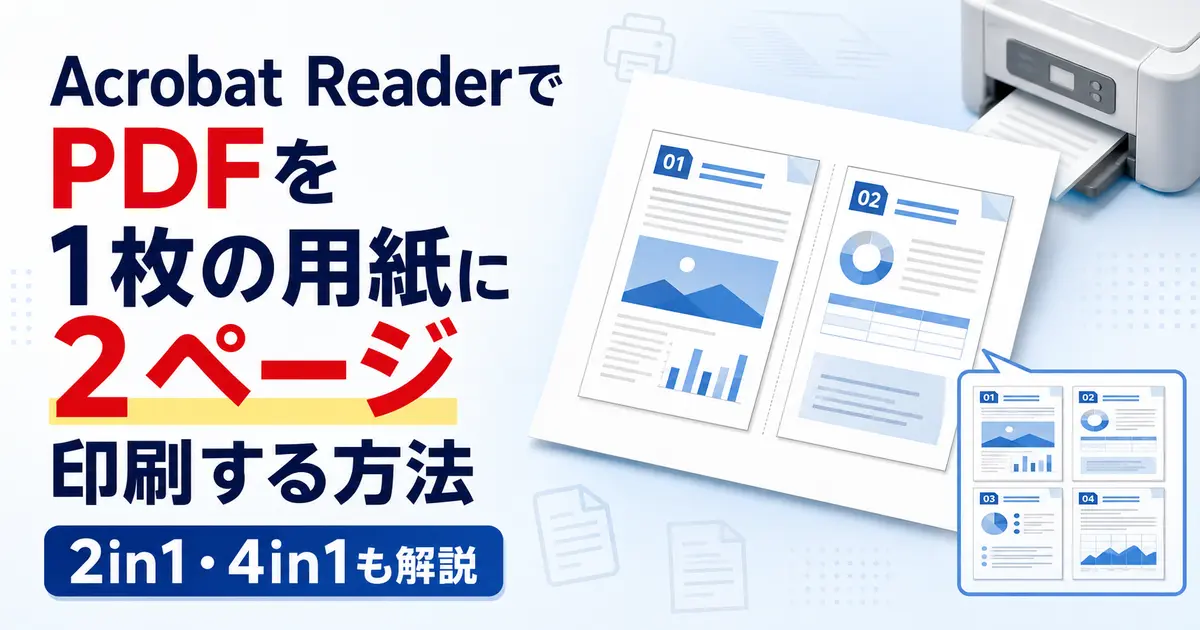
Acrobat Readerでは、印刷画面の「複数」を選ぶことで、PDFの2ページや4ページを1枚の用紙にまとめて印刷できます。
この印刷方法は2in1、4in1、割り付け印刷、Nアップ印刷などと呼ばれ、用紙の節約や資料の配布に便利です。
無料のAcrobat Readerで利用できるため、有料版のAcrobat Proを契約する必要はありません。
この記事では、PDFを1枚の用紙に2ページ印刷する手順を中心に、4in1への変更、ページ順、両面印刷、同じページを複数並べる方法も解説します。
Acrobat ReaderでPDFを1枚に2ページ印刷する手順
PDFの2ページを1枚の用紙に印刷する場合は、Acrobat Readerの印刷画面で「1枚あたりのページ数」を2に設定します。
- 印刷したいPDFをAcrobat Readerで開きます。
- 画面上部のプリンターアイコンをクリックするか、「メニュー」から「印刷」を選択します。
- 印刷するプリンターを選択します。
- 「ページサイズ処理」にある「複数」をクリックします。
- 「1枚あたりのページ数」で「2」を選択します。
- 必要に応じて「ページの順序」や「ページ境界を印刷」を設定します。
- 画面右側のプレビューで、2ページが1枚に収まっていることを確認します。
- 「印刷」をクリックします。
Windowsでは「Ctrl」キーと「P」キー、Macでは「Command」キーと「P」キーを同時に押しても印刷画面を開けます。
縦長のPDFを2ページ並べる場合は、用紙を横向きにすると各ページを大きく印刷できることがあります。
用紙の向きを変更したら、文字や図が読みやすい大きさになっているかをプレビューで確認してください。
PDFを1枚に4ページ印刷する方法
4in1で印刷する場合も基本的な操作は同じです。
印刷画面で「複数」を選び、「1枚あたりのページ数」を「4」に変更します。
通常は4ページが2列×2行に配置され、1ページ目から4ページ目までが1枚の用紙に収まります。
5ページ目以降がある場合は、次の用紙へ続けて配置されます。
4in1は用紙を大きく節約できますが、A4サイズのPDFをA4用紙へ印刷すると、文字や画像はかなり小さくなります。
資料を配布する前に、まず1枚だけ試し刷りして読める大きさか確認すると安心です。
2in1と4in1の違い
2in1は1枚の用紙の片面にPDFを2ページ配置する印刷方法です。
4in1は1枚の用紙の片面にPDFを4ページ配置する印刷方法です。
- 2in1は、文字の読みやすさを保ちながら用紙を節約したい場合に向いています。
- 4in1は、スライド資料や確認用資料をコンパクトに印刷したい場合に向いています。
- 6in1や9in1なども、「1枚あたりのページ数」から選択できます。
- 一覧にないページ数は、「カスタム」を選ぶと最大99ページまで指定できます。
ページ数を増やすほど1ページあたりの印刷サイズは小さくなるため、文章中心のPDFでは2in1が無難です。
印刷するページだけを指定して2in1にする方法
PDF全体ではなく、一部のページだけを2in1で印刷することもできます。
印刷画面の「印刷するページ」で「ページ指定」を選び、印刷したいページ番号を入力します。
例えば3ページ目から8ページ目までを印刷する場合は、「3-8」と入力します。
1ページ目、3ページ目、5ページ目だけを印刷する場合は、「1,3,5」のようにページ番号をカンマで区切ります。
そのうえで「複数」を選び、「1枚あたりのページ数」を2または4に設定します。
指定したページだけが入力した順番で用紙に配置されるため、不要なページを印刷せずに済みます。
同じPDFページを1枚の用紙に2つ・4つ印刷する方法
1ページしかないPDFで2in1を選んでも、同じページが自動的に2つ並ぶわけではありません。
同じページを2つ並べたい場合は、「印刷するページ」の入力欄へ「1,1」と入力します。
同じページを4つ並べたい場合は、「1,1,1,1」と入力し、「1枚あたりのページ数」を4に設定します。
別のページを繰り返す場合も、「3,3」や「5,5,5,5」のように対象のページ番号を重ねて入力します。
右側のプレビューに同じページが必要な数だけ表示されてから印刷してください。
ページの並び順を変更する方法
「ページの順序」では、1枚の用紙に配置するPDFページの流れを変更できます。
- 「横」は、左から右へ並べたあと、次の段へ移動します。
- 「横(右から左)」は、右から左へ並べたあと、次の段へ移動します。
- 「縦」は、上から下へ並べたあと、次の列へ移動します。
- 「縦(右から左)」は、上から下へ並べたあと、右側から左側の列へ移動します。
一般的な横書きの資料では、「横」を選ぶと自然な順番で読みやすくなります。
4in1以上では並び順を間違えやすいため、プレビュー内のページ番号を確認してください。
ページ境界と自動回転の設定
ページの区切りを分かりやすくする
「ページ境界を印刷」にチェックを入れると、配置された各PDFページの周囲に枠線が印刷されます。
背景が白いPDFを複数並べる場合は、枠線を付けるとページの境目が分かりやすくなります。
枠線が不要な資料では、チェックを外して余計な線を表示しないようにできます。
PDFの向きを用紙に合わせる
「各シート内でページを自動回転」にチェックを入れると、PDFの向きに合わせてページが自動的に回転します。
縦向きと横向きのページが混在するPDFでは、自動回転を有効にしたほうが用紙を効率よく使える場合があります。
意図しない向きになる場合はチェックを外し、用紙の縦向きと横向きも切り替えて比較してください。
2in1・4in1と両面印刷を組み合わせる方法
プリンターが両面印刷に対応していれば、2in1や4in1と両面印刷を組み合わせられます。
2in1で両面印刷すると、1枚の用紙の表裏に合計4ページを印刷できます。
4in1で両面印刷すると、1枚の用紙の表裏に合計8ページを印刷できます。
両面印刷は、Acrobat Readerの印刷画面にある「用紙の両面に印刷」や、プリンターの「プロパティ」から設定します。
設定名や選択場所はプリンターによって異なります。
用紙を縦向きで印刷する場合は長辺とじ、横向きで印刷する場合は短辺とじが読みやすいことが多いですが、プレビューやプリンターの説明も確認してください。
2ページを1枚に印刷できない場合の対処法
PDFをブラウザーではなくAcrobat Readerで開く
ChromeやEdgeなどのブラウザーでPDFを開いていると、Acrobat Readerと異なる印刷画面が表示されます。
「複数」や「1枚あたりのページ数」が見つからない場合は、PDFをパソコンへ保存し、Acrobat Readerで開き直してください。
プリンタードライバー側の割り付け設定を解除する
Acrobat Readerとプリンターのプロパティの両方で割り付け印刷を設定すると、想定以上にページが小さくなることがあります。
例えば両方を4in1にすると、1枚に16ページが配置される場合があります。
基本的にはAcrobat Reader側だけを2in1または4in1にし、プリンター側の割り付け設定は1ページに戻してください。
PDFが1ページしかない場合はページ番号を繰り返す
1ページだけのPDFでは、2in1を選んでも用紙の片側が空白になることがあります。
同じ内容を2つ印刷したい場合は「1,1」、4つ印刷したい場合は「1,1,1,1」とページ指定してください。
用紙サイズと向きを確認する
プリンターの用紙サイズが実際にセットした用紙と異なると、ページの一部が切れたり、不自然な余白ができたりします。
A4用紙を使用する場合は、Acrobat Readerとプリンターのプロパティの両方がA4になっているか確認してください。
2in1では、縦向きと横向きを切り替えるだけでページが大きく表示される場合があります。
Acrobat Readerを更新して再起動する
印刷画面が正しく表示されない場合は、「ヘルプ」からアップデートを確認します。
更新後はAcrobat Readerとプリンターの電源を入れ直し、もう一度印刷設定を行ってください。
2in1で印刷しても元のPDFは変更されない
「複数」は印刷時の配置を変更する機能であり、元のPDFファイルを2ページから1ページへ結合する機能ではありません。
印刷後も元のPDFのページ数やレイアウトはそのままです。
2in1の状態を新しいPDFとして保存したい場合は、Windowsならプリンターに「Microsoft Print to PDF」、Macなら印刷画面の「PDFとして保存」を選択します。
保存したPDFはページの配置や画質が変わる可能性があるため、完成後に開いて内容を確認してください。
まとめ
Acrobat ReaderでPDFを1枚の用紙に2ページ印刷するには、印刷画面の「複数」を選び、「1枚あたりのページ数」を2に設定します。
4in1にしたい場合は、同じ項目を4へ変更するだけです。
ページの順序、用紙の向き、自動回転、ページ境界を調整すると、資料に合った読みやすいレイアウトにできます。
印刷前には必ずプレビューを確認し、ページの並びと文字の大きさに問題がないか確認してください。