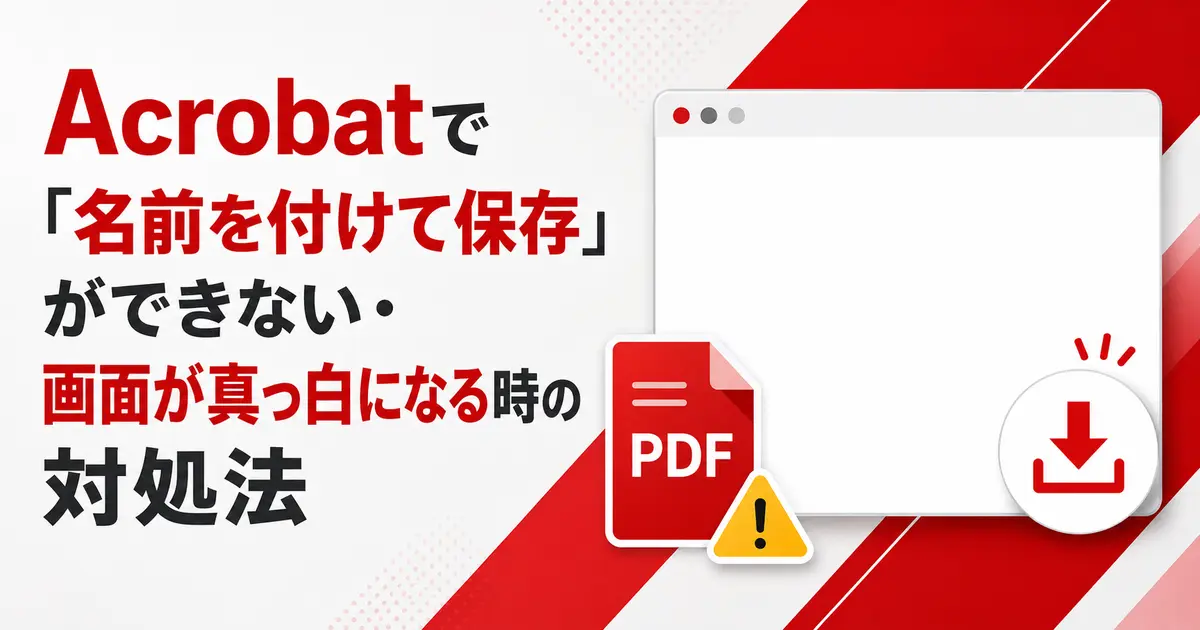
Adobe AcrobatでPDFを編集したあとに「名前を付けて保存」を選んでも、保存先を選ぶ画面が真っ白になったり、ボタンを押しても反応しなかったりすることがあります。
この症状は、PDFそのものよりも、Acrobatのオンラインストレージ表示、保存先フォルダーの権限、クラウド同期、Acrobatの一時的な不具合などが原因で発生することがあります。
特に、白い画面だけが表示されて保存場所を選べない場合は、「ファイルを保存するときにオンラインストレージを表示」の設定をオフにすると改善する可能性があります。
ただし、特定のPDFだけ保存できない場合は、読み取り専用、パスワードによる制限、電子署名、ファイルの破損なども確認が必要です。
この記事では、Acrobatで「名前を付けて保存」ができない場合の対処法を、作業中の内容を失わないための応急処置から順番に紹介します。
- 最初に確認したい対処法
- 保存画面が真っ白になる場合はオンラインストレージ表示をオフにする
- Acrobatとパソコンを再起動する
- デスクトップへ短いファイル名で保存する
- メール・ブラウザー・クラウド上のPDFをパソコンへコピーする
- PDFや保存先が読み取り専用になっていないか確認する
- 同じPDFを開いているアプリを閉じる
- 別のPDFを保存して原因を切り分ける
- PDFのセキュリティ設定と電子署名を確認する
- Acrobatを最新版へアップデートする
- Windows版Acrobatのインストールを修復する
- 保護モードを一時的に無効にして確認する
- 作業内容を失いそうな場合はPDFとして印刷して退避する
- 再インストールする
- Acrobat Readerでも「名前を付けて保存」はできるのか
- 症状別に考えられる原因
- よくある質問
- まとめ
最初に確認したい対処法
保存画面が真っ白になった場合は、Acrobatをすぐに強制終了せず、次の順番で確認してください。
- 白い保存画面が閉じられる場合は、Escキーを押してPDFの編集画面へ戻ります。
- PDFが元からパソコン内にあり、元のファイルへ変更を保存しても問題なければ、WindowsはCtrl+Sキー、MacはCommand+Sキーで上書き保存を試します。
- 上書きしたくない場合は、保存先をデスクトップにして、短い半角英数字のファイル名で別名保存を試します。
- それでも保存画面が白い場合は、Acrobatのオンラインストレージ表示をオフにします。
- 保存できたら、作成したPDFを一度閉じて開き直し、編集内容が残っていることを確認します。
メールの添付ファイルやブラウザー上のPDFを直接開いている場合は、元のファイルが一時フォルダーに置かれていることがあります。
この場合は、いったんPDFをパソコンへダウンロードしてからAcrobatで開き直すと、正常に保存できることがあります。
保存画面が真っ白になる場合はオンラインストレージ表示をオフにする
「名前を付けて保存」を選んだ直後に、保存先の候補が表示されず白い画面になる場合は、Acrobat独自のオンラインストレージ画面が正常に読み込まれていない可能性があります。
Acrobatには、ファイルを保存するときにAdobeクラウドストレージなどを表示する設定があります。
この設定をオフにすると、Acrobat独自の保存画面を経由せず、パソコン内の保存先を選びやすくなります。
Windows版Acrobatで設定を変更する手順
- 白い画面が表示されている場合は、Escキーを押して閉じます。
- Acrobatの左上にあるメニューを開きます。
- 「環境設定」を選択します。
- 左側の分類から「一般」を選択します。
- 「ファイルを保存するときにオンラインストレージを表示」のチェックを外します。
- 「OK」を選択して環境設定を閉じます。
- Acrobatを終了して再起動します。
- PDFを開き、「名前を付けて保存」をもう一度試します。
以前の画面を使用しているAcrobatでは、「編集」→「環境設定」→「一般」から同じ項目を変更できます。
環境設定はCtrl+Kキーでも開けます。
Mac版Acrobatで設定を変更する手順
- 画面上部の「Acrobat」メニューを開きます。
- 「環境設定」または「設定」を選択します。
- 「一般」を開きます。
- 「ファイルを保存するときにオンラインストレージを表示」のチェックを外します。
- 設定画面を閉じ、Acrobatを再起動します。
- 「ファイル」→「名前を付けて保存」を試します。
Acrobatのバージョンによって、項目名や配置が多少異なる場合があります。
「ファイルを開くときにオンラインストレージを表示」も有効になっており、開く画面でも同様の症状が出る場合は、この項目も一時的にオフにして確認してください。
チェックを外してもクラウド上のファイルが削除されることはなく、保存時のオンラインストレージ表示が無効になるだけです。
Acrobatとパソコンを再起動する
Acrobatの保存画面を表示する処理が一時的に停止している場合は、アプリやパソコンの再起動だけで直ることがあります。
ただし、未保存の編集内容がある状態でAcrobatを強制終了すると、作業内容を失う可能性があります。
白い画面をEscキーで閉じられる場合は、先に上書き保存やPDFとして印刷する方法で退避できないか確認してください。
- Acrobatで開いている不要なPDFを閉じます。
- Acrobatを通常の操作で終了します。
- Windowsではタスクマネージャー、Macではアクティビティモニタを開き、Acrobat関連の処理が残っていないか確認します。
- パソコンを再起動します。
- Acrobatだけを起動し、同じPDFで保存を試します。
複数のPDFを同時に開いている場合や、パソコンを長期間再起動していない場合は、メモリ不足や一時的な処理の競合が解消されることがあります。
デスクトップへ短いファイル名で保存する
保存先のフォルダーやファイル名が原因かどうかを確認するには、デスクトップへ短い名前で保存してみます。
例えば、「test.pdf」や「document-01.pdf」のような短い半角英数字の名前を使用します。
Windowsでは、ファイル名に「\」「/」「:」「*」「?」「”」「<」「>」「|」を使用できません。
フォルダーの階層が深く、ファイルまでのパスが長すぎる場合も、保存に失敗することがあります。
デスクトップには保存できるのに元の場所には保存できない場合は、Acrobatではなく保存先の権限、パス、クラウド同期などに原因があると考えられます。
メール・ブラウザー・クラウド上のPDFをパソコンへコピーする
Outlookなどのメールソフトに添付されたPDFを直接開くと、一時フォルダー内のファイルを編集している場合があります。
ChromeやEdgeなどのブラウザーでPDFを開いている場合は、AcrobatではなくブラウザーのPDF表示機能を操作している可能性もあります。
OneDrive、Google Drive、Dropbox、社内サーバーなどにあるPDFでは、同期の停止や通信切断により保存できないことがあります。
- 元のPDFをパソコンへダウンロードします。
- ダウンロードしたPDFをデスクトップまたはドキュメントフォルダーへコピーします。
- コピーしたPDFを右クリックします。
- 「プログラムから開く」からAdobe AcrobatまたはAcrobat Readerを選択します。
- 編集後に「名前を付けて保存」を試します。
ローカルに保存できた場合は、Acrobatを閉じてから完成したファイルを元のクラウドフォルダーへ戻してください。
同期中のPDFを複数の端末で同時に開くと競合コピーが作られることがあるため、ほかの端末では閉じておくと安全です。
PDFや保存先が読み取り専用になっていないか確認する
PDFに読み取り専用の属性が付いている場合や、保存先フォルダーに書き込み権限がない場合は、同じ場所へ保存できません。
Windowsで読み取り専用を確認する
- Acrobatを閉じます。
- エクスプローラーでPDFを右クリックします。
- 「プロパティ」を選択します。
- 「全般」タブの「読み取り専用」にチェックがある場合は外します。
- 「適用」→「OK」を選択します。
- PDFを開き直して保存を試します。
会社や学校のパソコンでは、フォルダーのアクセス権が管理者によって制限されている場合があります。
共有フォルダーには保存できなくてもデスクトップには保存できる場合は、管理者へ書き込み権限を確認してください。
Macでアクセス権を確認する
- FinderでPDFまたは保存先フォルダーを選択します。
- 「ファイル」→「情報を見る」を選択します。
- 「共有とアクセス権」を開きます。
- 使用中のアカウントが「読み/書き」になっているか確認します。
自分が所有していないフォルダーや管理対象のフォルダーでは、許可なくアクセス権を変更せず、管理者へ確認してください。
同じPDFを開いているアプリを閉じる
同じPDFを別のAcrobatウィンドウ、ブラウザー、プレビューアプリ、PDF編集ソフトなどで開いていると、ファイルがロックされて保存できない場合があります。
エクスプローラーのプレビューウィンドウや、メールソフトの添付ファイルプレビューが影響することもあります。
- 同じPDFを表示しているほかのアプリをすべて閉じます。
- Acrobat内で同じファイルを重複して開いていないか確認します。
- 元のファイルと異なる名前を指定して保存します。
- 改善しない場合は、PDFを別のフォルダーへコピーしてから開き直します。
同名のPDFがすでに存在する場合は、既存ファイルを上書きせず、末尾に「-02」などを付けて保存できるか確認してください。
別のPDFを保存して原因を切り分ける
すべてのPDFで保存できないのか、特定のPDFだけ保存できないのかによって、確認する場所が変わります。
別のPDFをAcrobatで開き、線やコメントなどの簡単な変更を加えてから別名保存を試してください。
すべてのPDFで保存できない場合は、Acrobatの設定、アプリの破損、保存先の権限、セキュリティソフトなどが原因の可能性があります。
特定のPDFだけ保存できない場合は、そのPDFのセキュリティ設定、電子署名、破損、フォームの仕様などが原因の可能性があります。
特定のファイルだけで問題が起きる場合は、元のPDFを複製し、コピーしたファイルで操作してください。
WordやExcelなどの作成元ファイルが残っている場合は、元データからPDFを作り直す方法が確実です。
PDFのセキュリティ設定と電子署名を確認する
PDFの作成者は、パスワードや証明書を使って編集、印刷、ページの操作などを制限できます。
また、デジタル署名後に文書がロックされている場合は、内容を変更して保存できません。
- 問題のPDFをAcrobatで開きます。
- WindowsはCtrl+Dキー、MacはCommand+Dキーを押します。
- 「文書のプロパティ」が開いたら「セキュリティ」タブを選択します。
- 「文書に関する制限の概要」を確認します。
- 変更が許可されていない場合は、作成者へ編集可能なPDFまたは権限パスワードを依頼します。
権限パスワードが分からない状態で、制限を解除しようとしないでください。
署名済みの契約書や申請書を印刷機能で作り直すと、署名の有効性や文書の証明状態が失われる可能性があります。
署名済みPDFは自己判断で変換せず、送信者や提出先へ確認してください。
Acrobatを最新版へアップデートする
Acrobatの不具合は、アップデートによって修正されることがあります。
保存画面の設定を変更しても直らない場合は、利用可能な更新を適用してください。
- Acrobatを起動します。
- 「ヘルプ」を開きます。
- 「アップデートの有無をチェック」を選択します。
- 更新が見つかった場合は、画面の指示に従ってインストールします。
- Acrobatとパソコンを再起動します。
- 同じPDFを開いて別名保存を試します。
Acrobatだけでなく、WindowsやmacOSの更新が保留になっている場合は、重要な作業を保存したあとにOSも更新してください。
Windows版Acrobatのインストールを修復する
Windows版では、AcrobatやAcrobat Readerのプログラムファイルが破損している場合に「インストールの修復」を実行できます。
- Acrobatを起動します。
- 「ヘルプ」→「インストールの修復」を選択します。
- 確認画面が表示されたら「はい」を選択します。
- 画面の指示に従って修復を完了します。
- パソコンを再起動します。
- Acrobatを開き、保存できるか確認します。
「インストールの修復」が表示されない場合は、Windowsの「設定」→「アプリ」またはコントロールパネルの「プログラムと機能」からAcrobatの修復を試します。
Mac版には同じ修復メニューがないため、更新しても直らない場合は、再インストールを検討します。
保護モードを一時的に無効にして確認する
Windows版Acrobatの保護モードや拡張セキュリティと、保存先やほかのソフトとの組み合わせによって問題が発生する場合があります。
ただし、保護モードは悪意のあるPDFからパソコンを守る重要な機能です。
オンラインストレージ表示、保存先、更新、修復まで試しても直らない場合に限り、原因確認のため一時的に無効にしてください。
- インターネットやメールから入手したPDFをすべて閉じます。
- Acrobatの「メニュー」→「環境設定」を開きます。
- 左側から「セキュリティ(拡張)」を選択します。
- 「起動時に保護モードを有効にする」のチェックを一時的に外します。
- Acrobatを再起動します。
- 信頼できるPDFだけを開いて保存を試します。
- 確認後はチェックを戻し、Acrobatをもう一度再起動します。
保護モードを無効にしたまま使用し続けることはおすすめできません。
会社や学校の端末で設定が変更できない場合は、管理者がセキュリティポリシーを適用している可能性があるため、無理に変更せず管理者へ相談してください。
作業内容を失いそうな場合はPDFとして印刷して退避する
どの方法でも「名前を付けて保存」ができず、Acrobatを閉じると作業内容を失いそうな場合は、最終手段としてPDFとして印刷する方法があります。
WindowsでPDFとして印刷する手順
- Ctrl+Pキーを押して印刷画面を開きます。
- プリンターから「Microsoft Print to PDF」または「Adobe PDF」を選択します。
- 印刷するページと用紙サイズを確認します。
- 「印刷」を選択します。
- 保存先と新しいファイル名を指定します。
MacでPDFとして保存する手順
- Command+Pキーを押して印刷画面を開きます。
- 画面下部の「PDF」メニューを開きます。
- 「PDFとして保存」を選択します。
- 保存先とファイル名を指定します。
PDFとして印刷する方法は、ページの見た目を新しいPDFへ出力する処理であり、Acrobatの通常の保存とは異なります。
コメント、入力フォーム、しおり、リンク、添付ファイル、レイヤー、動画、電子署名などが失われたり、編集できない状態に固定されたりする可能性があります。
印刷後のPDFは必ず開き直し、全ページ、文字、画像、入力内容を確認してください。
契約書、証明書、署名済みPDF、提出用フォームでは、この方法を使用する前に文書の作成者や提出先へ確認してください。
再インストールする
更新と修復を行っても、すべてのPDFで保存できない場合は、Acrobatの再インストールを検討します。
再インストール前に、開いているPDFを閉じ、必要なファイルをバックアップしてください。
Acrobat ProやStandardを使用している場合は、契約中のAdobeアカウントを確認してからアンインストールします。
- AcrobatまたはAcrobat Readerをアンインストールします。
- パソコンを再起動します。
- Adobeの正規インストーラーから最新版をインストールします。
- Acrobatへログインします。
- まず新しい簡単なPDFで保存を確認します。
- 問題がなければ、保存できなかったPDFを開いて再度試します。
通常の再インストールでも改善しない場合は、古い設定や破損した関連ファイルが残っている可能性があります。
この場合は、Adobeが提供するAcrobat Cleaner Toolの利用や、Adobeサポートへの相談を検討してください。
Acrobat Readerでも「名前を付けて保存」はできるのか
無料のAcrobat Readerでも、PDFのコピーを「名前を付けて保存」することはできます。
コメントや対応している入力フォームへ記入した内容も、通常は保存できます。
ただし、PDF本文の編集、ページの整理、画像の変更など、有料版Acrobatの機能を使った操作はReaderだけでは実行できません。
保存しようとしたときに有料プランの案内が表示される場合は、保存ではなく有料機能を使用しようとしていないか確認してください。
Readerでも保存画面が真っ白になる場合は、有料版と同様にオンラインストレージ表示をオフにし、ローカルフォルダーへの保存、更新、修復を順番に試します。
症状別に考えられる原因
「名前を付けて保存」を選ぶと画面が真っ白になる
Acrobatのオンラインストレージ画面が正常に表示されていない可能性があります。
「ファイルを保存するときにオンラインストレージを表示」をオフにして、Acrobatを再起動してください。
保存ボタンを押しても反応しない
保存画面が別のウィンドウの後ろに隠れているか、Acrobatが処理中の可能性があります。
Alt+Tabキーで別のウィンドウが開いていないか確認し、しばらく待っても変化がなければAcrobatとパソコンを再起動してください。
特定のフォルダーにだけ保存できない
保存先の書き込み権限、クラウド同期、ネットワーク接続、フォルダー名やパスの長さが原因と考えられます。
いったんデスクトップへ保存し、Acrobatを閉じてから目的のフォルダーへ移動してください。
特定のPDFだけ保存できない
PDFのセキュリティ設定、電子署名、フォームの仕様、ファイルの破損などが考えられます。
文書のプロパティで制限を確認し、元のファイルを複製してから操作してください。
上書き保存はできるが別名保存できない
元のPDFではなく、保存先を選択する画面や保存先フォルダーに問題がある可能性が高い状態です。
オンラインストレージ表示をオフにし、デスクトップへ短い名前で保存してください。
保存したはずなのに変更内容が消えている
別の場所にある同名ファイルを開いているか、クラウド同期によって古い版へ戻っている可能性があります。
「名前を付けて保存」で保存先とファイル名を変え、保存直後に閉じて開き直して確認してください。
よくある質問
オンラインストレージ表示をオフにするとクラウド上のPDFは消えますか
オンラインストレージ表示をオフにしても、クラウド上のPDFは削除されません。
保存画面にオンラインストレージを表示しない設定へ変わるだけです。
ショートカットキーで別名保存できますか
WindowsではCtrl+Shift+Sキー、MacではCommand+Shift+Sキーで「名前を付けて保存」を開けます。
ただし、保存画面自体が白くなる不具合では、ショートカットを使っても同じ症状が出ることがあります。
PDFとして印刷すれば元のPDFと同じになりますか
見た目は近いPDFを作れますが、元のPDFと完全に同じにはなりません。
リンク、しおり、コメント、入力フォーム、添付ファイル、レイヤー、電子署名などが失われる可能性があります。
会社のパソコンだけ保存できないのはなぜですか
保存先フォルダーの権限、セキュリティソフト、管理者が設定したAcrobatのポリシーなどが影響している可能性があります。
設定項目が変更できない場合や、デスクトップにも保存できない場合は、社内のシステム管理者へ相談してください。
再インストールすれば必ず直りますか
Acrobatのプログラム破損が原因なら改善する可能性がありますが、PDFの制限や保存先の権限が原因の場合は直りません。
再インストールの前に、別のPDFと別の保存先で原因を切り分けることが重要です。
まとめ
Acrobatで「名前を付けて保存」を選んだあとに画面が真っ白になる場合は、最初に「ファイルを保存するときにオンラインストレージを表示」のチェックを外してください。
改善しない場合は、PDFをパソコンへコピーし、デスクトップへ短いファイル名で保存できるか確認します。
デスクトップには保存できる場合は、元の保存先の権限、クラウド同期、ネットワーク、ファイル名やパスに原因がある可能性があります。
すべてのPDFで保存できない場合は、Acrobatの再起動、アップデート、Windows版のインストール修復を順番に試します。
特定のPDFだけ保存できない場合は、読み取り専用、セキュリティ設定、電子署名、ファイルの破損を確認してください。
PDFとして印刷する方法は作業内容を退避する最終手段として利用できますが、フォーム、リンク、コメント、しおり、電子署名などが失われる可能性があります。
保存後はPDFを閉じて開き直し、編集内容と全ページが正しく残っていることを必ず確認してください。