PDFの一部だけを相手へ送りたいときや、ページ数の多い資料を章ごとに分けたいときは、Adobe Acrobatの「ページを抽出」または「分割」を使用します。
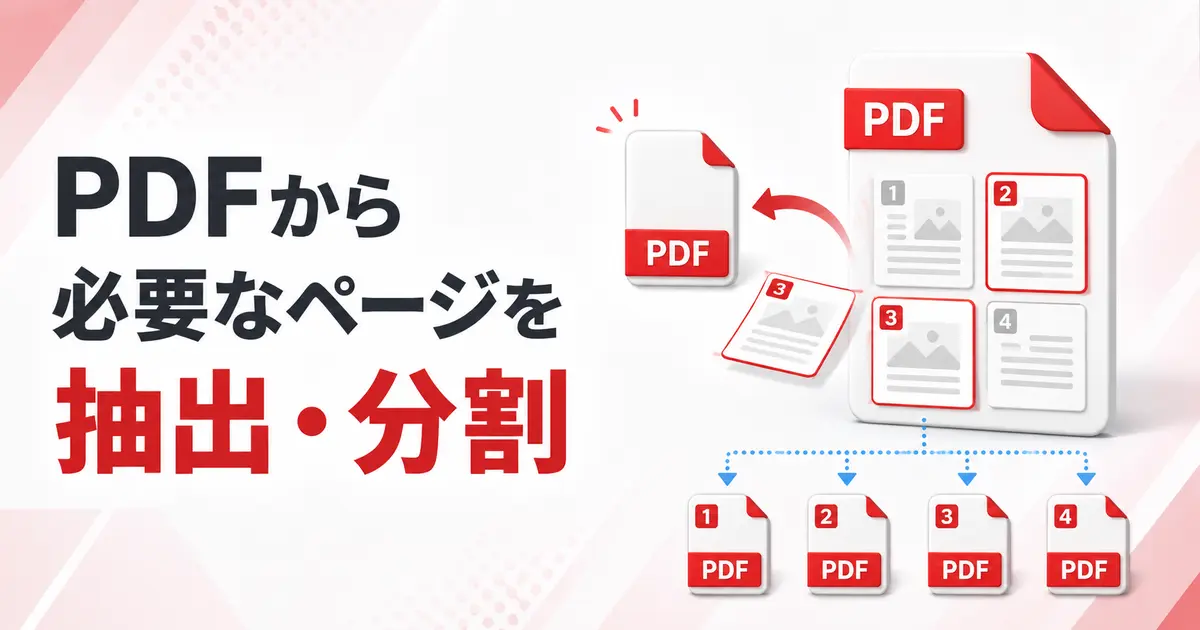
「抽出」は、選んだページだけを新しい1つのPDFとして保存する機能です。「分割」は、1つのPDF全体を複数のPDFへ分ける機能です。似た操作ですが、作成されるファイルが異なるため、目的に合わせて使い分ける必要があります。
有料版のAcrobatでは、「すべてのツール」→「ページを整理」からページを抽出・分割できます。無料のAcrobat Readerだけではデスクトップ版の抽出機能を利用できませんが、Adobe公式のAcrobatオンラインツールやPDFとして印刷する方法で、必要なページだけを保存できます。
この記事では、Acrobatで1ページだけ、連続する複数ページ、飛び飛びのページを抽出する方法、PDFを一定のページ数やファイルサイズで分割する方法、無料で保存する方法、抽出できないときの原因と対処法を紹介します。
- 「ページを抽出」と「分割」の違い
- AcrobatでPDFから必要なページだけ抽出する基本手順
- PDFから1ページだけを抽出して保存する方法
- 連続する複数ページをまとめて抽出する方法
- 飛び飛びのページを1つのPDFにまとめる方法
- 抽出したページを1ページずつ別のPDFに保存する方法
- 「抽出後にページを削除」の意味と注意点
- AcrobatでPDFを複数のファイルに分割する方法
- 無料でPDFから必要なページだけ抽出する方法
- 無料でPDFを複数のファイルに分割する方法
- Acrobat Readerの印刷機能で必要なページだけPDF保存する方法
- スマートフォンでPDFのページを抽出する方法
- PDFからページを抽出・分割できない原因と対処法
- 抽出・分割後も残る情報と失われる可能性がある情報
- ページを抽出すると画質やファイルサイズはどうなるか
- よくある質問
- まとめ
「ページを抽出」と「分割」の違い
最初に、Acrobatの「ページを抽出」と「分割」の違いを確認しておきましょう。
ページを抽出
- PDFの中から必要なページだけを選ぶ
- 選んだページを1つの新しいPDFとして保存する
- 設定により、1ページずつ別々のPDFにすることもできる
- 元のPDFを残したまま作成できる
分割
- 1つのPDF全体を複数のPDFに分ける
- 10ページごとなど、指定したページ数で分けられる
- 指定したファイルサイズ以下になるように分けられる
- 上位レベルのしおりを基準に章ごとに分けられる
例えば、30ページあるPDFから3~5ページ目だけを1つのファイルにして送りたい場合は「ページを抽出」を使用します。
30ページのPDFを10ページずつ3つのファイルへ分けたい場合は「分割」を使用します。
必要なページを残して、それ以外のページを削除する方法もあります。ただし、削除するページが多い場合は、必要なページだけを選べる「ページを抽出」の方が操作を間違えにくく、元のPDFも残せます。
AcrobatでPDFから必要なページだけ抽出する基本手順
有料版のAdobe Acrobatで、必要なページだけを新しいPDFとして保存する手順は次のとおりです。
- Adobe Acrobatで元のPDFを開きます。
- 画面左上の「すべてのツール」を選択します。
- 「ページを整理」を選択します。
- 一覧から抽出するページのサムネールを選択します。
- 左側のパネルにある「ページを抽出」を選択します。
- 「抽出後にページを削除」と「ページを別々のファイルとして抽出」のチェックを確認します。
- 選んだページを1つのPDFにまとめる場合は、両方のチェックを外します。
- 「抽出」を選択します。
- 抽出された新しいPDFを確認します。
- 「ファイル」→「名前を付けて保存」を選び、保存場所とファイル名を指定します。
両方のチェックを外した状態では、元のPDFを変更せず、選択したページをまとめた新しいPDFが作成されます。通常はこの設定が最も安全です。
Acrobatのバージョンや画面設定によっては、「ページを抽出」が「抽出」と表示される場合があります。
旧画面では「すべてのツール」ではなく、「ツール」→「ページを整理」から開きます。
PDFから1ページだけを抽出して保存する方法
1ページだけを別のPDFにする場合は、「ページを整理」で目的のページを1枚だけ選択します。
- 「すべてのツール」→「ページを整理」を開きます。
- 保存したいページのサムネールを選択します。
- 「ページを抽出」を選択します。
- 2つのオプションのチェックを外します。
- 「抽出」を選択します。
- 作成された1ページのPDFを別名で保存します。
「抽出後にページを削除」にチェックを入れると、抽出したページが元のPDFから取り除かれます。
元のファイルを残したい場合は、この項目にチェックを入れないでください。
連続する複数ページをまとめて抽出する方法
3~8ページ目のように連続する範囲を抽出する場合は、最初と最後のページを指定します。
ページのサムネールを使う場合は、最初のページを選択し、Shiftキーを押しながら最後のページを選択すると、その間のページをまとめて選択できます。
画面に「選択したページ」の入力欄が表示されている場合は、ページ範囲を直接指定することもできます。
選択後に「ページを抽出」を実行し、「ページを別々のファイルとして抽出」のチェックを外すと、選択したページが元の順番のまま1つのPDFにまとめられます。
表紙や目次があるPDFでは、紙面に印刷されているページ番号とAcrobat上のページ位置が一致しない場合があります。
例えば、本文に「1」と印刷されたページが、PDF上では3ページ目になっていることがあります。数字だけで判断せず、サムネールの内容も確認してください。
飛び飛びのページを1つのPDFにまとめる方法
2ページ目、5ページ目、10ページ目のように連続していないページも、まとめて抽出できます。
- 「ページを整理」を開きます。
- WindowsではCtrlキー、MacではCommandキーを押したままにします。
- 必要なページのサムネールを1枚ずつ選択します。
- キーから指を離します。
- 「ページを抽出」を選択します。
- 「ページを別々のファイルとして抽出」のチェックを外します。
- 「抽出」を選択し、新しいPDFを保存します。
選択したページは、基本的に元のPDF内の順番を保った状態で新しいPDFになります。
抽出後に順番を変更したい場合は、新しいPDFの「ページを整理」でサムネールをドラッグして並べ替えます。
抽出したページを1ページずつ別のPDFに保存する方法
選択したページを1つにまとめず、「1ページ目.pdf」「2ページ目.pdf」のように個別のファイルへ分けることもできます。
- 「すべてのツール」→「ページを整理」を開きます。
- 個別に保存するページをすべて選択します。
- 「ページを抽出」を選択します。
- 「ページを別々のファイルとして抽出」にチェックを入れます。
- 元のPDFからページを消さない場合は、「抽出後にページを削除」のチェックを外します。
- 「抽出」を選択します。
- 保存先を指定します。
この方法は、複数人に1ページずつ資料を配布する場合、スキャンした領収書や申請書を1枚ずつ保存する場合に便利です。
数十ページを個別保存すると大量のPDFが作成されるため、事前に新しいフォルダーを用意しておくと整理しやすくなります。
保存後は、ページ内容が分かるファイル名へ変更してください。
「抽出後にページを削除」の意味と注意点
「抽出後にページを削除」にチェックを入れると、選択したページから新しいPDFを作成すると同時に、元のPDFからそのページを取り除きます。
例えば、10ページのPDFから3ページ目を抽出してこの設定を有効にすると、1ページの新しいPDFが作成され、元のPDFは9ページになります。
元の書類をそのまま保管したい場合は、チェックを外してください。
チェックを入れて操作した場合も、元のPDFを上書き保存する前であれば閉じる際に変更を保存しないことで元の状態を残せますが、誤操作を防ぐため、先に元ファイルを複製しておくことをおすすめします。
AcrobatでPDFを複数のファイルに分割する方法
PDF全体を一定の条件で複数のファイルへ分ける場合は、「ページを抽出」ではなく「分割」を使用します。
- Adobe Acrobatで分割するPDFを開きます。
- 「すべてのツール」→「ページを整理」を選択します。
- 左側のパネルから「分割」を選択します。
- 「分割の基準」を選択します。
- ページ数、ファイルサイズ、上位レベルのしおりのいずれかを指定します。
- 「出力オプション」を選び、保存先とファイル名の規則を設定します。
- 「分割」を選択します。
- 保存先フォルダーを開き、作成されたPDFを確認します。
指定したページ数ごとに分割する
ページ数を基準にすると、「5ページごと」「10ページごと」のようにPDFを分けられます。
例えば、23ページのPDFを10ページごとに分割すると、通常は1~10ページ、11~20ページ、21~23ページの3ファイルが作成されます。
資料を同じページ数に分けたい場合や、複合機でまとめてスキャンした書類を一定枚数ごとに分けたい場合に向いています。
指定したファイルサイズで分割する
メール添付やシステムへのアップロードに容量制限がある場合は、ファイルサイズを基準に分割できます。
ただし、各ページに含まれる画像やデータ量が異なるため、すべてのファイルが同じページ数になるとは限りません。
高解像度の写真やスキャン画像が含まれるPDFでは、数ページだけで分かれることもあります。
ファイルサイズを小さくすることだけが目的なら、分割前に「PDFを圧縮」または「PDFを最適化」を検討します。
分割するとファイル数が増えるため、相手が文書全体を読む場合は管理しにくくなることがあります。
上位レベルのしおりごとに分割する
章の先頭に上位レベルのしおりが設定されているPDFは、しおりを基準に分割できます。マニュアル、報告書、取扱説明書などを章単位で別ファイルにしたい場合に便利です。
しおりが設定されていないPDFでは、この方法を利用できません。
また、下位階層のしおりではなく、文書構造の最上位にあるしおりが分割基準になります。実行前に、しおりの位置と階層を確認してください。
無料でPDFから必要なページだけ抽出する方法
無料のAcrobat Readerには、デスクトップ版で「ページを整理」からページを抽出する機能がありません。
無料で行う場合は、Adobe公式のAcrobatオンラインツールを利用できます。
- Adobe公式の「PDFのページを抽出」を開きます。
- 「ファイルを選択」を選び、元のPDFをアップロードします。
- Adobeアカウントでログインします。
- 抽出するページを選択します。
- 「抽出」を選択します。
- 作成されたPDFをダウンロードします。
オンラインツールでは複数のページを選択でき、選択したページから新しいPDFが作成されます。元のPDFからページが削除されることはありません。
Adobe公式の案内では、アップロードできるPDFは500ページまでです。
オンラインツールはPDFをAdobeのサーバーへアップロードして処理します。個人情報、顧客情報、医療情報、社外秘情報などを含む書類では、勤務先や組織の利用規程を確認してください。
外部サービスへのアップロードが禁止されている場合は、デスクトップ版Acrobatまたはパソコンの印刷機能を使用します。
無料でPDFを複数のファイルに分割する方法
Adobe公式のAcrobatオンラインツールでは、PDFの分割も無料で試せます。
- Adobe公式の「PDFファイル分割ツール」を開きます。
- 「ファイルを選択」からPDFをアップロードします。
- Adobeアカウントでログインします。
- ページとページの間に表示される点線を選び、分割位置を指定します。
- 「続行」を選択します。
- 保存先を選択して「保存」を選択します。
- 分割されたPDFをダウンロードします。
Adobe公式の案内では、オンライン版は500ページ以下、最大1GBのPDFに対応し、最大19か所を指定して20個のファイルに分割できます。
デスクトップ版のようにページ数や上位レベルのしおりを基準に自動分割するのではなく、分けたい位置を画面上で指定します。
Acrobat Readerの印刷機能で必要なページだけPDF保存する方法
PDFをオンラインへアップロードできない場合は、Acrobat Readerの印刷画面から必要なページだけを新しいPDFとして出力する方法があります。
WindowsでPDFとして保存する
- Acrobat ReaderでPDFを開きます。
- WindowsではCtrl+Pキーを押して印刷画面を開きます。
- プリンターから「Microsoft Print to PDF」を選択します。
- 「印刷するページ」で「ページ」を選択します。
- 保存するページ番号を入力します。
- 「印刷」を選択します。
- 保存場所とファイル名を指定します。
連続する範囲は「3-8」、飛び飛びのページは「2,5,10」、複数の範囲は「2-5,8,11-13」のように指定できます。
MacでPDFとして保存する
- Acrobat ReaderでPDFを開きます。
- Command+Pキーを押して印刷画面を開きます。
- 保存するページ範囲を指定します。
- 印刷画面の「PDF」メニューから「PDFとして保存」を選択します。
- ファイル名と保存場所を指定して保存します。
印刷するページの指定方法については、Adobe公式ヘルプでも、連続範囲をハイフン、複数のページや範囲をコンマで区切る方法が案内されています。
Adobe公式:Acrobatで印刷するページ範囲を指定する
PDFとして印刷する方法は、ページの見た目を新しいPDFへ出力する方法です。Acrobatの「抽出」とは処理が異なり、しおり、リンク、動画、音声、添付ファイル、入力可能なフォーム、電子署名などが失われたり、通常のページ内容として固定されたりする可能性があります。
これらを維持する必要がある場合は、有料版Acrobatの「ページを抽出」を使用してください。
スマートフォンでPDFのページを抽出する方法
Acrobatモバイル版でも、対応するAdobe Acrobatサブスクリプションがあればページを抽出できます。
- iPhone、iPadまたはAndroidのAcrobatアプリでPDFを開きます。
- 「その他のツール」→「ページを整理」を選択します。
- 抽出するページを1枚または複数選択します。
- 画面下部の「抽出」を選択します。
- 作成されたPDFを確認します。
有料契約がない場合は、スマートフォンのブラウザーからAdobe公式のオンライン抽出ツールを利用できます。
ただし、ページ数が多いPDFではサムネールを選びにくいため、パソコンで操作する方が確実です。
PDFからページを抽出・分割できない原因と対処法
「ページを抽出」が見つからない、ボタンがグレー表示になる、保存できない場合は、次の項目を確認してください。
無料のAcrobat Readerを使用している
無料のAcrobat Readerでは、デスクトップ版の「ページを整理」による抽出や分割を利用できません。「ページを抽出」を選んだときに購入やアップグレードの画面が表示される場合は、不具合ではなく契約プランによる制限です。
Acrobat StandardまたはAcrobat Proを使用するか、Adobe公式のオンラインツール、PDFとして印刷する方法を利用してください。Adobeの製品案内では、PDFの編集・整理は有料のAcrobat Standardに含まれる基本機能として案内されています。
ブラウザーのPDF表示画面で開いている
ChromeやEdgeでPDFを表示しているだけでは、デスクトップ版Acrobatの「ページを整理」は使用できません。PDFをパソコンへダウンロードし、ファイルを右クリックして「プログラムから開く」→「Adobe Acrobat」を選択してください。
有料版を契約しているのに購入画面が表示される場合は、契約したAdobeアカウントでAcrobatへログインしているかも確認します。
PDFの編集がパスワードで制限されている
PDFの作成者は、ページの抽出、編集、印刷などを権限パスワードで制限できます。
WindowsではCtrl+D、MacではCommand+Dを押して「文書のプロパティ」を開き、「セキュリティ」タブの「文書に関する制限の概要」を確認します。
「ページの抽出」が許可されていない場合は、制限を回避せず、作成者へ権限パスワードまたは編集可能なファイルを依頼してください。
印刷も許可されていないPDFでは、「PDFとして印刷」を使った保存もできません。
電子署名されたPDFを抽出しようとしている
電子署名または証明されたPDFは、署名後の変更を防ぐため、ページの抽出や分割が制限されることがあります。また、ページを変更したPDFでは署名の有効性を確認できなくなる可能性があります。
契約書、申請書、証明書などは自己判断で抽出・分割せず、送信者や文書管理者へ確認してください。必要なページだけを共有する場合も、未署名の元ファイルを用意してもらう方が安全です。
保存先へ書き込む権限がない
メールの添付ファイルを直接開いている、読み取り専用の共有フォルダーに保存しようとしている、同名のPDFを別のアプリで開いている場合は、抽出後のPDFを保存できないことがあります。
いったんPDFをデスクトップやドキュメントフォルダーへ保存してから開き、抽出したPDFは別の名前で保存してください。
PDFファイルが破損している
PDFの内部構造が破損していると、特定のページを表示できない、抽出時にエラーが出る、Acrobatが応答しなくなることがあります。
まず元のPDFをコピーし、AcrobatとOSを最新版へ更新してから再度試します。作成元のWordやExcelが残っている場合は、元ファイルからPDFを作り直すのが確実です。
PDFとして印刷し直すと開ける場合もありますが、リンク、フォーム、署名などが失われる可能性があるため、提出書類や証明書では行わないでください。
抽出・分割後も残る情報と失われる可能性がある情報
Acrobatの「ページを抽出」では、選択したページ内のコンテンツだけでなく、フォームフィールド、コメント、リンクも新しいPDFへ含まれます。
一方、Adobe公式ヘルプでは、ページに関連付けられたしおりと記事スレッドは抽出されないと案内されています。また、元のPDF内の別ページを開くリンクは、移動先のページが抽出したPDFに含まれていないと正しく機能しないことがあります。
抽出・分割後は、次の項目を確認してください。
- 必要なページがすべて含まれているか
- ページの順番が正しいか
- ページ内のリンクが正しく開くか
- フォームへ入力できるか
- コメントや注釈が必要な状態で残っているか
- しおりが必要な場合は作り直したか
- 電子署名の状態に問題がないか
- ファイルサイズが提出先の上限以内か
ページを抽出すると画質やファイルサイズはどうなるか
Acrobatの「ページを抽出」や「分割」は、通常、元のPDFのページをそのまま新しいPDFへ移す処理です。
印刷して作り直す方法と異なり、ページ内の画像を意図的に再圧縮する操作ではないため、通常は見た目の画質が落ちません。
ただし、抽出後のファイルサイズがページ数に比例して小さくなるとは限りません。
フォント、カラープロファイル、共通画像など、PDF全体で使用するデータが新しいファイルにも含まれるためです。
容量をさらに減らしたい場合は、抽出後のPDFに対して圧縮を行います。提出先で画質の条件が決められている場合は、圧縮後に文字や画像が読めるかを確認してください。
よくある質問
無料のAcrobat Readerでページを抽出できますか
無料のAcrobat Readerでは、デスクトップ版の「ページを整理」からページを抽出できません。Adobe公式のAcrobatオンラインツールを利用するか、印刷画面で必要なページを指定してPDFとして保存します。
1ページだけを別のPDFとして保存できますか
はい。「ページを整理」で目的のページを1枚だけ選び、「ページを抽出」を実行します。元のPDFを残す場合は、「抽出後にページを削除」のチェックを外してください。
飛び飛びのページを1つのPDFにまとめられますか
はい。WindowsではCtrlキー、MacではCommandキーを押しながら必要なページを複数選択し、「ページを別々のファイルとして抽出」のチェックを外して抽出します。
抽出したページを1ページずつ別ファイルにできますか
はい。抽出するページを選択し、「ページを別々のファイルとして抽出」にチェックを入れます。選択した各ページから個別のPDFが作成されます。
スキャンしたPDFもページを抽出できますか
はい。スキャンPDFが画像だけで構成されていても、ページ単位の抽出や分割は可能です。文字を検索・編集する場合とは異なり、ページを分けるだけならOCRは必要ありません。
抽出すると元のPDFからページが消えますか
通常は消えません。「抽出後にページを削除」にチェックを入れた場合だけ、抽出したページが元のPDFから取り除かれます。Adobe公式のオンライン抽出ツールでは、元のPDFは変更されません。
ページを抽出すると画質は落ちますか
Acrobatの「ページを抽出」を使う場合、通常は画質が落ちません。ただし、印刷機能からPDFとして作り直した場合は、設定によって画質やフォント、リンク、フォームなどが変わる可能性があります。
PDFを分割するのと圧縮するのは同じですか
同じではありません。分割は1つのPDFを複数のファイルへ分ける操作です。圧縮はページ数を変えずにファイル容量を小さくする操作です。
メールの容量制限を超える場合は、相手が複数ファイルを扱えるか確認し、分割と圧縮のどちらが適しているか判断してください。
まとめ
PDFの中から必要なページだけを新しい1つのファイルとして保存する場合は、Acrobatの「すべてのツール」→「ページを整理」→「ページを抽出」を使用します。
1ページずつ個別のPDFにする場合は「ページを別々のファイルとして抽出」にチェックを入れます。元のPDFを変更したくない場合は、「抽出後にページを削除」のチェックを外してください。
PDF全体を10ページごと、指定したファイルサイズ、上位レベルのしおりごとに分ける場合は「分割」を使用します。
無料のAcrobat Readerだけではデスクトップ版の抽出・分割機能を利用できませんが、Adobe公式のAcrobatオンラインツールなら無料で試せます。
機密情報を含むPDFをオンラインへアップロードできない場合は、印刷画面で必要なページを指定し、PDFとして保存する方法があります。
ただし、印刷によるPDF作成では、リンク、しおり、フォーム、電子署名などが失われる可能性があります。
抽出・分割後は、ページの抜けや順番だけでなく、リンク、フォーム、コメント、しおり、署名の状態も確認し、元のPDFとは別の名前で保存してください。