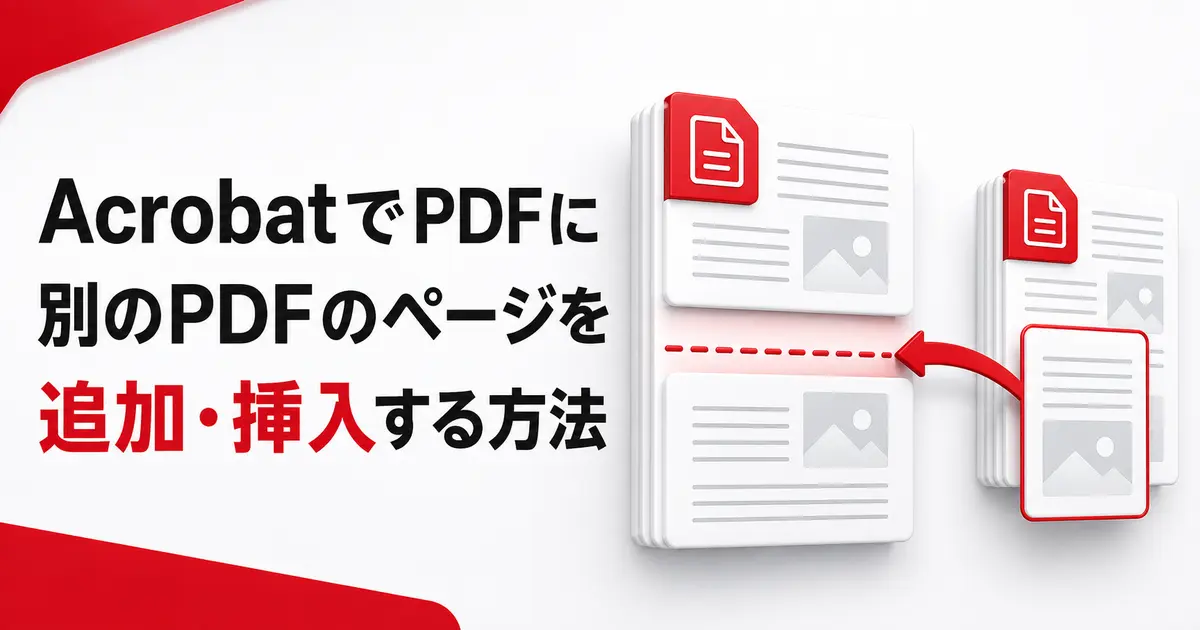
複数のPDFに分かれている資料を1つにまとめたいときは、Adobe Acrobatの「ページを整理」にある挿入機能を使用します。
別のPDFを選ぶだけで、そのPDFの全ページを先頭、末尾、または指定したページの前後へ追加できます。
必要な1ページや飛び飛びの複数ページだけを追加したい場合は、2つのPDFを開き、ページのサムネールをコピーして貼り付ける方法が便利です。
ただし、無料のAcrobat Readerでは、デスクトップ版のページ挿入機能を利用できません。
この記事では、AcrobatでPDFに別のPDFのページを追加・挿入する基本手順、特定のページだけを追加する方法、無料で行う方法、挿入できないときの対処法を紹介します。
PDFの「挿入」「結合」「置換」の違い
PDFを1つにまとめる機能には、「挿入」「結合」「置換」があります。
目的に合わない機能を選ぶと、既存のページが消えたり、希望する位置へ追加できなかったりするため、最初に違いを確認しておきましょう。
| 操作 | 適している場面 | 操作後の状態 |
|---|---|---|
| 挿入 | 開いているPDFの途中や末尾へ別のPDFを追加したい | 既存ページを残したまま新しいページが増える |
| 結合 | 複数のファイルをまとめて新しいPDFを作りたい | 選んだファイルから1つのPDFが作成される |
| 置換 | 間違っているページを修正版のページへ差し替えたい | 指定した既存ページが別のページに置き換わる |
すでに完成しているPDFの5ページ目と6ページ目の間へ別の資料を入れる場合は、「挿入」を使用します。
複数のPDFを最初からまとめて1つのファイルにする場合は、「ファイルを結合」の方が操作しやすいことがあります。
ページを増やさず、古いページだけを修正版へ差し替える場合は、「置換」を使用します。
作業前に元のPDFを複製しておく
ページを挿入すると、開いているPDFのページ構成が変更されます。
操作を間違えた直後であれば元に戻せますが、上書き保存して閉じると復元が難しくなる場合があります。
重要なPDFを編集するときは、作業前にファイルを複製するか、挿入後に「名前を付けて保存」を選んで別ファイルとして保存してください。
例えば、元のファイルが「報告書.pdf」であれば、編集後は「報告書_資料追加.pdf」のような別名にすると区別しやすくなります。
電子署名や証明が付いているPDFは、ページの追加によって署名の有効性へ影響が出るため、自己判断で編集しないでください。
Acrobatで別のPDFの全ページを挿入する方法
別のPDFに含まれる全ページを追加する場合は、「挿入」から「ファイルから」を選択します。
次の手順は、現在のAcrobatデスクトップ版を基準にしています。
- ページの追加先になるPDFをAdobe Acrobatで開きます。
- 画面左上の「すべてのツール」を選択します。
- 「ページを整理」を選択します。
- 左側のパネルにある「挿入」を選択します。
- 表示されたメニューから「ファイルから」を選択します。
- 追加するPDFを選び、「開く」を選択します。
- 「ページを挿入」画面で、挿入する位置と基準になるページを指定します。
- 設定を確認して「OK」を選択します。
- ページの順番と向きを確認します。
- 「ファイル」から「名前を付けて保存」を選び、別名で保存します。
この操作では、選択したPDFの全ページが指定した位置へまとめて挿入されます。
追加元のPDFからページが削除されることはありません。
旧画面のAcrobatでは、「すべてのツール」ではなく「ツール」から「ページを整理」を開く場合があります。
先頭にページを追加する場合
表紙や送付状を先頭へ追加する場合は、挿入位置を「最初のページの前」に設定します。
ページ番号の指定欄が表示される画面では、「ページ1の前」を選んでも同じ位置へ追加できます。
追加した表紙に印刷されたページ番号がある場合は、本文のページ番号とのつながりも確認してください。
末尾にページを追加する場合
別紙、参考資料、申込書などを最後へ追加する場合は、「最後のページの後」を選択します。
指定ページを基準にする画面では、現在の最終ページを指定して「後」を選びます。
追加先のPDFに裏表紙がある場合は、裏表紙の後ではなく、裏表紙の前へ入れる必要がないか確認してください。
途中の指定した位置にページを挿入する場合
5ページ目と6ページ目の間へ追加する場合は、「ページ5の後」または「ページ6の前」を指定します。
「前」と「後」を取り違えやすいため、基準にするページのサムネール内容を確認してから実行してください。
表紙や目次があるPDFでは、紙面に印刷されたページ番号とAcrobat上のページ位置が一致しない場合があります。
画面上のページ番号だけでなく、サムネールに表示されている内容も確認することが大切です。
別のPDFから1ページだけ追加する方法
「挿入」から「ファイルから」を選ぶ方法では、基本的に追加元PDFの全ページが挿入されます。
別のPDFから1ページだけ追加したい場合は、2つのPDFを開き、必要なページをコピーして追加先へ貼り付けます。
- 追加先のPDFと、ページの追加元になるPDFをAcrobatで開きます。
- 「ウィンドウ」から「並べて表示」を選び、2つのPDFを同時に確認できる状態にします。
- 追加元PDFで「すべてのツール」から「ページを整理」を開きます。
- 追加するページのサムネールを選択します。
- 選択したサムネールを右クリックし、「コピー」を選択します。
- 追加先PDFで「ページを整理」を開きます。
- ページを入れたいサムネールの間を右クリックし、「貼り付け」を選択します。
- 追加されたページの位置と内容を確認します。
- 追加先PDFを別名で保存します。
コピーして貼り付ける方法なら、追加元PDFのページを残したまま、必要なページだけを追加できます。
右クリックメニューに「貼り付け」が表示されない場合は、追加先PDFでも「ページを整理」を開き、ページとページの間を右クリックしてください。
連続・飛び飛びの複数ページだけを挿入する方法
追加元PDFの一部だけをまとめて挿入する場合も、ページのサムネールを複数選択してコピーします。
- 3ページ目から8ページ目までのような連続した範囲は、最初のページを選択し、Shiftキーを押しながら最後のページを選択します。
- 2ページ目、5ページ目、10ページ目のような飛び飛びのページは、WindowsではCtrlキー、MacではCommandキーを押しながら1枚ずつ選択します。
選択後は、サムネールを右クリックして「コピー」を選び、追加先PDFの目的の位置で「貼り付け」を選択します。
貼り付けたページは、通常、追加元PDFで並んでいた順番のまま挿入されます。
希望する順番と異なる場合は、追加後にサムネールをドラッグして並べ替えます。
必要なページを先に抽出してから挿入する方法
ページのコピーと貼り付けがうまくできない場合は、必要なページだけを新しいPDFへ抽出してから挿入する方法があります。
- 追加元PDFを開き、「すべてのツール」から「ページを整理」を選択します。
- 必要なページを選択し、「ページを抽出」を選択します。
- 「抽出後にページを削除」と「ページを別々のファイルとして抽出」のチェックを外します。
- 「抽出」を実行し、選択したページを1つのPDFとして保存します。
- 追加先PDFを開き、「挿入」から「ファイルから」を選択します。
- 先ほど保存したPDFを指定し、目的の位置へ挿入します。
この方法は手順が少し増えますが、追加するページだけを事前に確認できるため、ページ数が多い資料での誤操作を防ぎやすくなります。
ドラッグ&ドロップでPDFを追加する方法
PDFファイルをAcrobatのページパネルへ直接ドラッグし、開いているPDFへ追加することもできます。
追加先PDFでページサムネールのパネルを表示し、エクスプローラーやFinderから別のPDFを目的の位置へドラッグします。
挿入位置を示す線が表示されたら、目的の場所でファイルを離します。
ファイルを指定する回数を減らせるため、挿入位置をサムネールで確認しながら操作したい場合に便利です。
一方、2つのPDFをAcrobatで開き、ページのサムネールを別のPDFへ直接ドラッグした場合は、コピーではなく移動として扱われることがあります。
追加元PDFからページを消したくない場合は、右クリックの「コピー」と「貼り付け」を使用する方が安全です。
無料のAcrobat ReaderでPDFのページを追加する方法
無料のAcrobat ReaderはPDFの閲覧、印刷、コメント、入力、署名などが中心で、デスクトップ版の「ページを整理」による挿入は有料機能です。
「ページを整理」を選んだときに契約や体験版の案内が表示される場合は、故障ではなく利用しているプランによる制限です。
無料で試す場合は、ブラウザーでAdobe Acrobatのオンラインツールを利用できます。
- Acrobat web版を開きます。
- 「編集」から「ページを挿入」を選択します。
- 「ファイルを選択」から、ページの追加先になるPDFをアップロードします。
- ページとページの間に表示される追加用のアイコンを選択します。
- ページの追加元になるPDFを選び、「続行」を選択します。
- 必要に応じてページの順番、向き、不要なページを調整します。
- 「保存」を選択し、完成したPDFをダウンロードします。
オンラインツールの利用には、Adobeアカウントへのログインや利用回数に応じた案内が表示されることがあります。
また、オンラインツールではPDFを外部のサーバーへアップロードして処理します。
個人情報、顧客情報、医療情報、社外秘情報などが含まれるPDFでは、勤務先や組織の利用規程を確認してください。
外部サービスへのアップロードが禁止されている場合は、デスクトップ版Acrobatを使用します。
スマートフォンのAcrobatでPDFを挿入する方法
iPhone、iPad、AndroidのAcrobatモバイル版でも、対応するAcrobatサブスクリプションがあれば別のPDFを追加できます。
- Acrobatモバイルアプリで追加先のPDFを開きます。
- 「その他のツール」から「ページを整理」を選択します。
- 画面下部の「挿入」を選択します。
- 「別のファイル」を選択します。
- 追加元のPDFを選択します。
- ページを挿入する位置を指定し、「挿入」を選択します。
Android版では、別のファイルのほかに、空白ページやカメラでスキャンしたページを挿入することもできます。
モバイル版では更新後のPDFが自動保存されるため、元ファイルを残したい場合は、作業前に複製しておくと安心です。
ページ数が多いPDFはスマートフォンでは挿入位置を確認しにくいため、パソコンでの操作をおすすめします。
追加したページの順番や向きを修正する方法
ページを挿入した後も、「ページを整理」の画面で並べ替え、回転、削除ができます。
- ページを移動する場合は、サムネールを目的の位置へドラッグします。
- 横向きや上下逆のページは、サムネールを選択して左回転または右回転を選びます。
- 間違えて追加したページは、サムネールを選択して削除します。
- 同じページを複製する場合は、サムネールをコピーして目的の位置へ貼り付けます。
サムネールをドラッグするときは、ページ上ではなく、ページとページの間に挿入位置を示す線が出ていることを確認してください。
ページの上でドロップすると、意図した挿入ではなく置換になる操作もあるため注意が必要です。
PDFに別のPDFを挿入できない原因と対処法
「挿入」が見つからない、ボタンが押せない、エラーが表示される場合は、次の項目を確認してください。
無料のAcrobat Readerを使用している
無料のAcrobat Readerでは、デスクトップ版で別のPDFを挿入する機能を利用できません。
Acrobat StandardまたはAcrobat Proを使用するか、Adobe公式のオンラインツールを利用してください。
有料版を契約済みの場合は、契約したAdobeアカウントでAcrobatへログインしているか確認します。
ChromeやEdgeのPDF表示画面で開いている
ブラウザーでPDFを表示しているだけでは、デスクトップ版Acrobatの「ページを整理」は使用できません。
PDFをパソコンへダウンロードし、ファイルを右クリックして「プログラムから開く」からAdobe Acrobatを選択してください。
Acrobatのオンラインツールを使用する場合は、通常のPDF表示画面ではなく、Acrobat web版の「ページを挿入」を開きます。
PDFの編集がパスワードで制限されている
PDFには、ページの挿入、削除、抽出、印刷などを制限する権限パスワードを設定できます。
WindowsではCtrl+D、MacではCommand+Dを押して文書のプロパティを開き、「セキュリティ」にある制限の概要を確認します。
文書アセンブリやページの抽出が許可されていない場合は、制限を回避せず、作成者へ編集可能なPDFまたは権限パスワードを依頼してください。
電子署名または証明が付いている
電子署名や証明が付いたPDFは、署名後の変更を防ぐため、ページの挿入が禁止されていることがあります。
挿入できた場合でも、文書の変更によって署名が無効と判定される可能性があります。
契約書、申請書、証明書などは編集せず、未署名の元ファイルを作成者から受け取ってください。
ファイルが読み取り専用になっている
メールの添付ファイルを直接開いている場合や、書き込み権限のない共有フォルダーにある場合は、ページを追加しても保存できないことがあります。
元のPDFをデスクトップやドキュメントフォルダーへ保存し、別名で編集してください。
OneDriveやDropboxなどで同期中のファイルは、同期が完了してから再度操作します。
追加元または追加先のPDFが破損している
PDFの内部構造が破損していると、ページの挿入中にエラーが出たり、Acrobatが応答しなくなったりすることがあります。
別のPDFを挿入できるか試し、追加元と追加先のどちらに原因があるか切り分けます。
WordやExcelなどの作成元ファイルが残っている場合は、元データからPDFを作り直す方法が確実です。
Acrobatを最新版へ更新し、パソコンを再起動してから再度試すことも有効です。
ファイル名や保存場所に問題がある
ファイル名が極端に長い場合や、ネットワーク上の深い階層に保存されている場合は、ファイルを正常に開けないことがあります。
追加元と追加先のPDFを一時的にデスクトップへ移し、短いファイル名へ変更して試してください。
同じPDFを別のアプリや別のAcrobat画面で開いている場合は、不要な画面を閉じてから保存します。
PDFを挿入した後に確認する項目
PDFのページを追加できても、文書全体の機能が自動的に整うとは限りません。
保存や送信をする前に、次の項目を確認してください。
- 必要なページがすべて追加されているか確認します。
- ページの順番や向きが正しいか確認します。
- 同じページが重複していないか確認します。
- ページ内のリンクが正しい移動先を開くか確認します。
- しおりの項目と移動先が合っているか確認します。
- ヘッダーやフッターに記載されたページ番号が連続しているか確認します。
- フォームへ入力した値が別のページへ反映されていないか確認します。
- コメント、添付ファイル、動画などが必要な状態で残っているか確認します。
- 完成後のファイルサイズが提出先やメールの上限以内か確認します。
追加元PDFに同じ名前のフォームフィールドがあると、入力内容が複数のページで連動することがあります。
申込書やアンケートなどの入力フォームをまとめた場合は、各欄へ試しに入力して動作を確認してください。
また、ページ上へ直接記載されている数字は、ページを挿入しても自動では書き換わりません。
目次、しおり、ページ内リンク、ヘッダー、フッターを使用しているPDFでは、追加後に個別の修正が必要になる場合があります。
よくある質問
別のPDFの1ページだけを追加できますか
はい、2つのPDFで「ページを整理」を開き、必要なページのサムネールをコピーして、追加先PDFの目的の位置へ貼り付けます。
操作しにくい場合は、必要な1ページだけを先に抽出し、作成したPDFを「挿入」から追加します。
PDFを挿入すると追加元のページは消えますか
「挿入」から「ファイルから」を選ぶ方法や、コピーして貼り付ける方法では、追加元PDFのページは消えません。
2つのPDF間でサムネールを直接ドラッグすると移動になる場合があるため、追加元を残す場合はコピーと貼り付けを使用してください。
追加したページの画質は落ちますか
AcrobatでPDFページを挿入する操作は、通常、ページを画像へ変換して作り直す処理ではないため、意図的な再圧縮は行われません。
ただし、挿入後にPDFを圧縮した場合や、印刷機能を使って新しいPDFへ作り直した場合は、設定によって画質が変わることがあります。
縦向きと横向きのPDFを1つにできますか
はい、ページのサイズや向きが異なるPDFも挿入できます。
追加後も各ページの大きさや向きは基本的に維持されるため、表示倍率や印刷結果がページごとに変わる場合があります。
必要に応じて「ページを整理」で回転し、印刷設定で用紙に合わせる方法を確認してください。
WordやExcelのページを直接挿入できますか
環境や対応形式によってはAcrobatがPDFへ変換して追加できる場合がありますが、レイアウト崩れを防ぐには、WordやExcelを先にPDFとして保存してから挿入する方法が確実です。
変換後のPDFを開き、文字、画像、改ページ、余白が正しいことを確認してから追加してください。
無料でPDFに別のPDFを追加できますか
デスクトップ版の無料Acrobat Readerではページを挿入できませんが、Adobe Acrobatのオンラインツールで無料利用を試せます。
オンライン処理ではPDFをサーバーへアップロードするため、機密情報を含む書類では利用規程を確認してください。
挿入と結合はどちらを使えばよいですか
すでにあるPDFの途中や指定位置へ別のPDFを入れる場合は「挿入」が適しています。
複数のファイルをまとめて選び、新しい1つのPDFを作る場合は「ファイルを結合」が適しています。
まとめ
AcrobatでPDFに別のPDFを追加する場合は、追加先PDFを開き、「すべてのツール」から「ページを整理」を選択します。
「挿入」から「ファイルから」を選び、追加元PDFと挿入位置を指定すると、そのPDFの全ページを追加できます。
1ページだけ、または一部のページだけを追加する場合は、2つのPDFを開き、必要なページのサムネールをコピーして追加先へ貼り付けます。
無料のAcrobat Readerではデスクトップ版の挿入機能を利用できないため、Adobeのオンラインツールを使うか、有料版のAcrobatを使用してください。
挿入後はページの順番や向きだけでなく、目次、しおり、リンク、ページ番号、フォーム、電子署名、ファイルサイズも確認することが大切です。
元のPDFを失わないよう、重要な書類は複製してから編集し、完成したPDFは別名で保存してください。