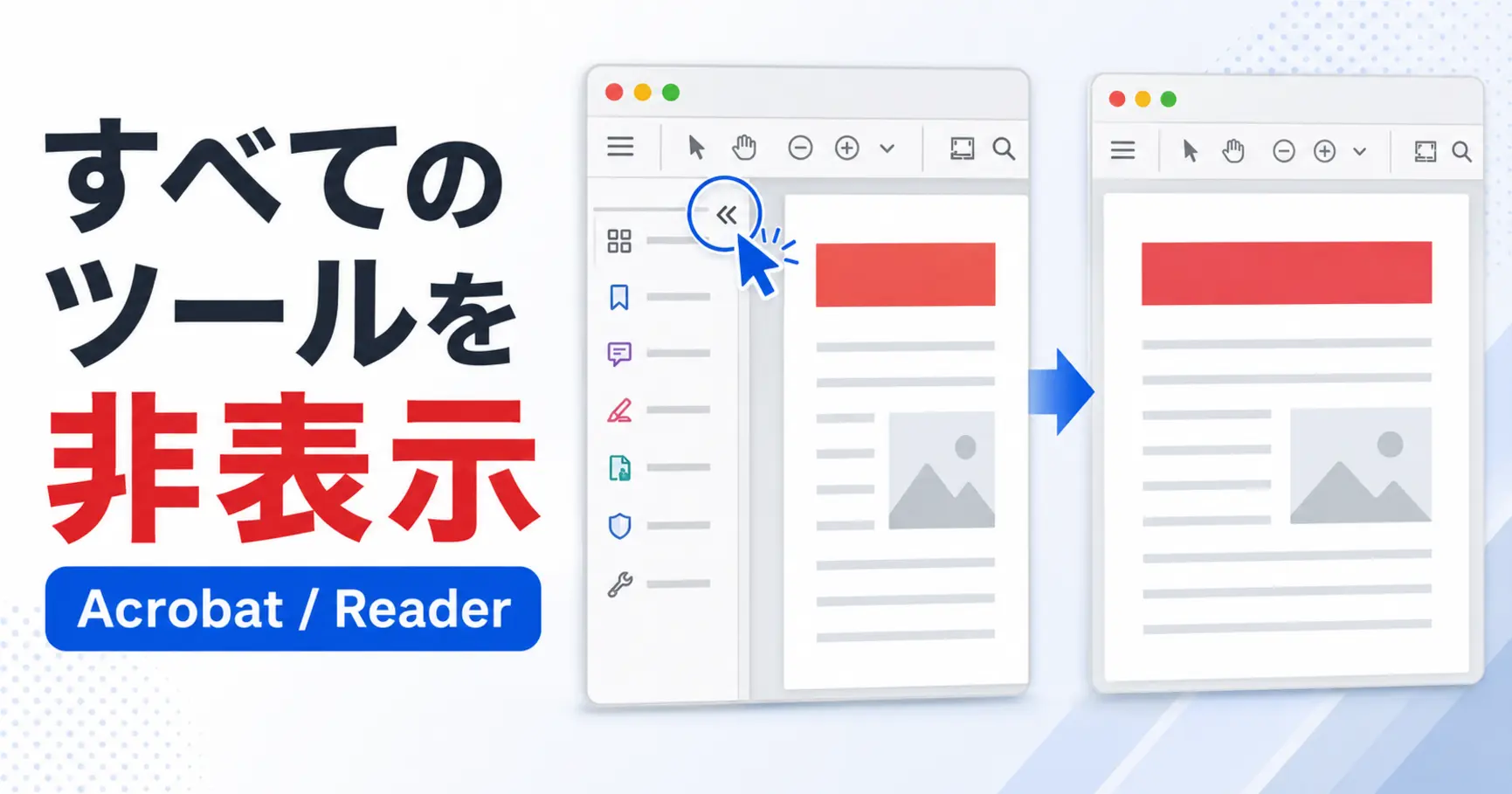
AcrobatやAcrobat ReaderでPDFを開くたびに、画面左側へ「すべてのツール」パネルが表示され、PDFの閲覧部分が狭くなることがあります。
パネルをその都度閉じることはできますが、毎回同じ操作をするのは面倒です。
Acrobatの環境設定には、「すべてのツール」パネルの最後の状態を記憶する項目が用意されています。この項目を有効にしてパネルを閉じておけば、次回以降も閉じた状態でPDFを開けます。
この記事では、Acrobatおよび無料版Acrobat Readerで、左側の「すべてのツール」を常に非表示にする方法を紹介します。
「すべてのツール」を常に非表示にする設定
最初に、設定の流れを簡単に説明します。
- AcrobatまたはAcrobat Readerの「環境設定」を開きます。
- 左側の分類から「文書」を選択します。
- 「文書を開くとき、すべてのツールパネルの最後の状態を記憶」にチェックを入れます。
- PDF画面へ戻り、「すべてのツール」パネルを閉じます。
- Acrobatを一度終了して、もう一度起動します。
重要なのは、環境設定にチェックを入れるだけでなく、その後に「すべてのツール」パネルを閉じた状態でAcrobatを終了することです。
Windowsで左側の「すべてのツール」を非表示にする方法
Windows版AcrobatまたはAcrobat Readerでは、次の手順で設定します。
- AcrobatまたはAcrobat Readerを起動します。
- PDFファイルを開きます。
- 画面左上の三本線で表示された「メニュー」をクリックします。
- 「環境設定」を選択します。
- 環境設定画面の左側から「文書」を選択します。
- 「文書を開くとき、すべてのツールパネルの最後の状態を記憶」にチェックを入れます。
- 「OK」をクリックします。
- PDF画面の左側に表示されている「すべてのツール」パネルを閉じます。
- Acrobatを終了します。
- Acrobatを起動し直し、PDFを開いて確認します。
環境設定は、「Ctrl」キーを押しながら「K」キーを押して開くこともできます。
設定後に新しいPDFを開き、左側のパネルが自動的に表示されなければ完了です。
Macで左側の「すべてのツール」を非表示にする方法
Mac版では、環境設定を開く場所がWindows版と異なります。
- AcrobatまたはAcrobat Readerを起動します。
- PDFファイルを開きます。
- Macの画面上部にある「Acrobat」メニューをクリックします。
- 「環境設定」を選択します。
- 左側の分類から「文書」を選択します。
- 「文書を開くとき、すべてのツールパネルの最後の状態を記憶」にチェックを入れます。
- 「OK」をクリックします。
- PDF画面へ戻り、「すべてのツール」パネルを閉じます。
- Acrobatを終了してから、もう一度起動します。
Macでは「Command」キーを押しながら「K」キーを押して、環境設定を開ける場合もあります。
「すべてのツール」を一時的に消す方法
常に非表示にする必要がなく、現在開いているPDFだけでパネルを消したい場合は、「すべてのツール」パネルの折りたたみボタンや閉じるボタンをクリックします。
キーボードでは、「Shift」キーを押しながら「F4」キーを押す方法もあります。
ノートパソコンなどでF4キーに音量や画面の明るさなどが割り当てられている場合は、次のキーを同時に押します。
Shift+Fn+F4
もう一度同じキーを押すと、ツールパネルが再表示されます。
ただし、この操作だけでは、Acrobatを起動し直したときにパネルが再び表示されることがあります。
常に閉じた状態にしたい場合は、環境設定の「文書を開くとき、すべてのツールパネルの最後の状態を記憶」も有効にしてください。
設定したのに「すべてのツール」が再び表示される場合
パネルを閉じてからAcrobatを終了する
この設定は、パネルを強制的に無効化するものではなく、最後に使用した状態を記憶する機能です。
環境設定にチェックを入れた後、「すべてのツール」を開いた状態でAcrobatを終了すると、開いた状態が記憶される可能性があります。
設定後は、次の順番で操作してください。
- 「最後の状態を記憶」にチェックを入れます。
- 「すべてのツール」パネルを閉じます。
- Acrobatを完全に終了します。
- Acrobatを起動し直します。
複数のPDFをタブで開いている場合は、すべてのタブでパネルを閉じてからAcrobatを終了すると確実です。
Acrobatがバックグラウンドで動いていないか確認する
Acrobatの画面を閉じても、バックグラウンドで処理が続いていると、設定がすぐに反映されないことがあります。
パネルを閉じても設定が反映されない場合は、一度パソコンを再起動し、その後にPDFを開いて確認してください。
PDFをブラウザーで開いていないか確認する
ChromeやEdgeなどのブラウザーでPDFを開いている場合、Acrobatの環境設定は適用されません。
今回の設定が有効になるのは、パソコンへインストールしたデスクトップ版のAcrobatまたはAcrobat ReaderでPDFを開いた場合です。
PDFを右クリックし、「プログラムから開く」から「Adobe Acrobat」を選択して確認してください。
Acrobatを最新版へ更新する
使用しているAcrobatのバージョンが古い場合、設定項目の名称や動作が異なることがあります。
Windows版では、画面左上の「メニュー」から「ヘルプ」へ進み、「アップデートの有無をチェック」を実行します。
Mac版では、画面上部の「ヘルプ」から更新を確認します。
更新後はAcrobatを再起動し、もう一度環境設定を確認してください。
「最後の状態を記憶」が表示されない場合
Acrobatのバージョンによっては、設定項目が次のような名称で表示されることがあります。
- 文書を開くとき、すべてのツールパネルの最後の状態を記憶
- すべてのツールパネルの最後の状態を記憶
- ツールパネルの現在の状態を記憶
環境設定の「文書」内に同様の項目がない場合は、Acrobatを最新版へ更新してください。
また、古い画面へ切り替えられるバージョンでは、新しいAcrobatの画面を無効にする方法もあります。
Windowsでは、画面左上のハンバーガーメニューから「新しいAcrobatを無効にする」を選択します。
Macでは、画面上部の「表示」から「新しいAcrobatを無効にする」を選択します。
Adobeによると、新しいAcrobatでは、PDFの編集や変換などに使用するツールが画面左側へ配置されています。以前の画面へ戻すと、ツールパネルが右側へ表示される場合があります。
Adobe公式:新しいAcrobatの画面と以前の画面を切り替える方法
ただし、バージョンや会社・学校で管理されているパソコンによっては、「新しいAcrobatを無効にする」が表示されないことがあります。
左側のパネルを完全に削除できる?
「すべてのツール」パネル自体をAcrobatから完全に削除することはできません。
環境設定でできるのは、閉じた状態を記憶し、PDFを開いたときにパネルが自動展開されないようにすることです。
PDFの編集や変換などのツールを選択すると、作業に必要なパネルが再び表示されることがあります。作業が終わったらパネルを閉じてからAcrobatを終了すれば、次回も閉じた状態で起動できます。
レジストリなどを変更して強制的に非表示にする方法もありますが、Acrobatの更新によって動作しなくなる可能性があります。まずはAdobeが案内している環境設定を使用することをおすすめします。
「しおり」や「ページサムネール」が表示される場合は別のパネル
PDFを開いたときに表示される「しおり」や「ページサムネール」は、「すべてのツール」とは別のパネルです。
そのため、「すべてのツール」の最後の状態を記憶する設定を有効にしても、しおりやページサムネールが表示されることがあります。
特定のPDFだけでしおりが自動的に開く場合は、そのPDF自体に「しおりパネルを表示して開く」という初期表示が設定されている可能性があります。
無料版Acrobat Readerでも設定できる?
「すべてのツール」パネルの最後の状態を記憶する設定は、無料版Acrobat Readerでも使用できます。
パネルを非表示にするために、有料版Acrobat Proを契約する必要はありません。
また、この設定はAcrobatの画面表示だけを変更するものです。PDFの内容、レイアウト、保存データ、印刷結果などには影響しません。
まとめ
AcrobatやAcrobat Readerで左側の「すべてのツール」が毎回表示される場合は、環境設定の「文書」を開き、「文書を開くとき、すべてのツールパネルの最後の状態を記憶」にチェックを入れます。
その後、「すべてのツール」パネルを閉じた状態でAcrobatを終了してください。
次回起動時から、パネルを閉じた状態でPDFを表示できるようになります。
一時的にパネルを表示・非表示にするだけであれば、「Shift+F4」キーも使用できます。