PDF形式の申請書や届出書へパソコンから文字を入力したいものの、入力欄をクリックしても反応せず、困ったことはないでしょうか。
PDFには、クリックするだけで文字を入力できるものと、そのままでは入力できないものがあります。
入力できないPDFでも、無料のAcrobat Readerに用意されている「入力と署名」機能を使用すれば、氏名、住所、日付などの文字を申請書の上に書き込めます。
有料版Acrobatを購入したり、一度印刷して手書きしたりする必要はありません。
この記事では、Acrobat Reader無料版を使って、PDFの申請書に文字やチェックマークを入力し、保存するまでの手順を紹介します。
PDFへの文字入力はAcrobat Reader無料版でできる
申請書の空欄に文字を書き込むだけであれば、無料のAcrobat Readerで対応できます。
Acrobat Readerの「入力と署名」機能では、PDF上の任意の位置に文字や記号を追加できます。入力欄が設定されていないPDFや、紙の申請書をスキャンして作られたPDFにも文字を重ねて入力できます。
Adobeの公式ヘルプでも、入力欄が設定されていないPDFを「フラットフォーム」と呼び、「入力と署名」機能を使って任意の場所に文字や記号を追加できると案内しています。
ただし、無料版でできるのは、基本的にPDFの上へ新しい文字を書き加える操作です。
すでにPDFに書かれている文章を修正したり、元の文字を削除したりする場合は、有料版Acrobatの「編集」機能などが必要になります。
最初にPDFをパソコンへ保存する
Webサイト上のPDFをChromeやEdgeなどのブラウザーで開いている場合は、最初にPDFをパソコンへ保存しましょう。
ブラウザー上でも入力できるPDFはありますが、入力欄が設定されていない申請書では、必要な機能が表示されないことがあります。
- ブラウザーでPDFを開きます。
- 画面右上のダウンロードボタンをクリックします。
- PDFを任意のフォルダーへ保存します。
- 保存したPDFを右クリックします。
- 「プログラムから開く」から「Adobe Acrobat」を選択します。
Acrobat Readerをインストールしていない場合は、Adobe公式サイトから無料でダウンロードできます。
入力前のPDFを残しておきたい場合は、元のファイルをコピーしてから作業すると安心です。
入力欄をクリックして文字を入力できる場合
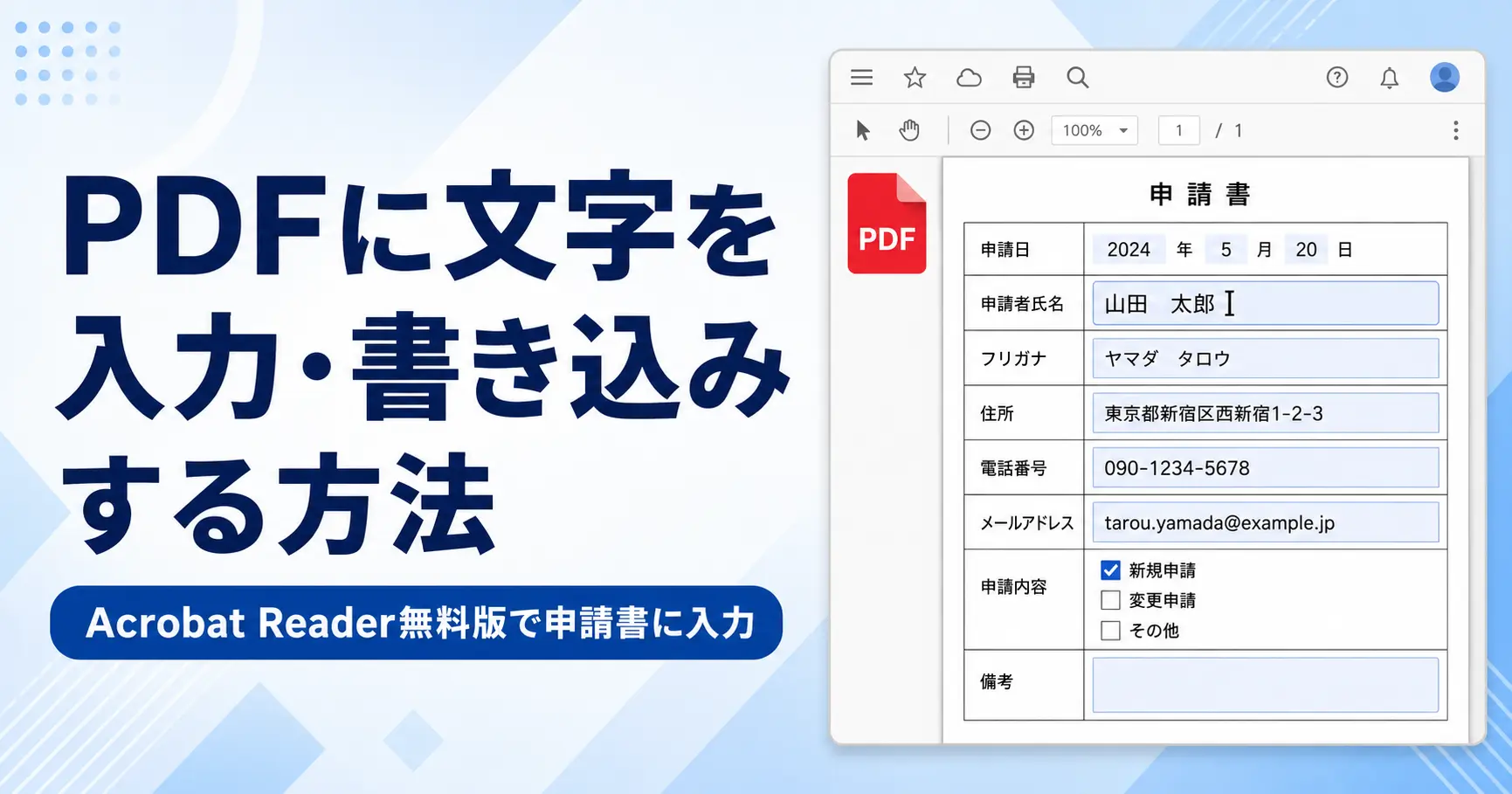
PDFをAcrobat Readerで開き、氏名や住所などの空欄をクリックしてみましょう。
入力できるPDFでは、入力欄をクリックするとカーソルが表示され、そのままキーボードから文字を入力できます。このようなPDFを「インタラクティブフォーム」といいます。
次の手順で入力します。
- 入力したい欄をクリックします。
- 氏名や住所などを入力します。
- 「Tab」キーを押して次の入力欄へ移動します。
- 必要な項目をすべて入力します。
- 入力が終わったら名前を付けて保存します。
チェックボックスが用意されている場合は、チェックする項目をクリックします。
入力欄が薄い青色などで表示されることもありますが、これは入力できる場所を示すための表示です。通常は、保存したPDFや印刷物に青い背景色が付くことはありません。
クリックしても入力できないPDFに文字を書き込む方法
入力欄をクリックしてもカーソルが表示されない場合は、「入力と署名」機能を使用します。
「入力と署名」を開く
PDFをAcrobat Readerで開いた状態で、次の操作を行います。
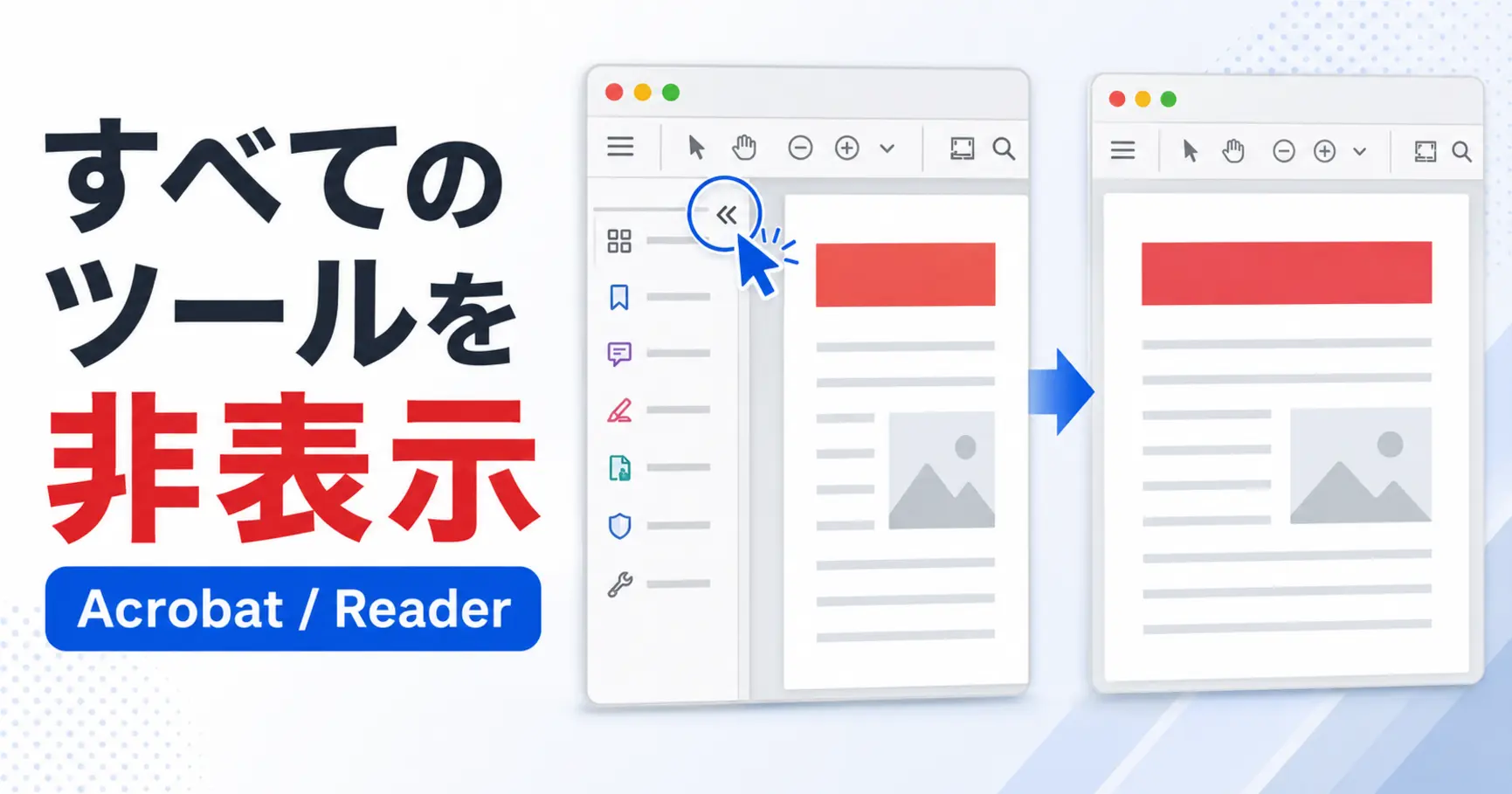
- 画面左上の「すべてのツール」をクリックします。
- ツールの一覧から「入力と署名」を選択します。
Acrobat Readerの表示形式やバージョンによっては、画面上部の「ツール」をクリックし、「入力と署名」を選択します。
文字を入力する
「入力と署名」を開いたら、文字を入力したい空欄をクリックします。
文字入力用の枠が表示されたら、氏名、住所、電話番号などをキーボードから入力します。
画面上部に「テキストを追加」が表示されている場合は、「テキストを追加」を選択してから入力したい場所をクリックしてください。
入力した文字は、PDFの元の文章を変更するのではなく、その上に重ねて配置されます。そのため、入力欄が設定されていない申請書やスキャンされた申請書にも使用できます。
文字の大きさを変更する
入力した文字を選択すると、文字の周辺に操作メニューが表示されます。
小さい「A」をクリックすると文字が小さくなり、大きい「A」をクリックすると文字が大きくなります。
申請書の枠から文字がはみ出す場合は、文字を小さくしてください。入力欄が狭い場合は、入力内容を省略してよいか、申請書の提出先へ確認しましょう。
入力した文字を移動する
文字の位置がずれた場合は、入力した文字をクリックして選択し、正しい場所までドラッグします。
細かな位置を調整するときは、PDFの表示倍率を150%や200%に拡大すると操作しやすくなります。
一度で正確な位置に入力しようとせず、文字を入力してから位置を調整するほうが簡単です。
入力した文字を修正・削除する
入力内容を修正する場合は、追加した文字をクリックし、文字の中へカーソルを移動して編集します。
文字全体を削除したい場合は、文字を選択して表示されるゴミ箱ボタンをクリックします。
操作直後であれば、「Ctrl」キーを押しながら「Z」キーを押して、直前の操作を取り消すこともできます。
PDFにチェックマークや丸印を付ける方法
申請書の選択項目にチェックを付けたい場合も、「入力と署名」機能を使用できます。
- 「すべてのツール」から「入力と署名」を開きます。
- 画面上部のチェックマーク、丸印、バツ印などを選択します。
- 記号を付けたい場所をクリックします。
- 必要に応じて大きさや位置を調整します。
PDFに最初からチェックボックスが設定されている場合は、「入力と署名」を開かなくても、チェック欄を直接クリックできることがあります。
直接クリックして反応しない場合に、チェックマークなどの記号を上から追加してください。
PDFに日付を入力する方法
日付も通常の文字と同じ方法で入力できます。
「入力と署名」を開き、日付を記入する欄をクリックして、「2026年8月12日」や「2026/08/12」などと入力します。
申請書に「年・月・日」の枠が分かれている場合は、年、月、日を別々に入力すると位置を合わせやすくなります。
日付の書式が指定されている場合は、申請書の記載例に合わせてください。
PDFに署名を入れる方法
申請書に署名欄がある場合は、「入力と署名」機能から署名を追加できます。
- 「入力と署名」を開きます。
- 「自分で署名」をクリックします。
- 「署名を追加」を選択します。
- 署名の作成方法を選択します。
- 「適用」をクリックします。
- PDF上の署名欄をクリックして配置します。
- 署名の大きさと位置を調整します。
署名は、キーボードから名前を入力する方法、マウスなどで手書きする方法、あらかじめ用意した署名画像を使用する方法から選べます。
ただし、提出先によっては、手書きの署名、電子サイン、電子証明書を使用した電子署名の扱いが異なります。重要な契約書や行政手続きに使用する場合は、指定されている署名方法を確認してください。
文字を入力したPDFを保存する方法
入力が終わったら、PDFを保存します。
元の申請書を残すため、上書き保存ではなく「名前を付けて保存」をおすすめします。
Windowsでは、画面左上のハンバーガーメニューから「名前を付けて保存」を選択します。Macでは、「ファイル」から「別名で保存」を選択します。
ファイル名は、次のように入力済みであることが分かる名前に変更すると管理しやすくなります。
- 申請書_入力済み.pdf
- 申請書_氏名.pdf
- 申請書_20260812.pdf
Acrobat Readerでは、フォームの入力内容や追加した署名を含めてPDFを保存できます。
保存後は一度PDFを閉じ、保存したファイルを開き直して、入力した文字が残っていることを確認しましょう。
メールで提出する場合は、元のPDFではなく、入力後に保存したPDFを添付します。
PDFに文字を入力できない場合の対処法
「入力と署名」が表示されない
PDFをChromeやEdgeなどのブラウザーで開いている可能性があります。
PDFをパソコンへダウンロードし、Acrobat Readerで直接開いてください。
Acrobat Readerで開いても表示されない場合は、Acrobat Readerを最新版へ更新してから再度確認します。
有料版の案内が表示される
「PDFを編集」や「編集」を選択すると、有料版Acrobatの案内が表示されることがあります。
申請書の空欄に文字を書き込むだけであれば、「編集」ではなく「入力と署名」を選択してください。
既存の文章を修正する「編集」と、申請書へ文字を書き込む「入力と署名」は別の機能です。
入力欄をクリックしても反応しない
入力欄が設定されていないフラットフォームの可能性があります。
この場合は、入力欄を直接クリックするのではなく、「すべてのツール」から「入力と署名」を開き、空欄の上に文字を追加します。
文字が枠からはみ出す
追加した文字を選択し、小さい「A」をクリックして文字を小さくします。
文字の位置がずれている場合は、ドラッグして枠内へ移動します。表示倍率を拡大してから調整すると、正確な位置に合わせやすくなります。
入力や保存が禁止されている
PDFの作成者がセキュリティを設定している場合や、すでに電子署名されている場合は、文字の追加や保存が制限されることがあります。
この場合は、制限を無理に解除せず、PDFの配布元へ入力可能なファイルを送ってもらうか、指定された提出方法を確認してください。
保存したのに文字が消えている
ブラウザー内で開いていたPDFや、一時的に表示されたPDFへ入力している可能性があります。
PDFをパソコンへダウンロードし、Acrobat Readerで開き直してから入力してください。保存時は元のファイルとは異なる名前を付け、保存先も確認します。
入力した文字が印刷されない
Acrobat Readerの印刷画面で、「コメントとフォーム」の設定を確認します。
通常は「文書」を選択すると、申請書と入力内容が一緒に印刷されます。注釈も含めて印刷したい場合は、「文書と注釈」を選択します。
提出前に印刷プレビューを開き、入力した文字やチェックマークが表示されていることを確認してください。
スキャンされたPDFにも文字を入力できる?
紙の申請書をスキャンして作られたPDFにも、「入力と署名」を使って文字を追加できます。
スキャンされたPDFはページ全体が画像になっているため、既存の文字を直接編集することはできません。しかし、申請書の上に新しい文字を重ねて入力する方法であれば、無料版Acrobat Readerでも対応できます。
文字を入力するだけであれば、OCRで文字認識する必要はありません。
まとめ
PDF形式の申請書へ氏名、住所、日付などを入力するだけであれば、Acrobat Reader無料版で対応できます。
入力欄をクリックしてカーソルが表示されるPDFは、そのまま文字を入力します。クリックしても反応しないPDFは、「すべてのツール」から「入力と署名」を開き、空欄の上に文字を追加してください。
入力後は「名前を付けて保存」を選び、保存したPDFを一度開き直して、文字やチェックマークが正しく残っていることを確認しましょう。