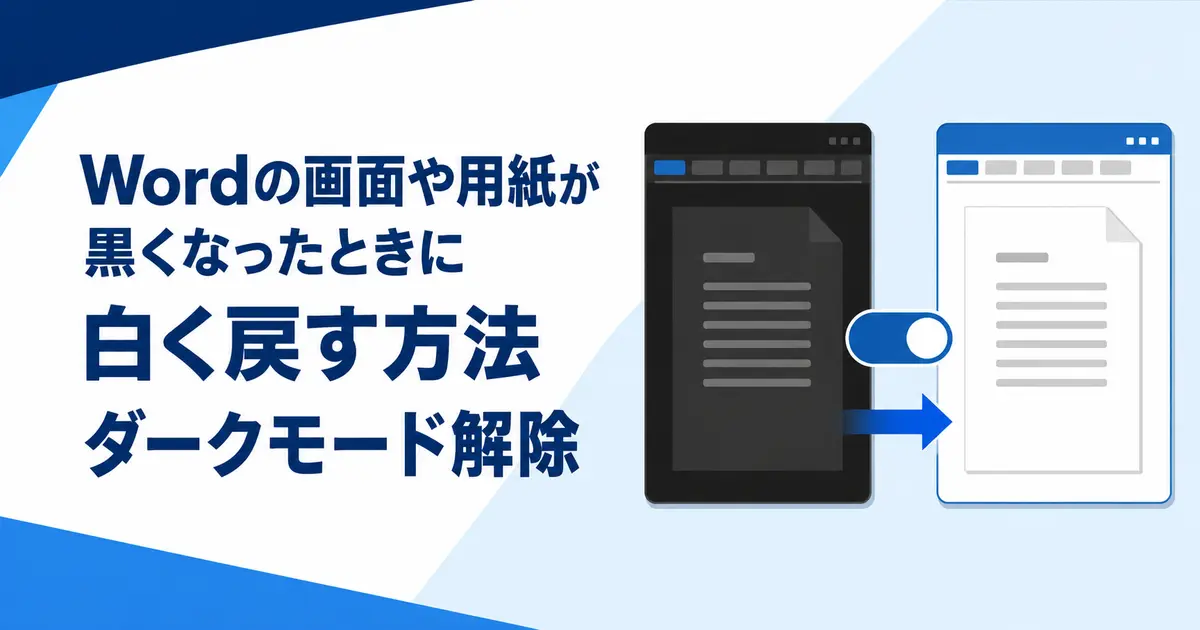
Wordの画面や用紙が黒くなった場合は、Officeテーマまたは文書ページのダークモードが有効になっています。
用紙だけ白く戻す方法と、メニューを含めてWord全体を明るくする方法があります。
ダークモードの黒いページは表示上の設定であり、通常は白い背景として印刷されます。
用紙だけ白く戻す方法
「表示」タブを開き、「モードの切り替え」をクリックします。
Wordのバージョンによっては「背景の切り替え」や太陽と月のアイコンで表示されます。
メニューは黒いまま、文書の用紙部分だけ白くできます。
ボタンが見つからない場合は、Officeテーマが「黒」になっているか、Wordが最新かを確認します。
Word全体を白い画面へ戻す方法
- 「ファイル」を開きます。
- 「アカウント」を選択します。
- 「Officeテーマ」を開きます。
- 「白」または「カラフル」を選びます。
「システム設定を使用する」を選ぶと、Windowsのライトモードとダークモードに連動します。
「アカウント」がない場合は、「ファイル」の「オプション」にある「全般」からOfficeテーマを変更します。
常に文書ページを白く表示する
Windows版では「ファイル」の「オプション」から「全般」を開きます。
Officeテーマの近くにある「文書ページの色を変更しない」に相当する設定をオンにします。
表示名はWordのバージョンによって「ダークモードを無効にする」などと異なる場合があります。
設定後はOfficeテーマが黒でも、文書ページを白く保てます。
ページの色そのものが黒い場合
「表示」のモード切り替えで戻らない場合は、文書のページ色に黒が設定されている可能性があります。
「デザイン」タブの「ページの色」を開き、「色なし」または白を選びます。
ページ色は文書の設定なので、ほかの人が開いたときにも反映されることがあります。
「背景の色とイメージを印刷する」が有効なら、ページ色も印刷される可能性があります。
Mac版とWeb版で白く戻す方法
Mac版では「表示」タブの「モードの切り替え」でページ背景を明るくできます。
Word全体を明るくする場合は、macOSの外観設定またはWordの環境設定でダークモードをオフにします。
Web版では「表示」タブのダークモードをオフにするか、「背景の切り替え」を選びます。
ダークモード設定はWindows、Mac、Webの間で引き継がれないため、それぞれで設定します。
印刷結果への影響
ダークモードで用紙が黒く見えても、通常の文書は白いページとして印刷されます。
印刷前に「ファイル」の「印刷」でプレビューを確認してください。
ページ色として黒を設定した文書は、印刷オプションによって黒背景が出力されるため注意が必要です。
まとめ
用紙だけ白くするには、「表示」タブの「モードの切り替え」を使用します。
メニューを含めて白くするには、「ファイル」の「アカウント」でOfficeテーマを「白」または「カラフル」へ変更します。
戻らない場合は、ダークモードではなく「デザイン」のページ色が黒になっていないか確認してください。