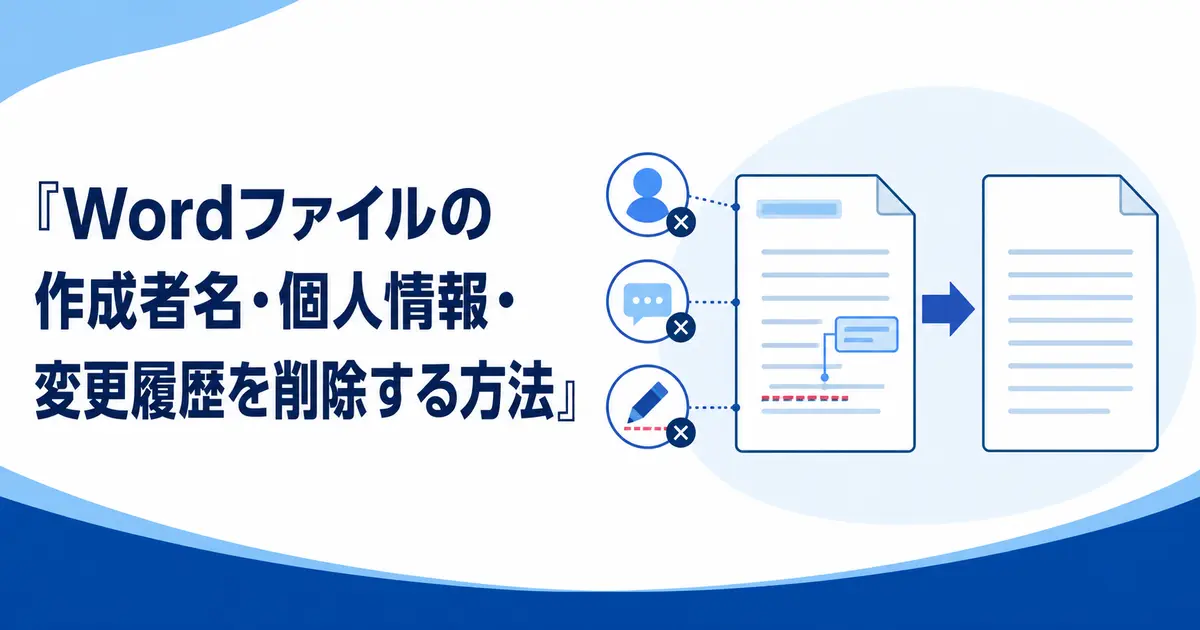
Wordファイルには、本文以外に作成者名、最終保存者、コメント、変更履歴などが保存されることがあります。
外部へ共有する前にドキュメント検査を行うと、見えない個人情報を確認して削除できます。
削除後に元へ戻せない項目があるため、必ず原本のコピーで作業してください。
最初に文書を別名で保存する
対象の文書を開き、「ファイル」から「名前を付けて保存」を選びます。
共有用などの分かりやすい名前を付け、原本とは別のファイルとして保存します。
以降の削除作業は、作成したコピーに対して行います。
ドキュメント検査で削除した情報は、元に戻せない場合があります。
ドキュメント検査を実行する
「ファイル」の「情報」を開きます。
「問題のチェック」から「ドキュメント検査」を選択します。
確認したい項目にチェックを入れ、「検査」をクリックします。
検査結果を確認し、削除する項目の横にある「すべて削除」をクリックします。
作成者名と文書のプロパティを削除する
検査結果の「ドキュメントのプロパティと個人情報」を確認します。
「すべて削除」をクリックすると、作成者名や最終保存者などの情報が削除されます。
「ファイル」の「情報」に戻り、プロパティから名前が消えているか確認します。
タイトルやタグなどを残したい場合は、削除前に必要な情報を控えてください。
コメントと変更履歴を削除する
検査結果の「コメント、変更履歴、バージョン、注釈」を確認します。
「すべて削除」を実行すると、コメントや変更履歴がまとめて削除されます。
変更履歴を内容ごと確認したい場合は、先に「校閲」タブで承諾または元に戻す操作を行います。
表示を「変更履歴なし」に変えただけでは、変更履歴のデータは削除されません。
ヘッダー・フッター・隠し文字も確認する
ドキュメント検査では、ヘッダー、フッター、透かし、隠し文字なども確認できます。
すべて削除すると必要なページ番号や会社名まで消える可能性があります。
検査結果を確認し、不要な項目だけを削除してください。
白い文字や別の図形に隠れた情報は検出できない場合があるため、目視確認も必要です。
再検査して削除結果を確認する
削除後に「再検査」をクリックします。
個人情報や変更履歴が検出されないことを確認します。
文書を保存して閉じ、もう一度開いて表示やレイアウトも確認してください。
Mac版やWord for the webで削除する場合
Mac版Wordには、Windows版と同じドキュメント検査がない場合があります。
「ファイル」の「プロパティ」から作成者名などを個別に確認します。
Word for the webでは文書プロパティを変更できないため、デスクトップ版Wordで作業してください。
今後保存する文書のユーザー名を変更する
「ファイル」の「オプション」から「基本設定」を開きます。
Microsoft Officeのユーザー設定にあるユーザー名と頭文字を確認します。
この変更は今後の文書やコメントへ影響しますが、既存文書の情報は別途削除が必要です。
まとめ
Wordファイルを共有する前は、コピーに対してドキュメント検査を実行します。
作成者名、コメント、変更履歴など、不要な項目だけを選んで削除してください。
削除後は再検査を行い、文書の内容やページ番号が残っていることも確認しましょう。