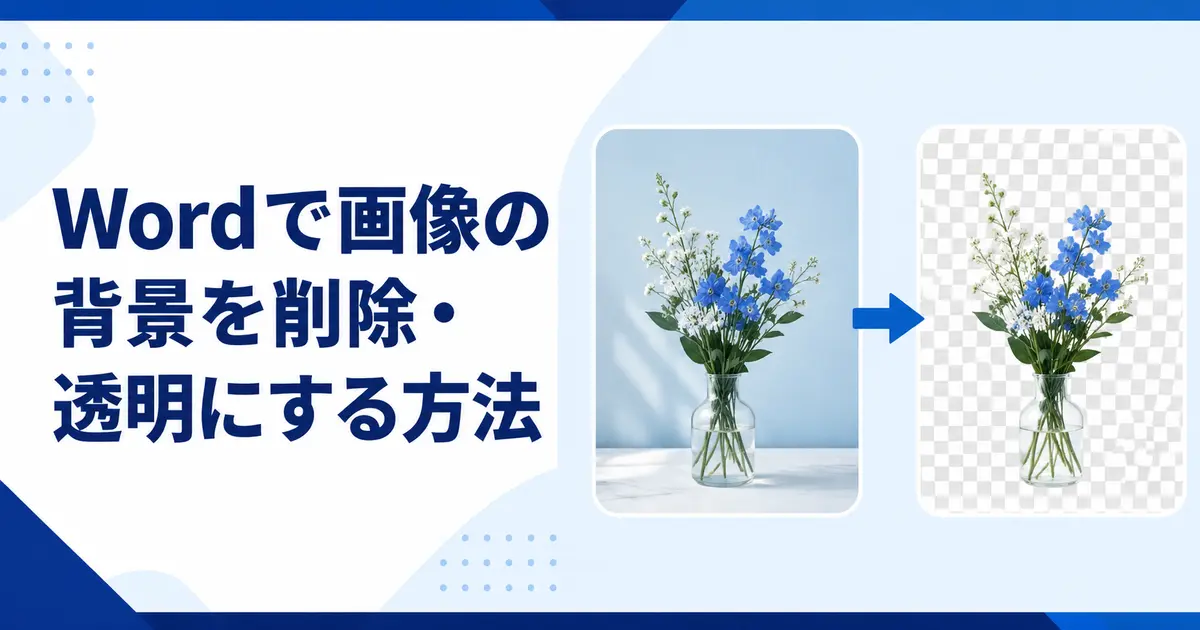
Wordには、画像の背景を自動判定して削除する機能があります。
白い背景だけを透明にする方法や、画像全体を半透明にする方法も選べます。
画像の種類と目的に合う機能を使い分けましょう。
「背景の削除」で人物や物だけを残す方法
背景を消したい画像を選択し、「図の形式」タブを開きます。
「背景の削除」をクリックすると、削除対象が色付きで表示されます。
残したい部分が正しく選ばれているか確認し、「変更を保持」をクリックします。
背景が透明になり、画像の後ろにある文字や色が見えるようになります。
残す範囲と削除する範囲を修正する
必要な部分まで削除対象になった場合は、「保持する領域としてマーク」を選びます。
残したい部分を線でなぞり、自動判定を修正します。
不要な背景が残った場合は、「削除する領域としてマーク」で対象を指定します。
境界線の周囲を細かく指定すると、切り抜きの精度が上がります。
白い背景など1色だけを透明にする方法
画像を選択し、「図の形式」タブの「色」をクリックします。
「透明色を指定」を選択し、透明にしたい色を画像上でクリックします。
単色の背景やクリップアートでは、簡単に背景を透明にできます。
写真のように色の濃淡がある背景では、一部の色しか透明にならないことがあります。
画像全体を半透明にする方法
Microsoft 365やWord 2021以降では、画像を選択して「図の形式」の「透明度」を開きます。
一覧から透明度を選ぶか、「図の透明度のオプション」で数値を調整します。
0%は不透明で、100%に近づくほど画像が見えにくくなります。
文書の背景や透かしとして使う場合は、文字が読める濃さに調整してください。
「背景の削除」が灰色で使えないとき
SVG、AI、WMFなどのベクター画像では、「背景の削除」が利用できない場合があります。
PNGやJPEGなどの画像形式へ変換し、挿入し直してください。
「図の形式」タブが表示されない場合は、画像が選択されているか確認します。
Word for the webでは一部の透明化機能を使えないため、デスクトップ版で開きます。
透明にした画像を画像ファイルとして保存する
背景を削除した画像を右クリックし、「図として保存」を選択します。
透明部分を保持する場合は、PNG形式で保存してください。
JPEG形式では透明部分を保持できず、背景色が付くことがあります。
きれいに背景を削除するコツ
被写体と背景の色がはっきり異なる画像ほど、自動判定が正確になります。
髪の毛や半透明の物体など、境界が複雑な画像はWordだけではきれいに切り抜けない場合があります。
元画像を残したいときは、編集前に文書または画像を複製してください。
まとめ
人物や物を切り抜く場合は「背景の削除」を使います。
単色だけを消す場合は「透明色を指定」、全体を薄くする場合は「透明度」が便利です。
透明部分を画像として保存するときはPNG形式を選びましょう。