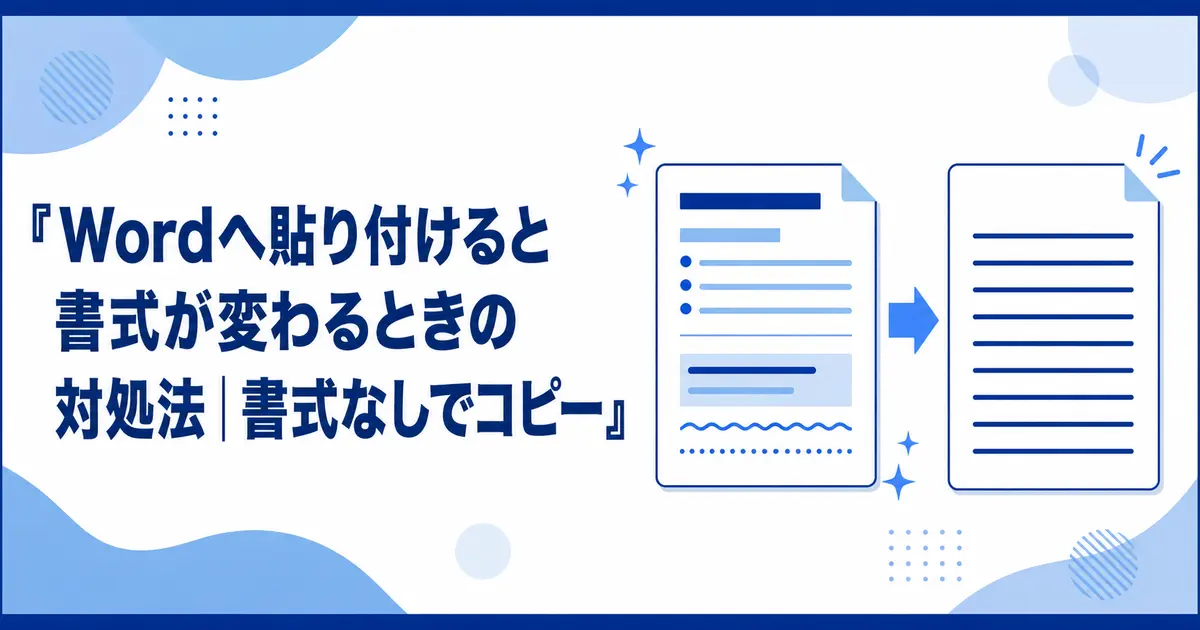
Webページや別の文書からWordへ貼り付けると、フォント、色、行間まで一緒にコピーされることがあります。
貼り付けオプションで「テキストのみ保持」を選ぶと、コピー先の書式へそろえられます。
頻繁に起きる場合は、既定の貼り付け設定を変更しておきましょう。
貼り付け直後に「テキストのみ保持」を選ぶ
コピーした文章をCtrlキーとVキーで貼り付けます。
貼り付けた文章の右下に表示される「貼り付けのオプション」をクリックします。
「テキストのみ保持」を選ぶと、元のフォントや色が削除されます。
コピー先の段落やスタイルの書式が適用されます。
右クリックから書式なしで貼り付ける
貼り付けたい位置を右クリックします。
「貼り付けのオプション」にある「テキストのみ保持」を選択します。
表や画像、リンクなどは削除され、文字だけが貼り付けられます。
必要な要素まで消える場合は、「書式の結合」を試してください。
貼り付け先の書式に合わせる
「書式の結合」を選ぶと、太字やリンクなど一部の書式を残しながらコピー先になじませられます。
「元の書式を保持」を選ぶと、コピー元の見た目が優先されます。
文書の統一感を重視する場合は、「書式の結合」または「テキストのみ保持」が適しています。
既定の貼り付け方法を変更する
「ファイル」から「オプション」を開き、「詳細設定」を選択します。
「切り取り、コピー、貼り付け」まで下へスクロールします。
「文書間の貼り付け」や「他のプログラムからの貼り付け」を「テキストのみ保持」に変更します。
「OK」をクリックすると、今後のCtrlキーとVキーによる貼り付けにも反映されます。
貼り付けたあとの書式をまとめて消す
書式を消したい範囲を選択します。
「ホーム」タブの「すべての書式をクリア」をクリックします。
フォント、サイズ、色などの直接指定が解除されます。
段落の位置や箇条書きが残る場合は、段落設定も確認してください。
改行や空白まで崩れるときの対処法
Webページからコピーすると、不要な改行や連続した空白が含まれることがあります。
「ホーム」タブの編集記号を表示し、段落記号やタブの位置を確認します。
「検索と置換」を使うと、不要な改行や空白を一括で整理できます。
表として貼り付けられた場合は、貼り付け前に「テキストのみ保持」を選び直してください。
貼り付けオプションが表示されないとき
「ファイル」の「オプション」から「詳細設定」を開きます。
「コンテンツを貼り付けるときに貼り付けオプションボタンを表示する」を有効にします。
設定後にWordを再起動し、表示されるか確認してください。
まとめ
書式を持ち込まずに貼り付ける場合は、「テキストのみ保持」を選びます。
一部の装飾を残したい場合は、「書式の結合」が便利です。
毎回選ぶ手間を省くには、Wordのオプションで既定の貼り付け方法を変更しましょう。