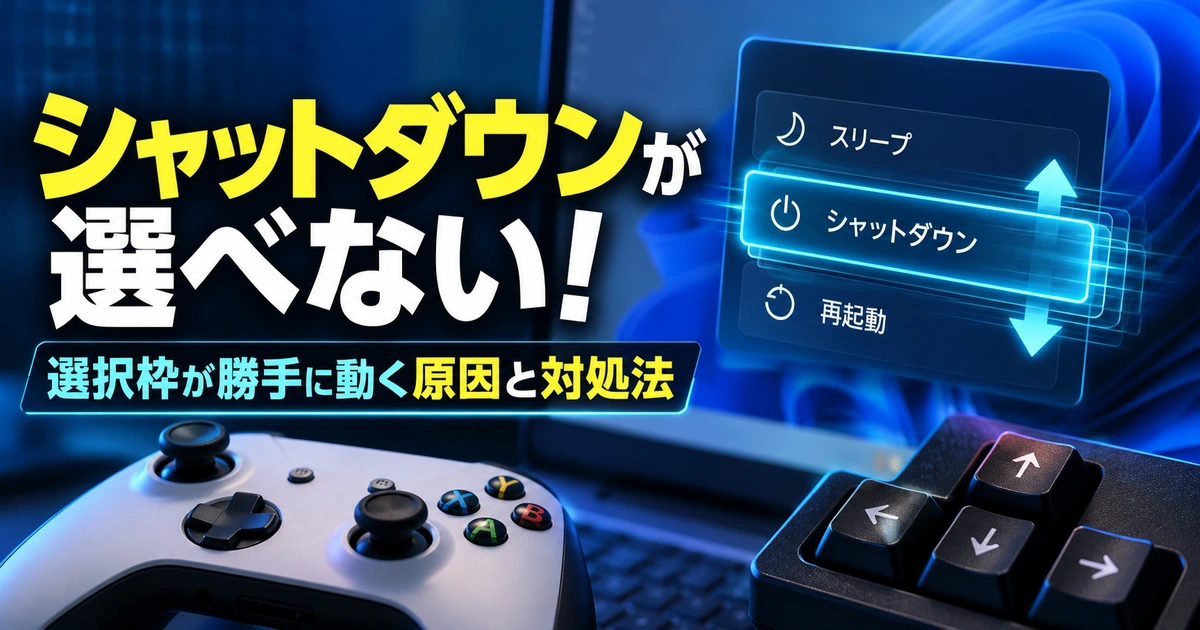
Windows 11でシャットダウンを選ぼうとしても、青や白の選択枠が上下に動き続けたり、スリープや再起動に勝手に切り替わったりする場合は、まずゲームコントローラーやキーボードなどの入力機器を疑います。
特にゲームを終了した直後なら、コントローラーのスティックの誤入力、矢印キーやTabキーの連続入力、Steam Inputなどのキー割り当てが影響している可能性があります。
まず接続しているゲームパッドを取り外すか電源を切り、選択枠の動きが止まるか確認するのが、手間の少ない切り分け方法です。
本記事では、すぐにPCの電源を切る代替手段と、症状が繰り返される場合の原因別の確認方法を紹介します。
Windows 11でシャットダウンが選べないときは、まず入力機器を確認
選択枠が高速で移動している場合、Windowsが勝手に判断してメニューを切り替えているのではなく、何らかの操作入力を連続して受け取っている可能性があります。
この選択枠は「フォーカス」とも呼ばれ、キーボードや入力機器からの操作によって別の項目へ移動します。
ゲームコントローラーをつないだ状態なら、まずゲームを終了し、コントローラーのUSBケーブルを抜くか、本体の電源を切ってください。
ワイヤレスで接続している場合は、使っているコントローラーの電源をオフにし、必要に応じて専用USBレシーバーも外して比較します。
選択枠が止まれば、コントローラー本体か、それに関連する操作割り当てソフトが原因の候補になります。
止まらなければ、キーボード、マウス、タッチパッド、ほかの周辺機器を順番に確認します。
今すぐパソコンをシャットダウンする4つの方法
原因を調べる前に電源を切りたい場合は、通常のスタートメニュー以外からシャットダウンする方法もあります。
どの方法でも、作業中の文書やゲームのデータを保存してから操作してください。
方法1:マウスでシャットダウンを直接クリックする
キーボードの操作だけが勝手に繰り返され、マウスポインターは正常に動く場合は、電源メニューの「シャットダウン」をマウスで直接クリックできることがあります。
ただし、選択枠の移動に合わせて項目がずれる状態では誤って再起動やスリープを選ぶおそれがあるため、無理に連打しないでください。
方法2:Ctrl+Alt+Delete画面から電源を切る
- 作業中のファイルを保存し、Ctrl+Alt+Deleteを同時に押します。
- セキュリティ画面が開いたら、画面右下の電源アイコンをクリックします。
- 表示された「シャットダウン」を選びます。
スタートメニューだけで入力がおかしいときに試す価値があります。
この画面でも選択枠が動くなら、入力機器が連続入力している可能性をさらに疑います。
方法3:デスクトップでAlt+F4を押す
- Windows+Dでデスクトップを表示します。
- Alt+F4を押して「Windowsのシャットダウン」画面を開きます。
- ドロップダウンで「シャットダウン」を選び、「OK」を押します。
Windowsの公式ショートカット一覧では、開いているウィンドウがないときにAlt+F4を押すとシャットダウン確認画面を表示できると説明されています。
ウィンドウが前面にあると、そのアプリを閉じる操作になるため、必ずデスクトップを表示してから実行してください。
方法4:「ファイル名を指定して実行」からコマンドで電源を切る
- ファイルや編集中のデータを保存します。
- Windows+Rで「ファイル名を指定して実行」を開きます。
- 次のコマンドを入力してEnterを押します。
shutdown /s /t 0/sはシャットダウン、/t 0は待機時間を0秒に指定する意味です。
これはMicrosoftが公開しているWindowsの標準コマンドで、/fによるアプリの強制終了は指定していません。
ただし、実行中のアプリや保存していない作業がある場合は、終了確認が表示されたり、作業内容に影響したりする可能性があるため、保存してから使ってください。
シャットダウンの選択枠が勝手に動く7つの原因
原因1:ゲームコントローラーのスティックやボタンの誤入力
アナログスティックが触っていないのにわずかに動いた状態として認識される「スティックドリフト」や、十字キーの押しっぱなしなどが候補です。
コントローラーを机に置いていても入力が続く場合があり、ゲーム中だけでなくWindowsのメニュー操作に影響する構成もあります。
ゲームパッドの電源を切った瞬間に症状が収まるかを確認してください。
原因2:キーボードの矢印キー・Tabキーの押しっぱなし
上下の矢印キーが連続入力されると、縦に並んだメニュー項目の選択位置が動き続ける場合があります。
Tabキーが繰り返し入力されている場合は、メニュー内や画面内のフォーカスが次々と切り替わることがあります。
キーの隙間の汚れ、キーキャップの引っ掛かり、キーボードの故障、別の入力機器から送られた疑似キー入力などを確認します。
原因3:Steam Inputなどのコントローラー操作設定
Steamには、ゲームパッドのボタンやスティックをデスクトップ操作用に割り当てる仕組みがあります。
そのため、コントローラーが正常であっても、Steam Inputのデスクトップ用レイアウトやほかのキー割り当て設定が原因で、意図しない操作が続く可能性があります。
Steamを完全に終了して動きが変わるか試すと、アプリ側の設定の影響を切り分けられます。
原因4:マウスやタッチパッドの誤操作
マウスホイールの異常やタッチパッドへの接触で、メニューがスクロールしたり、ポインター位置が変わったりすることがあります。
ただし、マウスポインターが動くことと、キーボード操作の選択枠だけが移動することは別の現象です。
マウスを一度外して変化を見たり、ノートPCでは外付けマウスを使ってタッチパッドの影響を比較したりします。
原因5:Bluetooth・USB機器の接続不良
無線キーボードやゲームパッドの電池不足、USBレシーバーの接続不良、USBハブ経由の問題が入力異常につながることがあります。
Microsoftも入力機器のトラブルに対して、電池残量、ケーブル、別のUSBポート、USBハブを使わない直接接続などの確認を案内しています。
無線機器の場合は電源を切り、必要に応じて接続をやり直してください。
原因6:キー割り当てソフト・常駐アプリの影響
キーリマップ、マクロ、ゲームパッドのマウス操作化、リモート操作などのソフトがキー入力を発生させている可能性もあります。
新しいアプリをインストールした直後や、設定を変更した直後から発生した場合は、対象アプリを一時的に終了して比較します。
通常のアプリ終了では常駐部分が残る場合があるため、通知領域やタスクマネージャーで実行状態を確認してください。
原因7:Windowsの一時的な不具合
周辺機器を外しても症状が続き、スタートメニューなど特定の画面だけで起きる場合は、Windowsの画面表示や入力処理の一時的な不調も候補になります。
ただし、「選択枠が動く」という症状だけでWindows Updateの特定の更新プログラムが原因とは判断できません。
周辺機器と常駐ソフトを切り分けた後に、Windowsエクスプローラーの再起動やWindowsの更新状態を確認します。
ゲームコントローラーの誤入力を確認する方法
手順1:まずゲームパッドを完全に切り離す
- ゲームを終了し、ゲームパッドのスティックやボタンから指を離します。
- USB接続ならケーブルを抜き、Bluetooth接続ならコントローラーの電源を切ります。
- ワイヤレスUSBレシーバーを使用している場合は、必要に応じてレシーバーも外します。
- スタートメニューや電源メニューを開き直し、勝手に選択枠が動くかを確認します。
症状が止まった場合、接続を戻して再発するかを慎重に確認すると、原因の絞り込みに役立ちます。
再接続のたびに再発するなら、そのコントローラー本体、ドライバー、または操作設定を中心に調べます。
手順2:「joy.cpl」でスティックやボタンの入力を確認する
- Windows+Rを押します。
joy.cplと入力し、Enterを押します。- 「ゲームコントローラー」画面に対象機器が表示されたら選択し、「プロパティ」を開きます。
- 「テスト」などの画面があれば、スティックやボタンに触れていない状態で軸やボタン表示が勝手に動かないか観察します。
Microsoftのゲームコントローラー診断情報でも、joy.cplを使ったテスト手順が紹介されています。
ただし、その資料は旧世代Windowsを対象としたものも含み、Windows 11では機種やドライバーによって表示内容が異なったり、一覧に表示されなかったりする場合があります。
わずかな軸の揺れがあっても、それがWindowsの電源メニューを動かしているとは限らないため、切断時に症状が止まるかという確認と組み合わせて判断してください。
手順3:コントローラーの設定を見直す
- スティックが中央へ戻らない、十字キーが引っ掛かる場合は、本体の状態を確認する。
- メーカーが案内している校正・ファームウェア更新・リセット方法があれば、機種に合わせて実行する。
- Steamなどでスティックを方向キーやマウスに割り当てていないか確認する。
- 再発する場合は、別のコントローラーをつないで同じ症状が出るか比較する。
分解、ドライバーの一括削除、レジストリ変更を最初から行う必要はありません。
キーボードが勝手に入力されていないか確認する方法
外付けキーボードを外して確認する
外付けキーボードを使っているなら、マウスなど別の操作手段を確保した状態でキーボードを外してみます。
選択枠が止まれば、キーボード本体か接続方法が原因の候補です。
キーの下に異物がないか確かめ、無線式なら電池やレシーバーを確認し、可能なら別のキーボードに交換して比べます。
スクリーンキーボードを利用する
- Windows 11の「設定」→「アクセシビリティ」→「キーボード」を開きます。
- 「スクリーン キーボード」をオンにします。
- マウスで画面上のキーを操作できるか確認し、物理キーボードを取り外した状態との違いを比較します。
スクリーンキーボードは物理キーボードが使えないときの代替入力手段であり、故障したキーを確定診断する機能ではありません。
メモ帳でカーソルが勝手に上下移動するか、設定画面でTabキーのように項目が次々移るかを見る方法も、症状を切り分ける補助になります。
「フィルターキー機能」は根本修理ではない
Windowsのフィルターキー機能には、短い入力や繰り返し入力を無視するための設定があります。
ただし、今回のような現象を必ず解決するものではなく、正常なキーボード操作まで変わってしまう可能性もあります。
原因機器を切り分けることを優先し、フィルターキーを有効にする場合は効果と操作感を確認してください。
原因が分からないときの対処手順
1.Steamなどの常駐ソフトを終了する
コントローラーの切断だけでは直らない場合、Steamを含むゲーム関連ソフトやキー割り当てソフトをいったん終了して比較します。
Steamは単にウィンドウを閉じただけではバックグラウンドに残る場合があるため、通知領域のメニューなどから終了します。
症状が止まった場合は、Steamの「設定」→「コントローラ」周辺にあるデスクトップ用レイアウトなどを確認してください。
Steamの画面構成や名称は更新により変わる場合があるため、該当する設定が見当たらなければ公式案内を参照してください。
2.USB機器を必要最小限にして確認する
外付けゲームパッド、無線レシーバー、追加キーボード、マウスなどを一つずつ外して動作を比較します。
必要な操作手段まで同時に外さず、1台ずつ試して「どれを外したときに止まったか」を記録すると原因を見つけやすくなります。
USBハブを使用している場合は、問題の機器をPC本体のUSBポートに直接接続して比較します。
3.Windowsエクスプローラーを再起動する
- Ctrl+Shift+Escでタスクマネージャーを開きます。
- 「プロセス」にある「Windows エクスプローラー」を探します。
- 右クリックして「再起動」を選びます。
- タスクバーやデスクトップの表示が一瞬消えて戻ったら、電源メニューの状態を確認します。
この操作はWindowsの画面側の一時的な問題を調べるための手段で、ゲームパッドやキーボード本体の故障には効果がありません。
開いているエクスプローラーのウィンドウや表示状態に影響する可能性があるため、作業中の内容を保存してから行ってください。
4.再起動・更新・システム修復を最後に検討する
入力機器や常駐アプリを外した状態でも続くなら、まず通常の再起動を行い、Windows Updateやメーカー提供の入力機器ドライバーを確認します。
特定の更新直後に始まった場合は、更新履歴と発症時期を記録し、同じ問題についてメーカーやMicrosoftから案内が出ていないか調べます。
周辺機器が原因ではないことをある程度確認し、Windowsのほかの機能も不安定な場合には、Microsoftが案内するDISMとSFCによるシステムファイルの修復も選択肢です。
ただし、電源メニューの選択枠だけが動く段階で、OSの再インストールや初期化を急ぐ必要はありません。
症状別の原因・対処法早見表
| 症状 | 疑う対象 | 最初に試すこと |
|---|---|---|
| ゲームを終えた直後から動く | ゲームパッド・Steam Input | ゲームパッドの電源を切る/Steamを終了する |
| 上下の項目だけ高速に動く | 矢印キー・十字キー・スティック | キーボードとゲームパッドを順番に外す |
| 項目を飛び回る・Tab移動のように動く | Tabキー・キー割り当て | キーボードのキー状態と常駐ソフトを確認 |
| ポインターや画面も動く | マウス・タッチパッド・操作割り当て | マウスやタッチパッドを切り分ける |
| 無線機器使用中に断続的に発生 | Bluetooth・USBレシーバー | 電池・接続・USBポートを確認 |
| 周辺機器を外しても電源メニューだけ不安定 | Windowsの画面処理・常駐アプリ | Explorer再起動・アプリ終了で比較 |
| シャットダウン項目自体がない/灰色 | 別系統の設定・制限 | 管理者の制限やWindows設定を確認 |
同じ「シャットダウンできない」でも、選択枠が動く現象と、ボタンが表示されない現象では調べる場所が違います。
シャットダウンの選択枠が動く場合のよくある質問
Q.ゲームパッドを使っていなくても原因になりますか?
はい、可能性があります。
ゲームを終えてもコントローラーがPCにつながったままなら、スティックの誤入力やデスクトップ用操作設定が影響する構成があります。
ただし、接続しているだけで必ず発生するわけではありません。
Q.この現象はWindows 11のバグですか?
Windows 11側の不具合である可能性を完全には否定できませんが、選択枠の高速移動だけを根拠にWindowsのバグとは断定できません。
Q.Windows 10でも同じことが起こりますか?
Windows 10でもキーボードやゲームパッドなどから連続した操作入力を受け取れば、メニューの選択が勝手に変わる現象は起こり得ます。
ただし、設定画面の名称や表示位置はWindows 11と異なるため、実際の画面に合わせて操作してください。
Q.シャットダウンできないので、電源ボタンを長押ししてもよいですか?
マウスやキーボードで操作できるなら、まず通常のシャットダウンや上で紹介した代替手段を使ってください。
電源ボタンの長押しによる強制電源断は、保存していない作業や処理中のデータが失われるおそれがあるため、通常の終了手段が使えない場合の最終手段です。
Q.「シャットダウン」が押せるのに電源が切れません。
メニューの選択枠が勝手に動く問題とは別に、アプリが終了を妨げている、更新処理が進行している、電源管理に問題があるなどの可能性があります。
その場合は画面に出ているメッセージや停止する段階を確認し、別のシャットダウン問題として切り分けます。
まとめ
Windows 11でシャットダウンの選択枠が勝手に動くときは、Windowsの故障と決めつけず、接続中のゲームコントローラー、矢印キーやTabキー、Steamなどの入力設定から確認するのが近道です。
最初はゲームパッドを切り離し、改善しなければキーボードやマウスを順番に確認します。
どうしても電源メニューを選べない場合は、Ctrl+Alt+Delete、Alt+F4、shutdown /s /t 0といった別の終了方法を試せます。
原因が分からない場合でも、一度に多くの設定を変えず、機器を一つずつ外して症状が変化するか確認することで、問題の切り分けを行い原因を突き止めていけます。