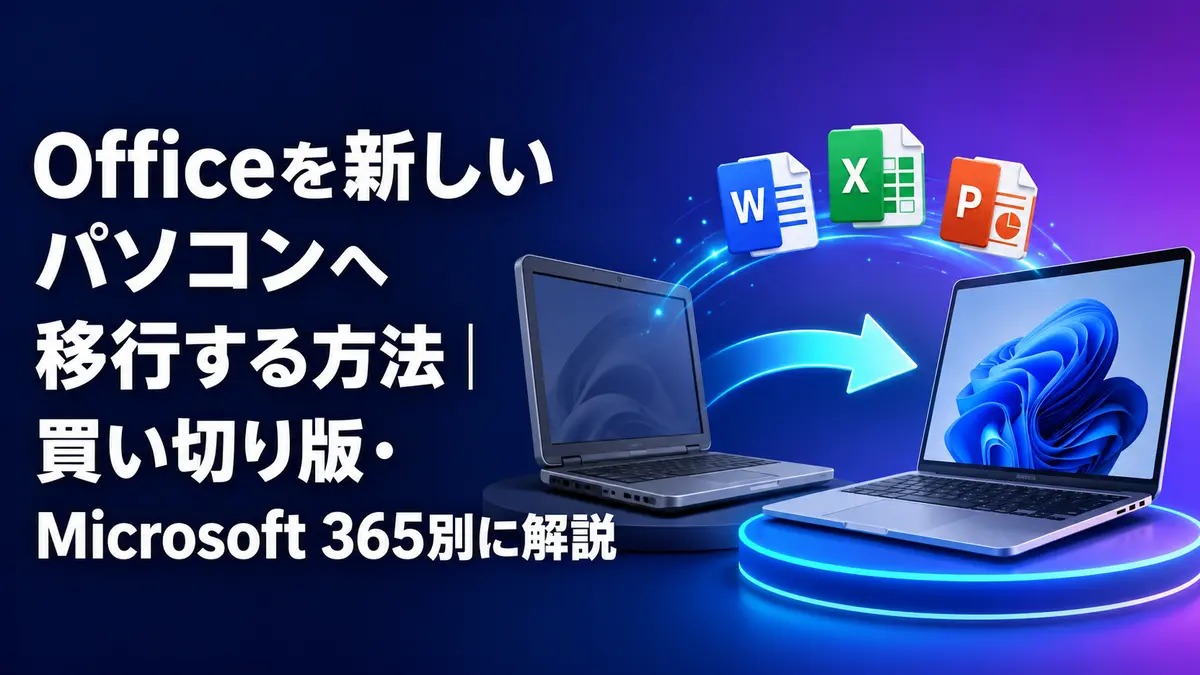
パソコンを買い替えたとき、Officeはファイルをコピーするだけでは移行できません。新しいパソコンへOffice本体をインストールし、ライセンス認証を行う必要があります。
手順はMicrosoft 365と買い切り版で異なり、パソコンに付属していたOfficeは別の端末へ移せない場合があります。まず製品とライセンスを確認してから進めましょう。
移行前にOfficeの種類と登録アカウントを確認する
WordやExcelを開き、「ファイル」→「アカウント」を確認します。製品名、サインイン中のメールアドレス、32ビット・64ビットなどを控えてください。
- Microsoft 365:契約中の同じアカウントから新しいパソコンへインストール
- Office 2024などの買い切り版:ライセンス条件と登録アカウントを確認
- パソコン付属版:原則として付属したパソコン専用のことが多い
- 会社・学校版:管理者によるライセンス割り当てが必要
購入時のメール、カード、箱、領収書も用意しておくと確認がスムーズです。
Officeとは別にデータをバックアップする
Officeを再インストールしても、古いパソコンの文書は自動では移りません。OneDriveで同期しているかを確認し、同期していないファイルは外付けドライブなどへコピーします。
Wordのテンプレートやユーザー辞書、Excelの個人用マクロブック、OutlookのPSTファイル・署名など、標準のドキュメント以外にあるデータも確認してください。重要なデータは二重にバックアップします。
Microsoft 365を新しいパソコンへ入れる
- 新しいパソコンでMicrosoft 365を契約したMicrosoftアカウントへサインインします。
- サービスとサブスクリプションの画面からインストーラーをダウンロードします。
- 画面の案内に従ってインストールします。
- Wordなどを開き、同じアカウントでサインインして認証します。
Microsoft 365は複数端末へインストールできますが、同時サインイン台数には契約ごとの上限があります。上限に達した場合は、使わない端末からサインアウトしてください。
買い切り版Officeを移行する
買い切り版は、製品が別のパソコンへ移行できるライセンスかを最初に確認します。パソコンへ最初から付属していた版や特定端末とのセット商品は、別の端末へ移せないことがあります。
移行できるライセンスなら、古いパソコンからOfficeをアンインストールし、新しいパソコンで登録済みのMicrosoftアカウントからインストールします。認証が通らないときは、古い端末との関連付けや認証状態を確認します。条件はOfficeライセンスの移行案内を参照してください。
プロダクトキーが見つからない場合
一度Microsoftアカウントへ登録したOfficeは、通常、再インストール時に25文字のキーを再入力せず、登録したアカウントからインストールします。購入カードのキーを何度も使う仕組みではありません。
どのアカウントへ登録したか分からない場合は、普段使う複数のメールアドレスでMicrosoftのサービスとサブスクリプションを確認します。未使用のキーがある場合だけ、指定のセットアップ画面で登録してください。
移行後に認証できないときの確認点
- 購入時と同じMicrosoftアカウントか
- Microsoft 365の契約が有効か
- Officeのエディションが購入内容と一致しているか
- 古いOfficeが混在していないか
- Windowsの日付・時刻とインターネット接続が正常か
買い切り版では移行条件によって追加の認証が必要です。表示されたエラーを控え、Microsoft公式の再ライセンス認証手順を確認します。
まとめ
Officeを新しいパソコンへ移行する方法では、製品名、登録したMicrosoftアカウント、ライセンス状態を確認し、影響の少ない手順から順番に進めることが大切です。
重要な文書やOutlookデータを先にバックアップし、表示されたエラーや購入情報を控えてから、Microsoft公式の手順に沿って操作してください。