PDFに文字が表示されているのに、ドラッグしても選択できなかったり、コピーが灰色になっていたりすることがあります。
この症状は、PDFが画像として保存されている場合と、作成者がコピーを禁止している場合で対処法が異なります。
また、文字は選択できても、貼り付けると文字化けするPDFもあります。
この記事では、PDFの文字を選択・コピーできない原因の見分け方と、AcrobatのOCRや保護設定を確認する方法を紹介します。
PDFの文字を選択・コピーできない主な原因
PDFの文字をコピーできない場合は、主に次の原因が考えられます。
PDFのページ全体が画像になっている
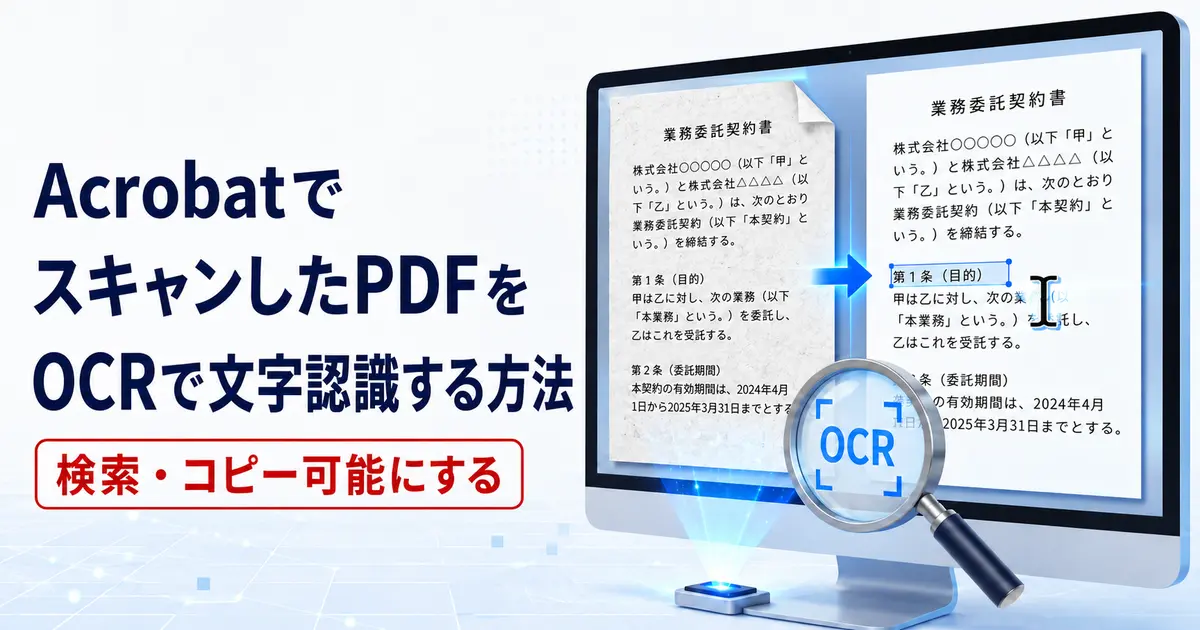
紙の書類をスキャナーやスマートフォンでPDF化すると、文字を含むページ全体が一枚の画像として保存されることがあります。
見た目には文章が表示されていても、PDF内に文字データがないため、そのままでは文字単位で選択や検索ができません。
この場合は、AcrobatのOCRで画像内の文字を認識させると、選択やコピーができるようになる可能性があります。
PDFのコピーがセキュリティ設定で禁止されている
PDFには、文書を開くためのパスワードとは別に、印刷、編集、コピーなどを制限する権限パスワードを設定できます。
文字をドラッグして選択できるのにコピーできない場合は、作成者が内容のコピーを禁止している可能性があります。
この制限はOCRを実行しても解除されません。
選択ツールが使われていない
手のひらツールや注釈ツールなどが選ばれていると、ドラッグ操作がページの移動や描画になり、文字を選択できないことがあります。
この場合は、矢印の形をした選択ツールへ切り替えると文字を選択できます。
Acrobatの環境設定では、手のひらツールを文字の上に置いたときに、テキスト選択へ自動的に切り替える設定も利用できます。
ブラウザーのPDF表示機能で開いている
ChromeやEdgeなどのブラウザーでPDFを開くと、Acrobatとは操作方法や対応機能が異なります。
ブラウザー上で選択やコピーがうまくできない場合は、PDFをパソコンへ保存し、デスクトップ版のAcrobatまたはAcrobat Readerで開いて確認してください。
フォントや文字情報に問題がある
文字を選択してコピーできても、貼り付けると別の文字や記号になる場合は、PDF内のフォントや文字コードの対応情報に問題がある可能性があります。
デザインソフトや古い業務ソフトで作成したPDFでは、文字の見た目だけが正しく、コピーに必要な文字情報が適切に保存されていないことがあります。
文字がアウトライン化され、文字ではなく図形として保存されているPDFも選択やコピーができません。
最初に原因を切り分ける方法
対処を始める前に、次の順番でPDFの状態を確認すると原因を早く絞り込めます。
文字をドラッグして選択できるか確認する
選択ツールを使い、本文の一部をマウスでドラッグします。
文字単位で範囲が反転すれば、PDF内に文字情報が存在する可能性が高い状態です。
ページ全体が一つの画像として選ばれたり、文字単位で反応しなかったりする場合は、OCRが必要な可能性があります。
PDF内を検索できるか確認する
Windowsでは「Ctrl」キーと「F」キー、Macでは「Command」キーと「F」キーを押します。
本文中に確実に書かれている単語を入力し、検索結果が表示されるか確認してください。
文字を選択できず、検索結果も0件になる場合は、画像だけのPDFである可能性が高くなります。
文書のプロパティでコピー権限を確認する
Windowsでは「Ctrl」キーと「D」キー、Macでは「Command」キーと「D」キーを押して文書のプロパティを開きます。
メニューから「文書のプロパティ」を選択して開くこともできます。
「セキュリティ」タブを開き、文書に設定されている制限の概要を確認します。
「内容のコピー」や同様の項目が「許可しない」になっている場合は、セキュリティ設定がコピーできない原因です。
別のPDFでも同じ症状が出るか確認する
文字を選択できることが分かっている別のPDFをAcrobatで開き、コピーできるか試してください。
特定のPDFだけで起こる場合は、そのPDFの構造や保護設定に原因があると考えられます。
すべてのPDFで選択できない場合は、使用中のツール、Acrobatの設定、アプリの一時的な不具合を確認します。
画像として保存されたPDFをOCRで選択・コピー可能にする方法
OCRとは、画像に写っている文字を解析し、検索可能なテキスト情報へ変換する技術です。
AcrobatでスキャンしたPDFにOCRを実行すると、通常は元の画像を保ちながら検索可能なテキストレイヤーが追加されます。
作業前に元のPDFを複製し、バックアップを残しておくと安心です。
1.「スキャンとOCR」を開く
Acrobatで対象のPDFを開き、画面上部または左側にある「すべてのツール」を選択します。
表示されたツールの一覧から「スキャンとOCR」を選択します。
2.「このファイル内」を選択する
「テキストを認識」にある「このファイル内」を選択します。
一部のページだけ文字認識したい場合は、処理するページ範囲を指定してください。
3.文書の言語を設定する
日本語のPDFでは、文書の言語を「日本語」に設定します。
言語が正しく設定されていないと、漢字、ひらがな、カタカナの認識精度が低下しやすくなります。
必要に応じて「設定」を開き、出力方法なども確認します。
4.「テキストを認識」を実行する
「テキストを認識」を選択し、処理が完了するまで待ちます。
ページ数や画像の解像度によっては、処理に時間がかかることがあります。
OCRが完了したらPDFを保存し、文字の検索とコピーを試してください。
元のPDFを残す場合は、OCR後のファイルを別名で保存します。
「スキャンとOCR」が表示されない場合
OCRの利用可否は、Acrobatの製品や契約プランによって異なります。
無料のAcrobat Readerで該当機能が表示されない場合は、Acrobat Proの利用状況を確認してください。
一時的な利用であれば、ブラウザー版のAcrobatオンラインOCRを使う方法もあります。
オンラインサービスではファイルがサーバーへ送信されるため、個人情報、契約書、社外秘資料などは組織の規則を確認してから利用してください。
OCRを実行しても文字を選択・コピーできない場合
OCR後のPDFを保存する
OCRで追加された文字情報を残すには、処理後のPDFを保存する必要があります。
一度PDFを閉じて開き直し、保存したファイルに文字情報が残っているか確認してください。
対象ページと文書の言語を確認する
一部のページだけOCRを実行した場合、対象外のページは選択できないままです。
ページ範囲を確認し、日本語の書類では文書の言語が「日本語」になっているか見直してください。
ページの向きや画質を改善する
ページが斜めになっている、上下が逆になっている、文字がぼやけている、影や裏写りがあるなどの状態では、OCRの精度が下がります。
ページの回転、傾き補正、背景除去、カメラ画像の強化などを行ってからOCRをやり直すと改善することがあります。
元の紙が残っている場合は、文字中心の一般的な文書を300dpi程度で再スキャンする方法も有効です。
低解像度で保存された画像を後から拡大しても、失われた文字の細部は戻りません。
すでに文字情報が含まれているページを確認する
画像と文字が混在するPDFでは、OCRを実行したときに、ページ内にレンダリング可能なテキストが含まれているというエラーが表示されることがあります。
この場合は、OCRが必要なページだけを指定して処理してください。
どうしても文字情報を作り直す必要がある場合は、PDFのコピーをTIFFなどの画像へ書き出し、PDFへ戻してからOCRを実行する方法があります。
画像への変換では、リンク、注釈、フォーム、電子署名、画質などに影響が出る可能性があるため、必ず複製したファイルで試してください。
コピー制限が設定されていないか確認する
OCRによって文字情報が追加されても、PDFにコピー制限が設定されていればコピーはできません。
文書のプロパティにある「セキュリティ」タブで、内容のコピーが許可されているか確認してください。
保護設定でコピーできないPDFの対処法
内容のコピーが許可されていないPDFは、正しい権限パスワードを持つ人だけが設定を変更できます。
閲覧用パスワードでPDFを開けても、コピー制限を解除できるとは限りません。
他人から受け取ったPDFの場合
PDFの作成者や管理者へ連絡し、コピーを許可したPDFや元のWord、Excelなどを提供してもらってください。
許可なくパスワードやコピー制限を回避する方法は使用しないでください。
会社や学校の文書では、情報管理のために意図してコピーが禁止されていることがあります。
自分で作成したPDFの場合
自分が設定した権限パスワードが分かる場合は、Acrobat Proでコピー制限を解除できます。
「すべてのツール」から「PDFを保護」を開き、「セキュリティのプロパティを設定」を選択します。
「セキュリティ」タブで「設定を変更」を選択し、「文書の印刷および編集を制限」の選択を解除します。
求められた場合は権限パスワードを入力し、設定を確定してPDFを保存してください。
保護そのものを削除する場合は、セキュリティ方法を「セキュリティなし」に変更する方法もあります。
電子署名や組織のセキュリティポリシーで保護されたPDFでは、設定を変更できない場合があります。
文字はコピーできるが貼り付けると文字化けする場合
貼り付け先を変えて確認する
コピーした文字をメモ帳などの書式を持たないアプリへ貼り付け、同じ文字化けが起こるか確認します。
メモ帳では正常でWordなどだけで崩れる場合は、貼り付け先の書式やフォントが原因の可能性があります。
貼り付け方法に「テキストのみ保持」がある場合は、その方法も試してください。
PDFのフォント情報を確認する
文書のプロパティを開き、「フォント」タブで使用されているフォントを確認します。
必要なフォントが埋め込まれていないPDFや、特殊な文字コードで作成されたPDFでは、表示は正常でもコピー結果が崩れることがあります。
作成元の文書を管理している場合は、使用フォントを埋め込んだ設定でPDFを書き出し直すのが確実です。
他人が作成したPDFの場合は、作成者へ再出力を依頼してください。
複製したPDFを画像化してOCRする
元の文字情報が壊れている場合は、PDFのコピーを画像化し、その画像にOCRをかけ直すと、コピー可能な文字情報を作り直せることがあります。
この方法では文書内のリンク、しおり、注釈、フォーム、電子署名などが失われる可能性があります。
元のPDFを上書きせず、必要な文章を取り出すための作業用コピーとして利用してください。
文字の一部だけ選択できない場合の対処法
画像やアウトライン文字が混在している
見出しは画像、本文はテキストというように、一つのページ内でデータの種類が混在している場合があります。
選択できない部分だけをOCRの対象にできない場合は、そのページの複製を画像化してOCRを試します。
段組みや表の読み取り順が崩れている
二段組みの文章や複雑な表では、文字を選択できても、コピーする順番が見た目どおりにならないことがあります。
必要な範囲を小さく分けてコピーすると改善する場合があります。
表を再利用したい場合は、Acrobatの書き出し機能でExcelやWordへ変換する方法も試してください。
変換後は、行や列の対応と数値が原本どおりか必ず確認します。
OCRの認識位置がずれている
見えている文字と選択範囲がずれる場合は、傾きやページサイズの認識に問題がある可能性があります。
ページの向きを直し、画像補正を行ってからOCRをやり直してください。
古いOCR情報が残っているPDFでは、元のスキャン画像から作り直した方が改善しやすい場合があります。
すべてのPDFで文字を選択できない場合の対処法
選択ツールへ切り替える
Acrobatのツールバーまたは右クリックメニューから、テキストや画像を選択するための選択ツールへ切り替えます。
手のひらツールのまま使用する場合は、環境設定の「一般」で「手のひらツールでテキストと画像を選択可能にする」が有効か確認してください。
Acrobatを再起動して更新する
Acrobatを終了してパソコンを再起動し、同じPDFでもう一度確認します。
改善しない場合は、Acrobatのヘルプメニューから更新を確認し、最新版へアップデートしてください。
PDFを一度パソコンへ保存する
メールのプレビュー画面やクラウドサービス内の簡易ビューアーでは、文字選択が制限される場合があります。
PDFをダウンロードしてローカルに保存し、Acrobatで直接開いて確認してください。
PDFをコピーするときの注意点
OCRの認識結果を原本と照合する
OCRは画像から文字を推測するため、認識結果が必ず正しいとは限りません。
「0」と「O」、「1」と「I」、「口」と「ロ」など、形が似た文字は誤認識されることがあります。
氏名、住所、日付、金額、口座番号、型番などは、コピー後に原本と照合してください。
コピー制限とOCR未処理を混同しない
OCRは画像に文字情報を追加する機能であり、PDFのセキュリティを解除する機能ではありません。
文字を選択できるのにコピーだけが禁止されている場合は、OCRではなく文書の権限を確認してください。
電子署名されたPDFは変更しない
OCRや画像化によってPDFの内容が変更されると、電子署名の有効性に影響する場合があります。
署名済みの契約書や証明書は原本を保存し、必要であれば発行者へコピー可能な別ファイルを依頼してください。
よくある質問
Acrobat Readerでも文字の選択とコピーはできますか
文字情報があり、コピーが許可されたPDFであれば、無料のAcrobat Readerでも文字の選択とコピーができます。
スキャン画像へデスクトップ上でOCRを実行する機能や、保護設定を変更する機能は、製品や契約プランによって利用できない場合があります。
OCRをすると元のPDFの見た目は変わりますか
検索可能なテキストレイヤーを追加する方法では、通常は元のスキャン画像を残したまま文字情報が追加されます。
ただし、画像補正や圧縮の設定によって、鮮明さ、色、ファイルサイズが変わることがあります。
パスワードなしでコピー制限を解除できますか
権限パスワードで保護されたPDFは、正しいパスワードと変更する権限がなければ、Acrobatでコピー制限を解除できません。
作成者や管理者へ、コピー可能なPDFまたは元ファイルの提供を依頼してください。
文字をコピーすると空白になるのはなぜですか
文字コードの対応情報が壊れている、特殊なフォントが使われている、OCRが誤認識しているなどの原因が考えられます。
別の貼り付け先で確認し、改善しなければ作成元からPDFを書き出し直すか、複製したファイルを画像化してOCRを試してください。
まとめ
PDFの文字を選択できず検索もできない場合は、ページが画像として保存されている可能性があるため、AcrobatのOCRを試します。
文字を選択できるのにコピーできない場合は、文書のプロパティにある「セキュリティ」タブで内容のコピーが許可されているか確認してください。
コピー制限はOCRでは解除できないため、権限パスワードを持っていない場合は作成者や管理者へ対応を依頼します。
コピー後に文字化けする場合は、貼り付け先、フォントの埋め込み、PDF内の文字情報を確認します。
OCRや画像化を行うときは元のPDFを残し、重要な文章や数値を必ず原本と照合しましょう。