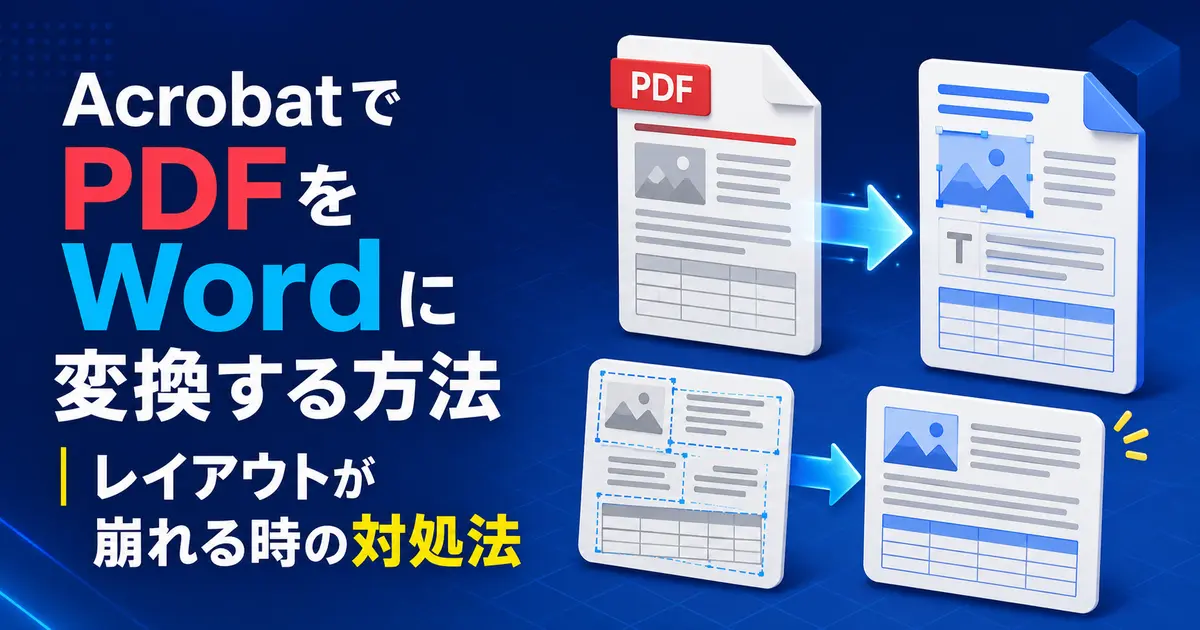
PDFの文章を修正したり再利用したりしたい場合は、Acrobatを使って編集可能なWord文書へ変換できます。
ただし、PDFとWordでは文書を配置する仕組みが異なるため、変換後に改行、表、画像、段組みなどが崩れることがあります。
変換前の設定とPDFの状態を確認しておくと、変換後の修正を少なくできます。
この記事では、AcrobatでPDFをWordに変換する手順と、レイアウトが崩れる原因や対処法を紹介します。
- AcrobatでPDFをWordに変換する方法
- 旧画面のAcrobatでPDFをWordに変換する方法
- 「ページレイアウトを保持」と「流動性を保持」の違い
- PDFをWordに変換するとレイアウトが崩れる原因
- 変換前に行うとレイアウト崩れを減らせる準備
- スキャンしたPDFをWordに変換する方法
- Wordに変換した後のレイアウトを直す方法
- レイアウト崩れを最短で直すおすすめの手順
- AcrobatオンラインでPDFをWordに変換する方法
- 無料のAcrobat ReaderでWordに変換できない場合
- Wordから直接PDFを開いて変換する方法
- PDFをWordに変換できない場合の対処法
- PDFをWordに変換するときの注意点
- よくある質問
- まとめ
AcrobatでPDFをWordに変換する方法
ここでは、現在のAcrobatデスクトップアプリでPDFをDOCX形式へ変換する基本手順を説明します。
作業前に元のPDFを複製し、変換用のコピーを用意しておくと安心です。
1.Wordに変換するPDFを開く
Acrobatを起動し、Wordに変換したいPDFを開きます。
パスワードを求められた場合は、正しいパスワードを入力してPDFを開いてください。
2.画面上部の「変換」を選択する
Acrobatの画面上部にあるグローバルバーから「変換」を選択します。
使用しているAcrobatのバージョンや画面構成によっては、「すべてのツール」から「PDFを書き出し」を選択します。
3.「Microsoft Word」を選択する
左側のパネルから「Microsoft Word」を選択します。
ファイル形式の選択欄で「DOCX」または「DOC」を選びます。
通常は、ファイルサイズが小さく、現在のWordとの互換性が高い「DOCX」がおすすめです。
古いWordや古い業務ソフトで使用する必要がある場合だけ「DOC」を選んでください。
4.必要に応じて変換設定を確認する
歯車の形をした設定ボタンや詳細設定が表示されている場合は、変換前に内容を確認します。
見た目を優先したい場合は「ページレイアウトを保持」に相当する設定を選びます。
文章の編集しやすさを優先したい場合は「流動性を保持」または「流動性のあるテキストを保持」に相当する設定を選びます。
Acrobatのバージョンや契約プランによっては、この選択項目が表示されず、自動的に変換されることがあります。
5.DOCXへ変換して保存する
「DOCXに変換」を選択します。
保存場所とファイル名を指定し、「保存」を選択します。
変換が完了したらWordでDOCXファイルを開き、文章、改行、表、画像、ヘッダーなどを確認してください。
旧画面のAcrobatでPDFをWordに変換する方法
古い画面構成では、現在の「変換」ではなく「PDFを書き出し」が表示されることがあります。
その場合は、「すべてのツール」から「PDFを書き出し」を開きます。
「Microsoft Word」を選択し、「Word文書」を指定して「書き出し」を選びます。
さらに古い画面では、メニューから「ファイル」、「書き出し形式」、「Microsoft Word」、「Word文書」の順に選択できる場合があります。
名称や配置は異なりますが、Microsoft WordのDOCX形式を選んで保存する流れは同じです。
「ページレイアウトを保持」と「流動性を保持」の違い
変換設定が表示されるAcrobatでは、Word文書の用途に合わせてレイアウトの処理方法を選べます。
見た目を優先するなら「ページレイアウトを保持」
「ページレイアウトを保持」は、元のPDFに近い位置へ文字や画像を配置する設定です。
チラシ、申込書、図入りの資料など、ページ全体の見た目を残したい場合に向いています。
一方で、文章が細かいテキストボックスに分割されることがあります。
文字を追加すると後ろの文章が自動的に送られず、テキストボックスから文字がはみ出す場合もあります。
変換後に文章を大幅に書き換える用途には向かないことがあります。
編集しやすさを優先するなら「流動性を保持」
「流動性を保持」は、文章を通常の段落として扱い、文字の追加や削除に合わせて自動的に流れることを優先する設定です。
報告書、契約書、マニュアルなど、本文を編集して再利用したい場合に向いています。
ただし、元のPDFと比べて改行位置、改ページ、画像の位置、段組みなどが変わりやすくなります。
編集後にWord側で体裁を整えることを前提に選んでください。
どちらを選べばよいか迷う場合
見た目をほぼそのまま残して一部だけ修正するなら「ページレイアウトを保持」が適しています。
文章を長く書き換えたり、別の資料へ再利用したりするなら「流動性を保持」が適しています。
重要な文書では両方の設定で変換し、修正箇所が少ない方を採用する方法が確実です。
PDFをWordに変換するとレイアウトが崩れる原因
PDFとWordでは文書の仕組みが異なる
PDFは、文字や画像をページ上の決められた位置に固定して表示することを得意とする形式です。
Wordは、文字を追加すると後ろの文章が移動し、ページをまたいで自動的に組み直される形式です。
AcrobatはPDF上の位置関係を解析してWordの段落、表、画像、テキストボックスなどへ置き換えるため、完全に同じ状態にはならないことがあります。
元のフォントがパソコンに入っていない
PDFで使われているフォントが変換先のパソコンにない場合は、Wordが別のフォントへ置き換えます。
フォントが変わると一文字の幅や行の高さも変わり、改行や改ページがずれます。
特に独自フォント、古い日本語フォント、会社専用フォントを使ったPDFでは影響が出やすくなります。
段組みやテキストボックスが多い
二段組みや三段組みの文書では、Acrobatが文章の読む順番を正しく判断できないことがあります。
チラシやパンフレットのようにテキストボックスが細かく配置されたPDFでは、Word上でも多数のボックスに分かれやすくなります。
見た目は近くても、文字の選択順や編集時の動きが不自然になる場合があります。
表の構造が複雑になっている
セルの結合、罫線のない表、表の中の画像、縦書きなどがあると、行や列を正しく判別できないことがあります。
表が通常の文章や複数のテキストボックスとして変換されると、列がずれたり数値の対応が崩れたりします。
画像や図形が文字の上に配置されている
PDFでは画像、図形、背景、文字を重ねて配置できます。
Wordへ変換したときに前面と背面の関係が変わると、画像が文字に重なったり、別のページへ移動したりします。
透明効果、切り抜き、回転、複雑な図形なども再現できない場合があります。
スキャンしたPDFに文字データがない
紙をスキャンして作ったPDFは、ページ全体が画像になっていることがあります。
このPDFをWordへ変換するには、画像内の文字をOCRで認識する必要があります。
OCRが文字や段落の位置を誤って認識すると、誤字だけでなく、改行、段組み、表の構造も崩れます。
PDFに不自然な改行や文字配置が含まれている
印刷用ソフトや古い業務ソフトから作られたPDFでは、一行ごとや一文字ごとに位置が指定されていることがあります。
Acrobatがその配置を段落として再構成できないと、行末ごとに改行が入ったり、一文字ずつ別のオブジェクトになったりします。
変換前に行うとレイアウト崩れを減らせる準備
元のWordファイルがないか確認する
PDFを作成した元のWordファイルが残っている場合は、そのファイルを編集する方法が最も確実です。
他人から受け取ったPDFであれば、作成者に元のWordファイルを提供してもらえるか確認してください。
PDFからの変換は元データの完全な復元ではないため、複雑な文書ほど修正作業が増えます。
PDFがスキャン画像か確認する
PDF内の文章をマウスでドラッグし、文字単位で選択できるか確認します。
Windowsでは「Ctrl」キーと「F」キー、Macでは「Command」キーと「F」キーを押し、本文中の単語を検索する方法でも確認できます。
文字を選択できず検索もできない場合は、Wordへ変換する前にOCRを実行すると認識結果を確認しやすくなります。
ページの向きと傾きを直す
横向き、上下逆、斜めになったスキャンページは、変換前に正しい向きへ直します。
スキャン画像の傾きや背景の影が強い場合は、「スキャンとOCR」の画像補正も利用してください。
ページの状態を整えてからOCRを実行すると、文章の読む順番や表の認識が改善することがあります。
必要なページだけを別のPDFにする
ページ数が多いPDFから一部だけを編集したい場合は、必要なページを抽出してからWordへ変換します。
不要な表紙、図面、写真ページを除くことで、変換後の確認範囲を減らせます。
元のPDFを残したまま、抽出したページを新しいPDFとして保存してください。
セキュリティ設定を確認する
編集や内容のコピーが制限されたPDFは、Wordへ変換できない場合があります。
文書のプロパティにある「セキュリティ」タブを開き、内容のコピーや文書の変更が許可されているか確認してください。
自分で設定した権限パスワードが分かる場合は、正しいパスワードを使って制限を解除できます。
他人が設定した保護を無断で回避せず、作成者や管理者へ変換可能なファイルを依頼してください。
スキャンしたPDFをWordに変換する方法
スキャンしたPDFでは、正しいOCR言語を指定することが重要です。
1.スキャンしたPDFにOCRを実行する
AcrobatでPDFを開き、「すべてのツール」から「スキャンとOCR」を選択します。
「テキストを認識」にある「このファイル内」を選択します。
対象ページを指定し、文書の言語を「日本語」に設定して「テキストを認識」を実行します。
OCRが終わったら、文章を検索したりコピーしたりして、文字認識の状態を確認します。
2.OCR後のPDFをDOCXへ変換する
OCR処理後のPDFを保存し、画面上部の「変換」を選択します。
「Microsoft Word」と「DOCX」を選び、「DOCXに変換」を実行します。
Wordで開いたら、氏名、住所、日付、金額、型番などの重要な文字を原本と照合してください。
OCRの誤認識が多い場合
ページの傾き、文字のぼやけ、裏写り、影、低い解像度などはOCRの精度を下げます。
元の紙が残っている場合は、文字中心の一般的な文書を300dpi程度で再スキャンすると改善することがあります。
日本語の文書ではOCR言語が「日本語」になっているか確認してください。
縦書き、手書き文字、装飾文字、小さい文字が多い文書は、再スキャンしても手作業での修正が必要になる場合があります。
Wordに変換した後のレイアウトを直す方法
ページサイズ、余白、向きを合わせる
Wordの「レイアウト」タブを開き、用紙サイズ、余白、印刷の向きを元のPDFに合わせます。
A4のPDFがレターサイズとして変換されると、行末や改ページが大きくずれることがあります。
横向きのページが混在している場合は、セクション区切りを使ってページ単位で向きを設定します。
置き換わったフォントを修正する
元のPDFとWordでフォントが異なる場合は、使用可能な近いフォントへ統一します。
正規に利用できる元のフォントを持っている場合は、パソコンへインストールしてから再変換すると改善することがあります。
フォントを変更した後は、文字サイズ、行間、段落前後の間隔も調整してください。
不要な改行と改ページを削除する
Wordの「ホーム」タブにある編集記号の表示を有効にすると、段落記号、改行、改ページ、セクション区切りを確認できます。
行末ごとに不要な改行が入っている場合は、段落のまとまりを確認しながら削除します。
長い文書では「検索と置換」を利用できますが、必要な段落まで連結しないよう、コピーしたファイルで少しずつ処理してください。
細かく分割されたテキストボックスを整理する
「ページレイアウトを保持」で変換すると、見た目を再現するために文章が複数のテキストボックスへ分かれることがあります。
文章を大幅に編集する場合は、テキストボックス内の文章を新しいWord文書へ「テキストのみ保持」で貼り付け、見出しや段落を作り直す方が早いことがあります。
見た目を残す必要がある場合は、テキストボックスの大きさと位置を調整します。
画像の文字列の折り返しを変更する
画像が本文に重なる場合は、画像を選択し、「文字列の折り返し」を確認します。
文章中に安定して配置したい画像は「行内」にすると、文字の増減に合わせて移動しやすくなります。
元の位置へ固定したい場合は「前面」や「背面」などを選び、位置とアンカーを調整してください。
画像の縦横比が変わっている場合は、角のハンドルを使って比率を保ちながらサイズを直します。
段組みを設定し直す
二段組みの文章が一段になった場合は、対象範囲を選択してWordの「レイアウト」から段組みを設定します。
ページの途中だけ段組みにする場合は、対象部分の前後へセクション区切りを入れます。
読む順番が入れ替わっている場合は、文章を正しい順番へ並べ直してから段組みを設定してください。
表を作り直す
表の列がずれた場合は、セルの結合状態、列幅、行の高さ、セル内の余白を確認します。
罫線だけが図形として変換されている場合は、Wordの表として新しく作り直し、内容を移した方が編集しやすくなります。
数値表では、行と列の対応、小数点、桁区切り、マイナス記号が原本どおりか確認してください。
ヘッダー、フッター、ページ番号を設定し直す
PDF上のページ番号や会社名が、Wordでは本文やテキストボックスとして変換されることがあります。
各ページで同じ内容を表示する場合は、不要な文字を削除し、Wordのヘッダーまたはフッターへ設定し直します。
表紙だけ表示しない場合や章ごとに内容を変える場合は、先頭ページのみ別指定やセクション区切りを利用してください。
レイアウト崩れを最短で直すおすすめの手順
最初に、Wordの用紙サイズ、余白、縦横の向きを元のPDFへ合わせます。
次に、置き換わったフォントと文字サイズを整えます。
編集記号を表示し、不要な改行、改ページ、セクション区切りを確認します。
その後に、画像、テキストボックス、段組み、表の順で配置を直します。
最後に元のPDFとWordを並べて表示し、ページごとに文章と見た目を比較します。
最初から細かい位置を修正すると、用紙サイズやフォントを変えた時に再び全体がずれるため、大きな設定から直すことが重要です。
AcrobatオンラインでPDFをWordに変換する方法
Acrobatのweb版でも、PDFをアップロードしてWord形式へ変換できます。
Acrobatのweb版へサインインし、「変換」から「PDFを書き出し」を選択します。
PDFを選び、変換形式に「Microsoft Word」を指定します。
文書の言語を選択できる場合は、日本語のPDFで「日本語」を指定します。
「DOCXに変換」を実行し、完了後にファイルをダウンロードします。
無料で利用できる回数や機能には制限があり、継続的な変換には対象のサブスクリプションが必要になる場合があります。
機密情報を含むPDFはアップロード前に確認する
オンライン変換では、PDFをインターネット上のサービスへアップロードして処理します。
個人情報、契約書、診療情報、顧客情報、社外秘資料などは、勤務先や取引先の規則を確認してから利用してください。
外部サービスへのアップロードが禁止されている文書は、許可されたパソコンとデスクトップ版Acrobatで処理します。
無料のAcrobat ReaderでWordに変換できない場合
無料のAcrobat Readerは、主にPDFの表示、コメント、入力、署名に使用するアプリです。
PDFをWordへ変換する機能を利用するには、Acrobat Pro、Acrobat Standard、Acrobat Export PDFなど、対象となる有料サービスが必要です。
Readerに変換ボタンが表示されていても、実行時に購入やログインを求められることがあります。
すでに契約している場合は、契約に使用したAdobe IDでサインインしているか確認してください。
Wordから直接PDFを開いて変換する方法
Acrobatの変換機能を利用できない場合は、デスクトップ版WordでPDFを直接開く方法があります。
Wordで「ファイル」、「開く」の順に選び、対象のPDFを指定します。
PDFを編集可能なWord文書へ変換する案内が表示されたら、内容を確認して「OK」を選びます。
元のPDFは変更されず、Wordが変換したコピーを開きます。
編集後はDOCX形式で名前を付けて保存してください。
この方法も完全なレイアウト再現を保証するものではなく、表や画像が多い文書ではAcrobatと異なる崩れ方をすることがあります。
Acrobat変換版とWord直接変換版を比較し、修正が少ない方を使う方法も有効です。
PDFをWordに変換できない場合の対処法
「変換」や「PDFを書き出し」が見つからない
画面上部の「変換」または「すべてのツール」にある「PDFを書き出し」を確認します。
Acrobatを最新版へ更新して再起動すると、画面構成やツールが更新される場合があります。
無料のAcrobat Readerを使用している場合は、対象の契約プランが必要です。
購入画面やログイン画面が表示される
PDFからWordへの変換は、基本的に有料機能です。
未契約の場合は対象プランの契約が必要です。
契約済みの場合は、Acrobatから一度サインアウトし、契約に使用したAdobe IDでサインインし直してください。
パスワードや権限制限で変換できない
PDFを開くパスワードや内容のコピーを制限する権限パスワードが設定されていると、変換できない場合があります。
変更する権限がある場合に限り、正しいパスワードで制限を解除してから変換してください。
パスワードが分からない場合は、PDFの作成者や管理者へ確認します。
変換が途中で止まる
PDFをパソコンのローカルフォルダーへ保存し、ファイル名を短い半角英数字に変更してから再度試します。
Acrobatを終了してパソコンを再起動し、Acrobatの更新も確認してください。
ページ数や画像が多いPDFでは、必要なページだけを抽出して小さなPDFへ分けると変換できる場合があります。
特定のページで止まる場合は、そのページの画像や文書構造に問題がある可能性があります。
変換後のWordが空白または文字化けする
スキャンしたPDFの場合は、Wordへ変換する前にOCRを実行し、正しい言語を指定します。
文字を選択できるPDFでも、特殊なフォントや文字コードが使われていると変換後に文字化けすることがあります。
元の作成者へWordファイルを依頼するか、複製したPDFを画像化してOCRし直す方法を検討してください。
画像化するとリンク、注釈、フォーム、電子署名などが失われる可能性があるため、元のPDFを上書きしないでください。
PDFをWordに変換するときの注意点
変換後の内容を必ず原本と照合する
見た目が近くても、文章の順番、数字、記号、注釈などが変わっている可能性があります。
OCRを使用した文書では、「0」と「O」、「1」と「I」、「口」と「ロ」などの誤認識にも注意してください。
契約書、申請書、見積書、医療文書などは、文字だけでなくページの対応も確認します。
電子署名やフォームは通常のWord機能にならない
PDFの電子署名、入力フォーム、ボタン、添付ファイル、注釈などは、Wordへそのまま移行できないことがあります。
電子署名済みPDFを変換しても、変換後のWord文書が署名済み文書になるわけではありません。
証明や提出に必要な元のPDFは変更せず、そのまま保管してください。
変換できても文章を自由に使えるとは限らない
他人が作成したPDFには、著作権や利用条件が設定されている場合があります。
Wordへ変換できることと、内容を転載、改変、再配布できることは別の問題です。
業務資料や有料コンテンツは、権利者の許可や利用規約を確認してください。
よくある質問
PDFをWordに変換するにはWordのインストールが必要ですか
AcrobatでDOCXファイルを作成するだけなら、変換処理自体にWordは必要ありません。
変換後のDOCXを開いて編集するには、WordまたはDOCXに対応した文書作成アプリが必要です。
変換しても元のPDFは残りますか
AcrobatでPDFをWordへ変換しても、通常は元のPDFがWordファイルに置き換わることはありません。
DOCXは別のファイルとして保存されます。
ただし、OCRやページ補正をPDFへ保存する場合は、元のPDFを残すために別名で保存してください。
PDFと完全に同じレイアウトのWordにできますか
単純な文章中心のPDFであれば、比較的近い状態に変換できます。
複雑な段組み、表、図形、特殊フォント、縦書きなどがあるPDFを完全に同じ状態へ変換することは困難です。
見た目を一切変えたくない場合はPDFのまま使用し、必要な箇所だけAcrobatで編集する方法も検討してください。
複数ページのPDFもまとめてWordに変換できますか
複数ページのPDFも一つのDOCXファイルへ変換できます。
ページ数が多い場合は処理に時間がかかり、変換後の確認箇所も増えます。
必要なページだけを編集する場合は、先にページを抽出してから変換すると作業しやすくなります。
画像だけのPDFもWordに変換できますか
画像だけのPDFでも、OCRを使って文字を認識させればWordへ変換できます。
ただし、元画像の画質や紙面の複雑さによって認識精度が変わります。
変換後は誤字、改行、表の行列、文章の順番を原本と照合してください。
変換後に画像ばかりで文字を編集できません
元のPDFがスキャン画像で、OCRが実行されていない可能性があります。
Acrobatの「スキャンとOCR」でテキストを認識してから、もう一度DOCXへ変換してください。
OCR言語は日本語の文書なら「日本語」に設定します。
まとめ
AcrobatでPDFをWordへ変換するには、PDFを開いて「変換」、「Microsoft Word」、「DOCX」の順に選択します。
見た目を優先する場合は「ページレイアウトを保持」、編集しやすさを優先する場合は「流動性を保持」に相当する設定が適しています。
レイアウトが崩れた場合は、Wordの用紙サイズと余白を合わせ、フォント、改行、画像、段組み、表の順に修正すると効率的です。
スキャンしたPDFは、文書の言語を「日本語」に設定してOCRを実行してからWordへ変換してください。
変換後は元のPDFと比較し、文章、数字、表、画像、ページの対応に誤りがないか必ず確認しましょう。