PDFを印刷するとき、
- このPDFはA4?それともA3?
- PDFの用紙サイズを確認したい
- A3で作られたPDFをA4用紙に収めて印刷したい
- 印刷すると端が切れてしまう
と困ることがあります。
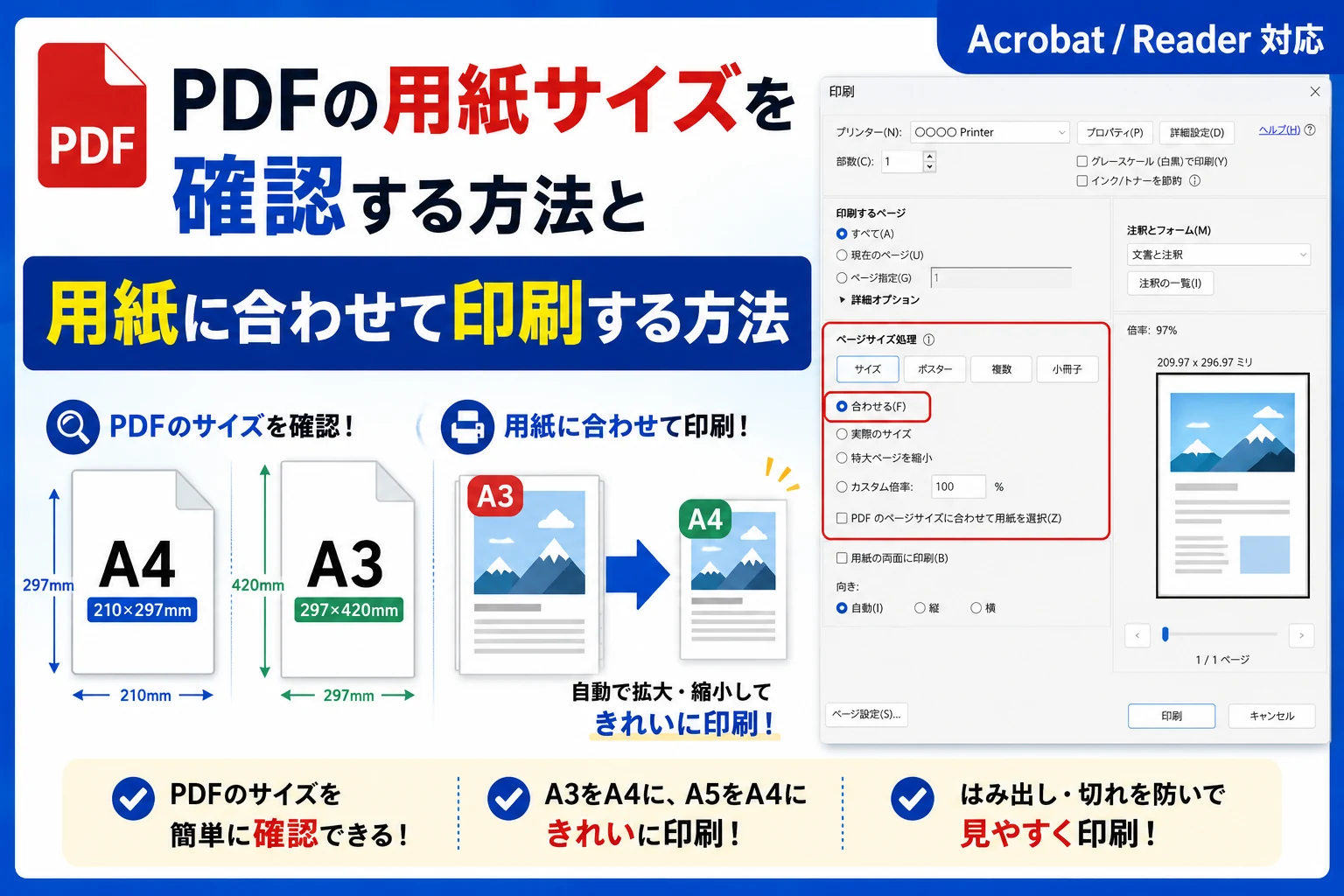
Adobe Acrobat/Acrobat Readerでは、PDFのページサイズを確認できるほか、PDFとプリンターにセットしている用紙のサイズが異なる場合でも、用紙に合わせて自動的に拡大・縮小して印刷できます。
この記事では、PDFの用紙サイズを確認する方法と、A4やA3などの用紙に合わせて印刷する方法を紹介します。
PDFの用紙サイズを確認する方法
まず、Adobe AcrobatまたはAcrobat Readerで確認したいPDFを開きます。
PDFのページサイズは、Acrobatの画面上に表示させることができます。
Acrobatには「文書のページサイズを常に表示」という設定があり、有効にするとPDFのページ寸法が画面上に表示されます。
「環境設定」を開く
Windowsの場合は、Acrobat/Readerの左上にある、
「メニュー(≡)」→「環境設定」
を開きます。
キーボードの、
Ctrl+K
でも環境設定を開くことができます。
「ページ表示」を選択する
環境設定が開いたら、左側のカテゴリーから、
「ページ表示」
を選択します。
「文書のページサイズを常に表示」を有効にする
「ページ表示」の設定画面にある、
「文書のページサイズを常に表示」
にチェックを入れます。
「OK」をクリックして環境設定を閉じます。
PDFの画面に戻ると、ページの寸法が表示されるようになります。
表示された寸法からA4・A3などを判断する
PDFでは「A4」「A3」という名称ではなく、
210×297mm
のようにページの縦横サイズが表示される場合があります。
代表的なA判用紙のサイズは次のとおりです。
- A3:297×420mm
- A4:210×297mm
- A5:148×210mm
例えばページサイズが210×297mmと表示されていれば、A4サイズのPDFです。
297×420mmであればA3サイズです。
PDFのページによって用紙サイズが違うこともある
複数ページのPDFだからといって、すべてのページが同じサイズとは限りません。
例えば、
- 1ページ目:A4
- 2ページ目:A4
- 3ページ目:A3
- 4ページ目:A4
というPDFも作成できます。
ページを切り替えたときに表示されるサイズが変わる場合は、PDF内に異なるサイズのページが含まれています。
PDFを用紙に合わせて印刷する方法
次に、PDFをプリンターの用紙サイズに合わせて印刷する方法です。
例えば、
- A3サイズのPDFをA4用紙に縮小して印刷する
- A5サイズのPDFをA4用紙に拡大して印刷する
といった場合に利用できます。
印刷画面を開く
Acrobat/Readerで印刷したいPDFを開きます。
画面にある印刷アイコンをクリックするか、
Ctrl+P
を押して印刷画面を開きます。
Windowsでは「メニュー(≡)」から「印刷」を選択することもできます。
プリンターと用紙サイズを確認する
最初に、使用するプリンターを選択します。
そのうえでプリンター側の設定から、
- A4
- A3
- B5
など、実際に印刷する用紙サイズを確認してください。
ここで設定した用紙サイズに対して、PDFをどの大きさで印刷するかをAcrobat側で設定します。
「ページサイズ処理」の「サイズ」を選択する
印刷画面にある、
「ページサイズ処理」
から、
「サイズ」
を選択します。
ここには、
- 合わせる
- 実際のサイズ
- 特大ページを縮小
- カスタム倍率
などの選択肢があります。
用紙いっぱいに収めるなら「合わせる」
PDFを選択した用紙に収まるよう、自動的に拡大・縮小したい場合は、
「合わせる」
を選択します。
「合わせる」を選択すると、現在選択されている用紙サイズの印刷可能領域に合わせて、PDFページが自動的に縮小または拡大されます。
例えば、
A3のPDF→A4用紙
で「合わせる」を選択すると、A3の内容がA4の印刷可能範囲に収まるように自動的に縮小されます。
反対に、
A5のPDF→A4用紙
であれば、印刷可能範囲に合わせて拡大されます。
大きなPDFだけ縮小したいなら「特大ページを縮小」
「小さいPDFは原寸のまま印刷したい」という場合は、
「特大ページを縮小」
を選択します。
この設定では、用紙より大きいPDFだけが用紙に収まるように縮小され、小さいPDFは拡大されません。
例えばA5サイズのPDFをA4用紙へ印刷する場合、「合わせる」では拡大されますが、「特大ページを縮小」ならA5の大きさを維持したまま印刷できます。
PDFを原寸で印刷するなら「実際のサイズ」
PDFを拡大・縮小せず、そのままの大きさで印刷したい場合は、
「実際のサイズ」
を選択します。
「実際のサイズ」ではPDFを拡大・縮小せずに印刷します。
そのため、PDFが用紙の印刷可能範囲より大きい場合は、用紙からはみ出した部分が切れてしまうことがあります。
例えばA3サイズのPDFをA4用紙に「実際のサイズ」で印刷すると、A4用紙に入りきらない部分が印刷されない可能性があります。
「PDFの端が切れて印刷される」という場合は、「実際のサイズ」になっていないか確認し、「合わせる」へ変更してみてください。
好きな倍率で印刷するなら「カスタム倍率」
自分で倍率を決めたい場合は、
「カスタム倍率」
を使用します。
例えば、
- 50%
- 80%
- 120%
など、任意の倍率を指定できます。
通常は「合わせる」で十分ですが、決まった倍率で出力したい場合に便利です。
「PDFのページサイズに合わせて用紙を選択」とは?
印刷画面には、
「PDFのページサイズに合わせて用紙を選択」
という項目もあります。
名前が似ていますが、「合わせる」とは働きが違います。
「合わせる」は、
選択した用紙にPDFを拡大・縮小する機能です。
一方、「PDFのページサイズに合わせて用紙を選択」は、
PDFのページサイズに応じて、プリンター側の用紙を選択するための機能です。
A4とA3が混在したPDFをそれぞれの用紙で印刷する場合
例えば、
- 1ページ目:A4
- 2ページ目:A3
- 3ページ目:A4
というPDFがあり、
- A4ページはA4用紙
- A3ページはA3用紙
へ自動的に振り分けて印刷したい場合があります。
このような場合に「PDFのページサイズに合わせて用紙を選択」を使用します。
ただし、プリンターが該当する用紙サイズや給紙トレイに対応している必要があります。
PDFをA4用紙に収めて印刷するなら「合わせる」が簡単
「PDFのサイズはよく分からないけれど、とにかくA4用紙からはみ出さずに印刷したい」という場合は、次の設定が簡単です。
- プリンター側の用紙をA4に設定する
- Acrobat/Readerの「ページサイズ処理」で「サイズ」を選択する
- 「合わせる」を選択する
これでPDFがA4の印刷可能範囲に収まるよう、自動的に拡大または縮小されます。
まとめ
PDFの用紙サイズを確認したい場合は、Acrobat/Readerの、
「メニュー(≡)」→「環境設定」→「ページ表示」
を開き、
「文書のページサイズを常に表示」
を有効にします。
ページ寸法が表示されるようになるため、210×297mmならA4、297×420mmならA3と判断できます。
PDFをプリンターの用紙に合わせて印刷したい場合は、
「印刷」→「ページサイズ処理」→「サイズ」→「合わせる」
を選択します。
「合わせる」を使用すると、PDFが選択している用紙の印刷可能範囲に収まるよう、自動的に拡大または縮小されます。
PDFの一部が切れてしまう場合や、A3のPDFをA4で印刷したい場合は、まず印刷画面の「サイズ」が「実際のサイズ」ではなく「合わせる」になっているか確認してみてください。