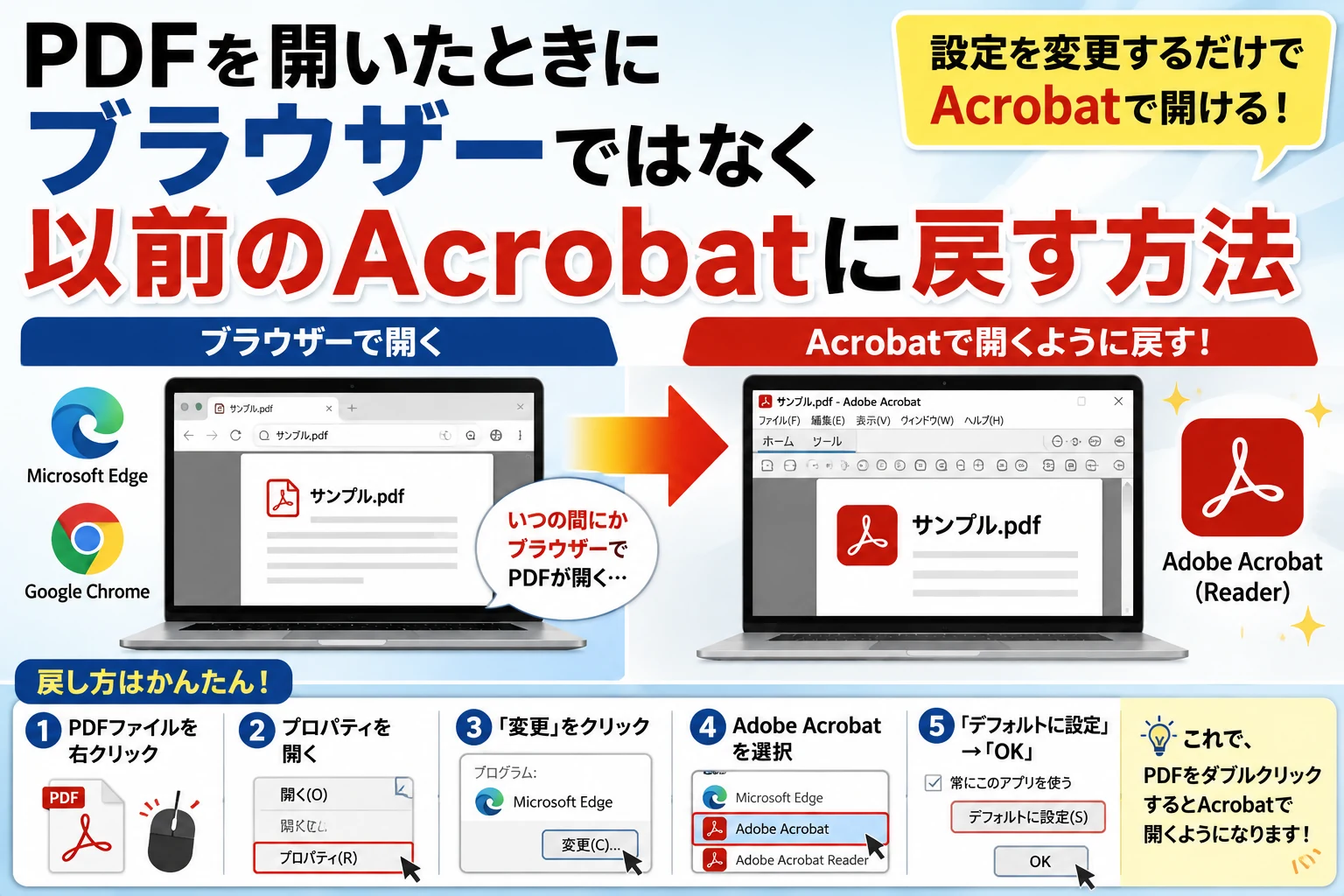
PDFファイルをダブルクリックしたところ、以前はAdobe AcrobatやAcrobat Readerで開いていたのに、
- 突然Microsoft Edgeで開くようになった
- Google ChromeでPDFが開く
- 以前のようにAcrobatでPDFを開きたい
ということがあります。
この場合、Acrobatが壊れたとは限りません。
Windowsで「.pdf」ファイルを開く既定のアプリが、Adobe AcrobatからMicrosoft EdgeやGoogle Chromeなどのブラウザーへ変更されている可能性があります。
この記事では、PDFをブラウザーではなく、以前のようにAdobe Acrobat/Acrobat Readerで開くように戻す方法を紹介します。
PDFが突然ブラウザーで開くようになった原因
Windowsでは、ファイルの種類ごとに「どのアプリで開くか」が設定されています。
PDFの場合は「.pdf」というファイル形式に対して、
- Adobe Acrobat
- Adobe Acrobat Reader
- Microsoft Edge
- Google Chrome
などのアプリを割り当てることができます。
何らかのきっかけでPDFの既定のアプリがブラウザーに変更されると、PDFファイルをダブルクリックしたときにAcrobatではなくブラウザーで開くようになります。
一番簡単な方法はPDFの「プロパティ」からAcrobatへ戻す
まず、パソコンに保存されているPDFファイルを1つ探します。
PDFファイルを右クリックして、
「プロパティ」
を選択します。
プロパティ画面の「全般」に、現在PDFを開くために設定されているアプリが表示されています。
Microsoft EdgeやGoogle Chromeなどが表示されている場合は、その横にある、
「変更」
をクリックします。
「Adobe Acrobat」を選択する
PDFを開くアプリの一覧が表示されたら、
「Adobe Acrobat」
を選択します。
Acrobat Readerを使用している場合は、
「Adobe Acrobat Reader」
を選択してください。
Acrobatを選択したら、既定のアプリとして設定します。
その後、PDFのプロパティ画面へ戻ったら「OK」をクリックします。
PDFをダブルクリックして確認する
設定が終わったら、PDFファイルをもう一度ダブルクリックします。
これまで、
PDFをダブルクリック→Microsoft EdgeやChromeが起動
となっていたものが、
PDFをダブルクリック→Adobe Acrobat/Acrobat Readerが起動
となれば設定完了です。
Windows11の「設定」からAcrobatへ戻す方法
PDFのプロパティから変更する以外に、Windows11の「設定」から変更することもできます。
Windows11で、
「設定」→「アプリ」→「既定のアプリ」
を開きます。
検索欄などから、
を探します。
現在Microsoft Edgeなどが設定されている場合は、PDFを開くアプリをAdobe AcrobatまたはAdobe Acrobat Readerへ変更します。
設定後、PDFをダブルクリックしてAcrobatから開くか確認してください。
PDFのアイコンがEdgeやChromeになっている場合も同じ
以前はPDFファイルにAdobe Acrobatのアイコンが表示されていたのに、
- Microsoft Edgeのアイコン
- Google Chromeのアイコン
へ変わっていることがあります。
これもPDFを開く既定のアプリが変更されている場合に起こります。
既定のアプリをAdobe Acrobatへ戻すと、PDFファイルをダブルクリックした際に再びAcrobatで開くようになります。
「プログラムから開く」でAcrobatを選んでも次回ブラウザーで開く場合
PDFを右クリックして、
「プログラムから開く」→「Adobe Acrobat」
を選択すると、そのPDFをAcrobatで開くことはできます。
ただし、これは一時的にAcrobatを選択しているだけの場合があります。
次回PDFをダブルクリックすると、再びEdgeやChromeで開くのであれば、既定のアプリ自体をAcrobatへ変更してください。
確実なのは、
PDFを右クリック→「プロパティ」→「変更」→「Adobe Acrobat」
という方法です。
Acrobatが選択肢に表示されない場合
PDFを開くアプリの一覧にAdobe AcrobatやAcrobat Readerが表示されない場合は、Acrobatが正常にインストールされているか確認します。
まずWindowsのスタートメニューなどからAdobe Acrobatを直接起動できるか確認してください。
Acrobat自体を起動できない場合は、インストールに問題が発生している可能性があります。
Acrobat Readerを使用していてパソコンにインストールされていない場合は、Adobe公式サイトからインストールできます。
会社や学校のパソコンで変更できない場合
会社や学校などで管理されているパソコンでは、PDFを開くアプリをユーザーが自由に変更できない場合があります。
「変更」が選択できない、設定しても元に戻ってしまう、といった場合は、管理者側で既定のアプリが設定されている可能性があります。
この場合は、自分で設定を無理に変更せず、システム管理者へ確認してください。
Webサイト上のPDFがブラウザーで開く場合は少し違う
ここで注意したいのが、
「パソコンに保存しているPDFをダブルクリックするとブラウザーで開く」
場合と、
「WebサイトにあるPDFのリンクをクリックするとブラウザー内に表示される」
場合は、同じではないということです。
WindowsでPDFの既定アプリをAcrobatに設定していても、Webサイト上のPDFはブラウザー自身のPDF表示機能によって、そのままブラウザーのタブ内に表示されることがあります。
つまり、
- パソコンに保存したPDF→Windowsの既定アプリの設定
- Webサイト上のPDF→ブラウザー側のPDF表示設定
という違いがあります。
ダウンロードしたPDFをAcrobatで開く場合
Webサイト上のPDFをブラウザー内で表示せずAcrobatで開きたい場合は、PDFを一度ダウンロードしてからAcrobatで開く方法が簡単です。
PDFをダウンロードしたあと、保存したPDFファイルをダブルクリックします。
Windowsの既定のPDFアプリがAdobe Acrobatになっていれば、そのPDFはAcrobatで開きます。
ChromeやMicrosoft Edgeなどでは、ダウンロードしたPDFをAcrobat/Readerで開くよう設定できる場合もあります。
「以前のAcrobatの画面に戻したい」という意味なら別の設定
今回紹介しているのは、
「PDFがEdgeやChromeで開くようになったので、Adobe Acrobatで開く状態へ戻したい」
という場合の設定です。
Adobe Acrobat自体は起動しているものの、
- Acrobatの画面デザインが以前と変わった
- 以前のAcrobatの操作画面へ戻したい
という場合は、今回の既定アプリ設定とは別の問題です。
PDFを開くアプリ自体がブラウザーになっている場合は、まずWindowsのPDF既定アプリを確認してください。
まとめ
PDFを開いたときにMicrosoft EdgeやGoogle Chromeなどのブラウザーが起動し、以前のようにAdobe Acrobatで開きたい場合は、PDFの既定アプリをAcrobatへ戻します。
最も簡単な方法は、
PDFを右クリック→「プロパティ」→「変更」→「Adobe Acrobat」→「OK」
です。
Windows11では、
「設定」→「アプリ」→「既定のアプリ」
から「.pdf」をAdobe Acrobatへ変更することもできます。
PDFファイルのアイコンが突然EdgeやChromeへ変わった場合や、PDFをダブルクリックするとブラウザーが起動するようになった場合は、まずPDFの既定のアプリが変更されていないか確認してみてください。
なお、Webサイト上のPDFリンクをクリックした際にブラウザー内でPDFが表示される場合は、Windowsの既定アプリではなくブラウザー側の動作になるため、保存したPDFがブラウザーで開く場合とは分けて考える必要があります。