OneDriveのファイルを右クリックすると、「このデバイス上で常に保持する」という項目が表示されます。
この設定を使うと、OneDrive上のファイルをパソコンにも常時保存し、インターネットがない場所でも開けるようになります。
便利な反面、対象のファイル容量と同程度のディスク容量を使用します。
この記事では、設定による変化と容量への影響を解説します。
「このデバイス上で常に保持する」の意味
OneDriveのファイルオンデマンドでは、クラウド内のファイルを必要なときだけパソコンへダウンロードできます。
「このデバイス上で常に保持する」を選ぶと、対象ファイルがパソコンへダウンロードされます。
ダウンロード後は、インターネットへ接続していなくても開けます。
ストレージセンサーが動作しても、自動的にオンライン専用へ戻されにくい状態になります。
設定する手順
エクスプローラーを開き、左側から「OneDrive」を選択します。
常に保存したいファイルまたはフォルダーを右クリックします。
表示されたメニューから「このデバイス上で常に保持する」を選択します。
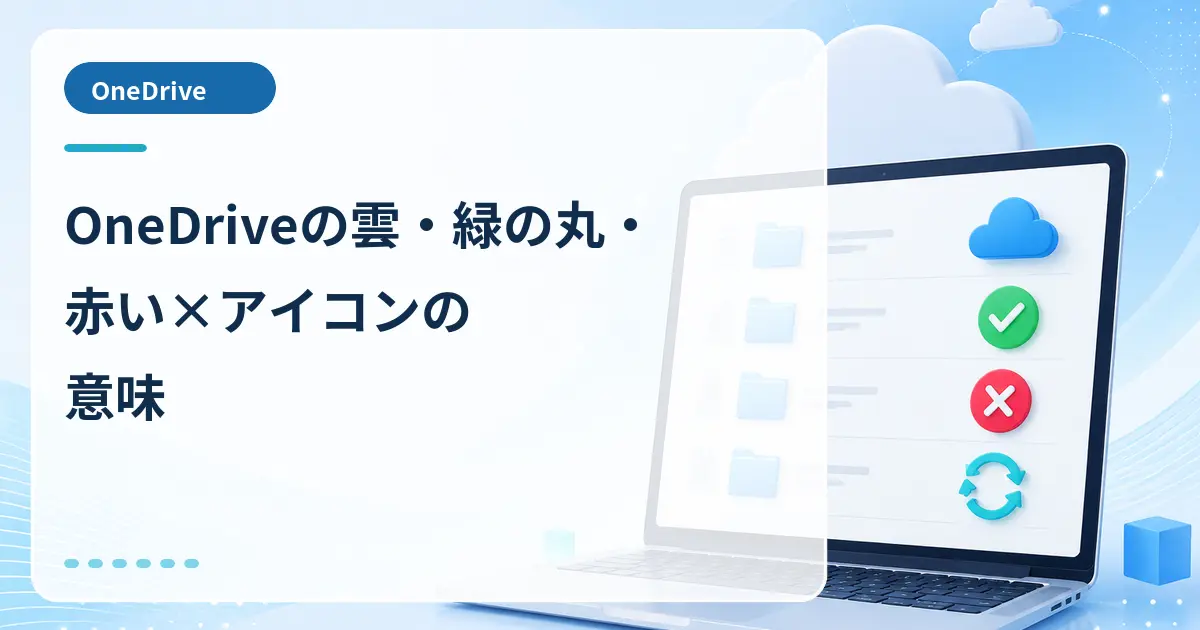
ダウンロード中は青い回転矢印が表示されます。
緑の丸に白いチェックへ変われば設定完了です。
パソコンの容量はどのくらい使う?
常に保持するファイルは、OneDriveのクラウド容量とパソコンのディスク容量の両方を使用します。
例えば、合計50GBのフォルダーを常に保持すると、パソコン側にもおおむね50GBの空きが必要です。
ファイルの圧縮状態やファイルシステムにより、表示される使用量が完全には一致しない場合があります。
容量の大きいフォルダーへ設定する前に、Cドライブの空きを確認してください。
通常の緑のチェックとの違い
白い丸に緑のチェックが付いたファイルも、現在はパソコンへダウンロードされています。
ただし、この状態は一時的なローカル保存であり、Windowsの設定によってオンライン専用へ戻る場合があります。
緑の丸に白いチェックが付いた「常に保持」は、意図的にパソコンへ残す設定です。
オフラインで必ず使うファイルは、緑の丸に白いチェックになっているか確認します。
フォルダーへ設定した場合
フォルダーへ「このデバイス上で常に保持する」を設定すると、フォルダー内のファイルがまとめてダウンロードされます。
そのフォルダーへあとから追加されたファイルも、パソコンへ保存される対象になります。
大量の写真や動画がある場合は、通信量とディスク容量を大きく使うため注意してください。
設定を解除して容量を空ける方法
パソコンから実体を削除してクラウドだけに戻したい場合は、対象を右クリックします。
「空き領域を増やす」を選択します。
アイコンが青い雲へ変わると、パソコンの使用容量が解放されます。
OneDrive上のファイル自体は削除されません。
次に開くときはインターネット経由で再びダウンロードされます。
どのファイルに設定するのがおすすめ?
出張先や外出先で使う資料、災害時にも確認したい資料、頻繁に編集するファイルに向いています。
長期間保管する動画や古い写真は、オンライン専用のほうがパソコンの容量を節約できます。
常に保持はバックアップそのものではないため、重要なファイルは別の媒体にも保存してください。
まとめ
「このデバイス上で常に保持する」は、OneDriveのファイルをパソコンにも常時保存する設定です。
オフラインでも開けますが、ファイル容量に応じてCドライブなどの空きを使用します。
使わなくなったファイルは「空き領域を増やす」でオンライン専用へ戻せます。