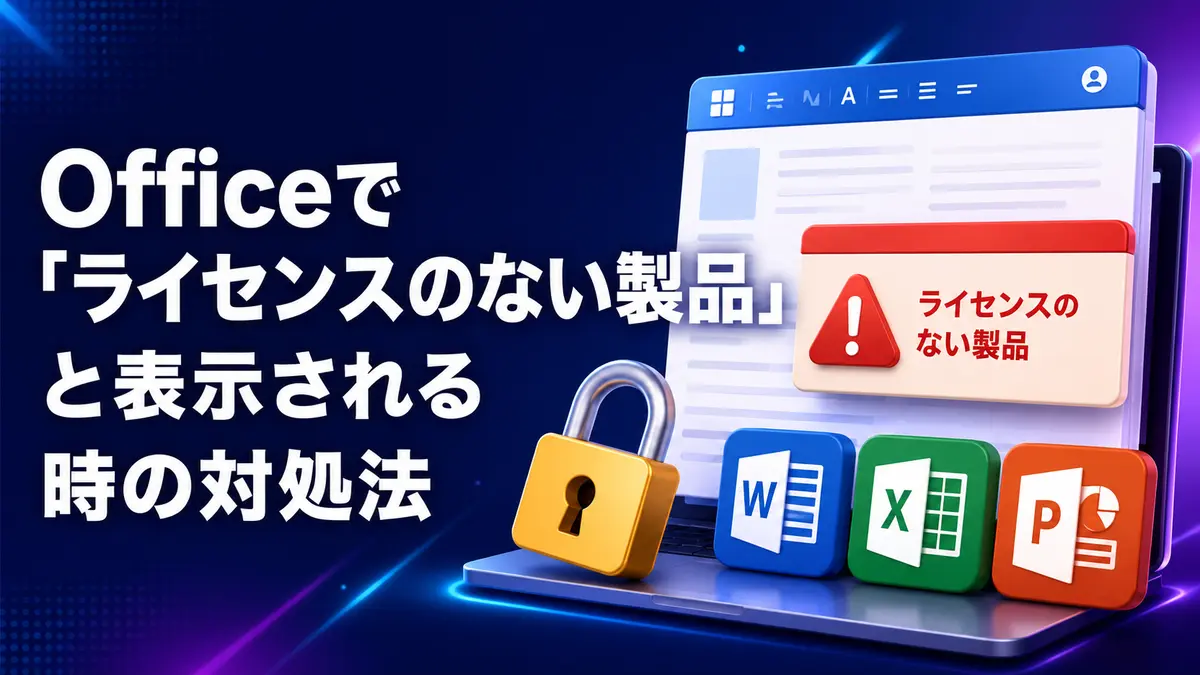
WordやExcelのタイトルバーに「ライセンスのない製品」と表示されると、編集や新規作成が制限されることがあります。ファイルが壊れたのではなく、Officeが有効なライセンスを確認できていない状態です。
すぐに買い直さず、契約、アカウント、インストール状態の順に確認しましょう。
最初に契約と購入アカウントを確認する
Microsoft 365の場合は、サービスとサブスクリプションで契約が有効か確認します。期限切れ、支払い失敗、別アカウントでの購入が主な原因です。
Officeアプリの「ファイル」→「アカウント」に表示されるメールアドレスが、購入時のものと一致するかも確認してください。会社や学校のアカウントでは、管理者によるライセンス割り当てが必要です。
Officeからいったんサインアウトして入り直す
- WordやExcelで「ファイル」→「アカウント」を開きます。
- 表示中のアカウントからサインアウトします。
- すべてのOfficeアプリを終了します。
- パソコンを再起動し、購入した正しいアカウントでサインインします。
未保存ファイルがある場合は、サインアウト前に保存してください。
「ライセンスの更新」を実行する
「ファイル」→「アカウント」に「ライセンスの更新」ボタンが表示される場合は選択し、Officeを再起動します。契約更新やプラン変更後、端末側へ新しい情報が反映されていないときに有効です。
ボタンの用途はMicrosoft公式のライセンス更新案内で確認できます。
日付・時刻とネットワークを確認する
Windowsの「設定」→「時刻と言語」→「日付と時刻」で自動設定をオンにします。時刻が大きくずれると、認証サーバーとの通信に失敗します。
VPNやプロキシを一時的に外し、別の安定した回線で確認します。会社のネットワークでは制限があるため、管理者へ相談してください。
複数のOfficeを整理して修復する
古いOffice、試用版、Microsoft Store版が混在すると、別のライセンスを読み込むことがあります。「インストールされているアプリ」で不要な版を削除し、使う製品だけにします。
その後、「変更」からクイック修復を実行し、改善しなければオンライン修復を試します。オンライン修復では再ダウンロードや再サインインが必要になる場合があります。
ファイルは削除せず公式手順で認証を直す
認証エラーでも、保存済みのWordやExcelファイルが自動で削除されるわけではありません。再インストール前にバックアップを取り、むやみにレジストリやライセンスファイルを削除しないでください。
症状が続く場合はMicrosoft公式の認証エラー対処法と表示されたエラーコードを照合します。
まとめ
Officeで「ライセンスのない製品」と表示される時の対処法では、製品名、登録したMicrosoftアカウント、ライセンス状態を確認し、影響の少ない手順から順番に進めることが大切です。
重要な文書やOutlookデータを先にバックアップし、表示されたエラーや購入情報を控えてから、Microsoft公式の手順に沿って操作してください。