
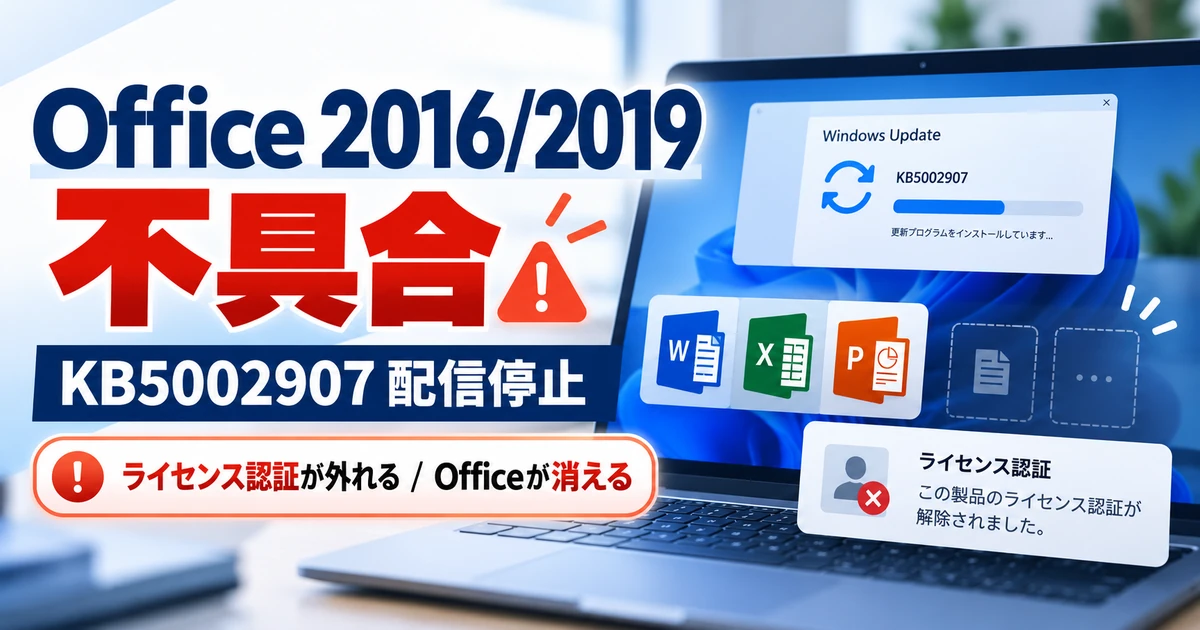
Office 2016やOffice 2019を使用している一部のパソコンで、突然ライセンス認証が外れたり、WordやExcelなどのOfficeが削除されたりする不具合が発生しています。
Microsoftは、更新プログラム「KB5002907」のインストール後にOffice 2016またはOffice 2019を使用している一部のデバイスで問題が発生していることを認め、KB5002907の配信を一時停止しました。
症状が出た場合、Microsoftはライセンスが外れたケースでは購入済みOfficeの再認証、Office自体が削除されたケースでは購入済み製品の再インストールを案内しています。
突然Microsoft 365の購入画面などが表示されても、もともと正規のOffice 2016やOffice 2019を購入して使用していた場合は、すぐに新しいOfficeを購入する必要はありません。
この記事では、KB5002907で現在確認されている問題と、自分のパソコンで症状が発生した場合の対処方法を解説します。
- Office 2016・2019でライセンス認証が外れる不具合が発生
- 原因となっているKB5002907とは
- どのような症状が発生する?
- まずKB5002907がインストールされているか確認する
- Officeが「ライセンスのない製品」になった場合の対処法
- WordやExcelなどOffice自体が消えた場合の対処法
- KB5002907をアンインストールすれば直る?
- 正常に使えているパソコンは何かする必要がある?
- Officeを再インストールするとWordやExcelのファイルも消える?
- Office 2016・Office 2019はすでにサポート終了
- まとめ|Officeが突然使えなくなってもすぐに買い直さない
Office 2016・2019でライセンス認証が外れる不具合が発生
2026年9月下旬から、Office 2016やOffice 2019を使用しているパソコンで、Officeのライセンス状態がおかしくなったという報告が相次ぎました。
これまで正常に使用できていたWordやExcelなどを起動すると、「ライセンスのない製品」などと表示され、再度ライセンス認証を求められるケースがあります。
さらに、まれなケースではOffice自体がパソコンから削除された状態になることも確認されています。
Microsoftもこの問題を公式に認めており、KB5002907をインストールした一部のOffice 2016・Office 2019環境で「予期しない結果」が発生しているとして調査を行っています。
新たなパソコンへの影響を防ぐため、KB5002907の配信は一時停止されています。
原因となっているKB5002907とは
KB5002907は、「クイック実行更新サポート」としてWindows Updateを通じて提供されるMicrosoft 365 Apps向けの更新プログラムです。
本来の目的は、Microsoft 365 Appsが90日以上古い状態になっていたり、正常に更新できなくなっていたりするパソコンで、Officeの更新を再開させることです。
Microsoftによると、対象となるのは最新チャネルまたは月次エンタープライズチャネルを使用しているMicrosoft 365 Appsです。
KB5002907はWindows Updateから配信されますが、Windowsそのものを更新するWindows OS用の更新プログラムではありません。
ところが、この更新プログラムによる修復処理の一部で、Office 2016またはOffice 2019を使用している一部のパソコンに影響が出ました。
Microsoftは、一部のデバイスでMicrosoft 365 AppsやOfficeの機能するバージョンが残らない状態になったことを公式ページで説明しています。
どのような症状が発生する?
Microsoftが現在案内している症状は、大きく分けると次の2種類です。
- Officeは残っているがライセンス認証が外れる
- Office自体が削除される
ライセンス認証が外れた場合は、WordやExcelを起動すると「ライセンスのない製品」などと表示されることがあります。
Officeが削除された場合は、WordやExcelなどがスタートメニューから見つからなくなったり、これまで使用していたショートカットから起動できなくなったりします。
この2つでは対処方法が異なるため、まずOfficeがパソコンに残っているか確認してください。
まずKB5002907がインストールされているか確認する
今回の症状が出た場合は、Windows Updateの更新履歴を確認します。
- Windowsの「設定」を開きます。
- 「Windows Update」を開きます。
- 「更新の履歴」を開きます。
- KB5002907または「クイック実行更新サポート」に関連する更新がないか確認します。
KB5002907をインストールした直後からOfficeのライセンス認証や起動に問題が発生した場合は、今回Microsoftが調査している問題に該当している可能性があります。
ただし、Officeのライセンス認証が外れる原因はKB5002907以外にもあるため、更新履歴だけで原因を断定しないようにしてください。
Officeが「ライセンスのない製品」になった場合の対処法
Officeが削除されておらず、WordやExcelを起動できるものの「ライセンスのない製品」などと表示される場合は、Microsoftは購入済みOfficeを再度ライセンス認証するよう案内しています。
Microsoftアカウントを確認する
WordやExcelを起動できる場合は、「ファイル」→「アカウント」を開いて現在のライセンス状態を確認します。
Office購入時に登録したMicrosoftアカウントとは異なるアカウントが表示されている場合は、購入時のアカウントでサインインしてください。
MicrosoftアカウントにOfficeのライセンスが登録されている場合は、そのアカウントを使用することで再認証できる可能性があります。
プロダクトキーを持っている場合は再認証する
Office 2016やOffice 2019の正規のプロダクトキーを保管している場合は、そのキーを使用して再認証します。
ただし、パソコンに最初から付属していたOfficeなどでは、利用者が25文字のプロダクトキーを保管していない場合もあります。
プロダクトキーが見つからないからといって、すぐに新しいOfficeを購入する必要はありません。
Officeを登録したMicrosoftアカウントや、パソコンメーカーから提供されたOfficeの情報を先に確認してください。
通常のOffice認証エラーについては、当サイトのOfficeで「ライセンスのない製品」と表示される時の対処法でも詳しく解説しています。
プロダクトキーの確認方法が分からない場合は、Officeのプロダクトキーを確認する方法も参考にしてください。
WordやExcelなどOffice自体が消えた場合の対処法
WordやExcelが見つからなくなった場合は、まずOfficeが本当にアンインストールされているか確認します。
- Windowsの「設定」を開きます。
- 「アプリ」を開きます。
- 「インストールされているアプリ」を開きます。
- Microsoft Office、Office 2016、Office 2019などが残っているか確認します。
Office自体が削除されている場合について、Microsoftは購入済みOfficeを再インストールするよう案内しています。
Office 2016やOffice 2019をMicrosoftアカウントに登録している場合は、そのOfficeを登録したアカウントから再インストールします。
パソコンに付属していたOfficeの場合は、使用しているパソコンメーカーの再インストール手順も確認してください。
今回の不具合でOfficeが消えたからといって、Microsoft 365を新しく契約しなければならないという意味ではありません。
もともと購入したOffice 2016またはOffice 2019を再インストールできる場合は、まずその方法を試してください。
KB5002907をアンインストールすれば直る?
現時点でMicrosoftが公式に案内している対処方法は、KB5002907をアンインストールすることではありません。
ライセンス認証が外れた場合はOfficeの再認証、Officeが削除された場合は再インストールするよう案内されています。
そのため、KB5002907を無理に削除することを最初の対処方法にはしない方がよいでしょう。
インターネット上にはKB5002907の削除を試した報告もありますが、更新プログラムを削除しただけでOfficeのライセンスや削除されたアプリが自動的に元へ戻るとは限りません。
MicrosoftはすでにKB5002907の新規配信を一時停止しているため、まずMicrosoftが案内している復旧方法を試すことをおすすめします。
正常に使えているパソコンは何かする必要がある?
Office 2016やOffice 2019が現在も正常に使用できている場合は、今回の不具合を理由にOfficeを再インストールしたり、ライセンス設定を変更したりする必要はありません。
MicrosoftはKB5002907の配信を一時停止しているため、今後の調査結果や修正版の案内を待つのが安全です。
念のため、使用しているOfficeの製品名、Officeを登録したMicrosoftアカウント、購入時の情報などを確認しておくと、問題が発生した場合に対処しやすくなります。
Officeを再インストールするとWordやExcelのファイルも消える?
Office本体と、Word文書やExcelブックなど自分で作成したファイルは別のものです。
通常はOfficeをアンインストールしたり再インストールしたりしても、ドキュメントフォルダーなどに保存しているWordやExcelのファイルが一緒に削除されることはありません。
ただし、大切なファイルがある場合は、Officeの再インストール前に外付けストレージや別の保存場所へバックアップしておくと安心です。
Outlookを使用している場合は、PSTファイルなどパソコン内だけに保存されているデータにも注意してください。
Officeを削除してから入れ直す必要がある場合は、Microsoft 365・Officeを完全にアンインストールする方法も参考にしてください。
Office 2016・Office 2019はすでにサポート終了
Office 2016とOffice 2019は、2025年10月14日にMicrosoftのサポートが終了しています。
ただし、サポートが終了したことと、今回のKB5002907適用後にライセンス認証が外れたりOfficeが削除されたりする問題は分けて考える必要があります。
Microsoft自身がKB5002907適用後のOffice 2016・Office 2019で発生する問題を調査し、更新プログラムの配信を停止しています。
一方で、Office 2016とOffice 2019には通常のセキュリティサポートが提供されなくなっているため、長期的に使い続ける場合はサポート中のOfficeへの移行も検討する必要があります。
まとめ|Officeが突然使えなくなってもすぐに買い直さない
KB5002907のインストール後、一部のOffice 2016・Office 2019環境でライセンス認証が外れたり、Office自体が削除されたりする問題が発生しています。
Microsoftはこの問題を認め、KB5002907の配信を一時停止して調査しています。
Officeが「ライセンスのない製品」になった場合は購入済み製品を再認証し、Office自体が削除された場合は購入済みOfficeを再インストールするのがMicrosoftの現在の案内です。
突然Microsoft 365などの購入を求める画面が表示されても、正規のOffice 2016やOffice 2019を所有している場合は、すぐに新しいOfficeを購入せず、まず現在のライセンスと登録したMicrosoftアカウントを確認してください。
Microsoftは現在も問題を調査しているため、今後追加の対処方法や修正版が公開される可能性があります。