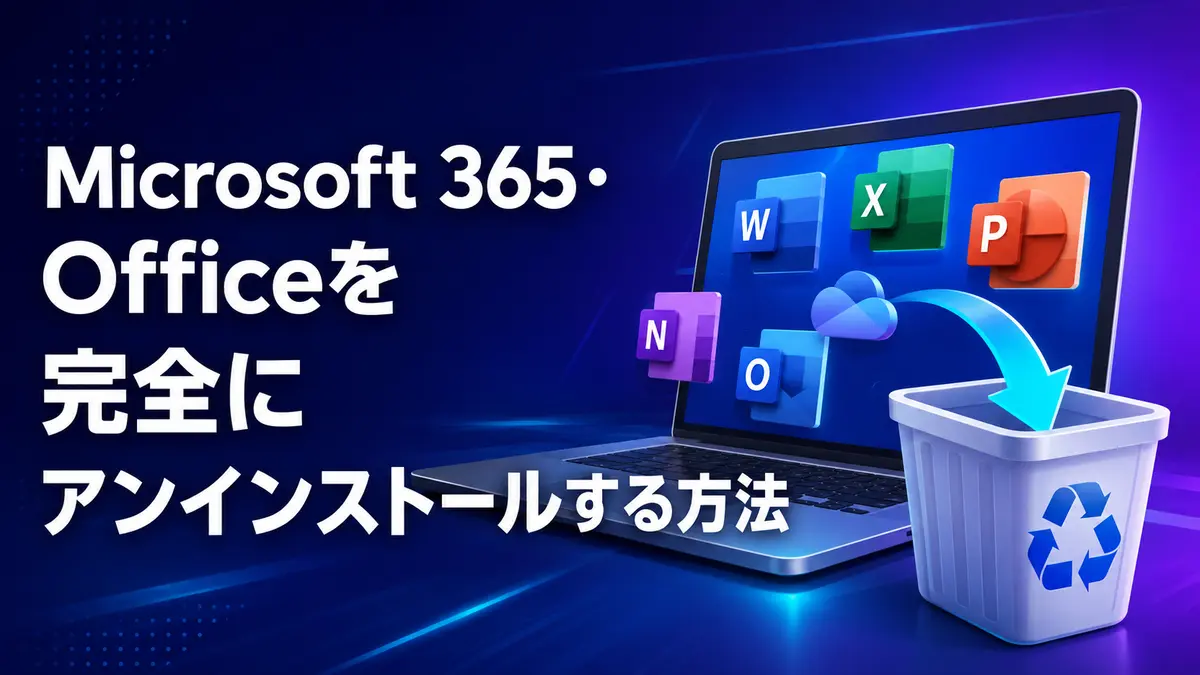
Officeの再インストールや別バージョンへの変更前に、既存のMicrosoft 365・Officeを完全に削除したいことがあります。通常はWindowsの設定から削除し、失敗した場合だけ公式のトラブルシューティングを使います。
手作業でフォルダーやレジストリを削除する前に、安全な方法から進めましょう。
アンインストール前にバックアップするもの
Officeを削除しても通常のWord・Excelファイルは残りますが、念のためドキュメントとOneDriveの同期状態を確認します。
- OutlookのPSTファイル、署名、仕分けルール
- Wordのテンプレートとユーザー辞書
- Excelの個人用マクロブック、アドイン
- Accessデータベースと接続情報
- Officeの製品名、登録アカウント
Windows11の設定から削除する
- すべてのOfficeアプリを終了します。
- 「設定」→「アプリ」→「インストールされているアプリ」を開きます。
- Microsoft 365またはOfficeの右側にある「…」を押します。
- 「アンインストール」を選び、画面の案内に従います。
- 完了後にパソコンを再起動します。
コントロールパネルから削除する
設定画面に表示されない場合は、コントロールパネルの「プログラムと機能」を開きます。対象のOfficeを選んで「アンインストール」を実行してください。
Microsoft Store版とデスクトップ版など、複数のOfficeがある場合は、不要なものを一つずつ確認して削除します。
削除できない場合は公式ツールを使う
エラーで止まる、一覧から消えない場合は、Microsoft公式のアンインストール手順にあるトラブルシューティングを利用します。
ツールが対応していない製品もあります。特にOffice 2024では対応状況を確認し、まずWindowsの設定または手動手順を使ってください。
関連製品とビット数も確認する
Visio、Project、Access Runtime、言語パックなどが別にインストールされていることがあります。32ビットから64ビットへ変更する場合は、ビット数の異なる関連製品も削除が必要です。
会社の端末では管理ツールで配布されている可能性があるため、勝手に削除せず管理者へ確認します。
フォルダーやレジストリをむやみに削除しない
検索で見つけた古い手順を使い、Office関連フォルダーやレジストリを一括削除すると、OneDriveやTeams、ほかのMicrosoft製品まで動かなくなるおそれがあります。
通常のアンインストールと公式ツールで解決しない場合は、エラー内容を控えてMicrosoftサポートへ相談します。
削除後に確認すること
再起動後、「インストールされているアプリ」でOfficeが消えたか確認します。スタートメニューにショートカットだけ残る場合は、クリックして実体がないことを確認してから削除します。
再インストールする場合は、登録済みのMicrosoftアカウントから正しい製品とビット数を選びます。
まとめ
Microsoft 365・Officeを完全にアンインストールする方法では、製品名、登録したMicrosoftアカウント、ライセンス状態を確認し、影響の少ない手順から順番に進めることが大切です。
重要な文書やOutlookデータを先にバックアップし、表示されたエラーや購入情報を控えてから、Microsoft公式の手順に沿って操作してください。