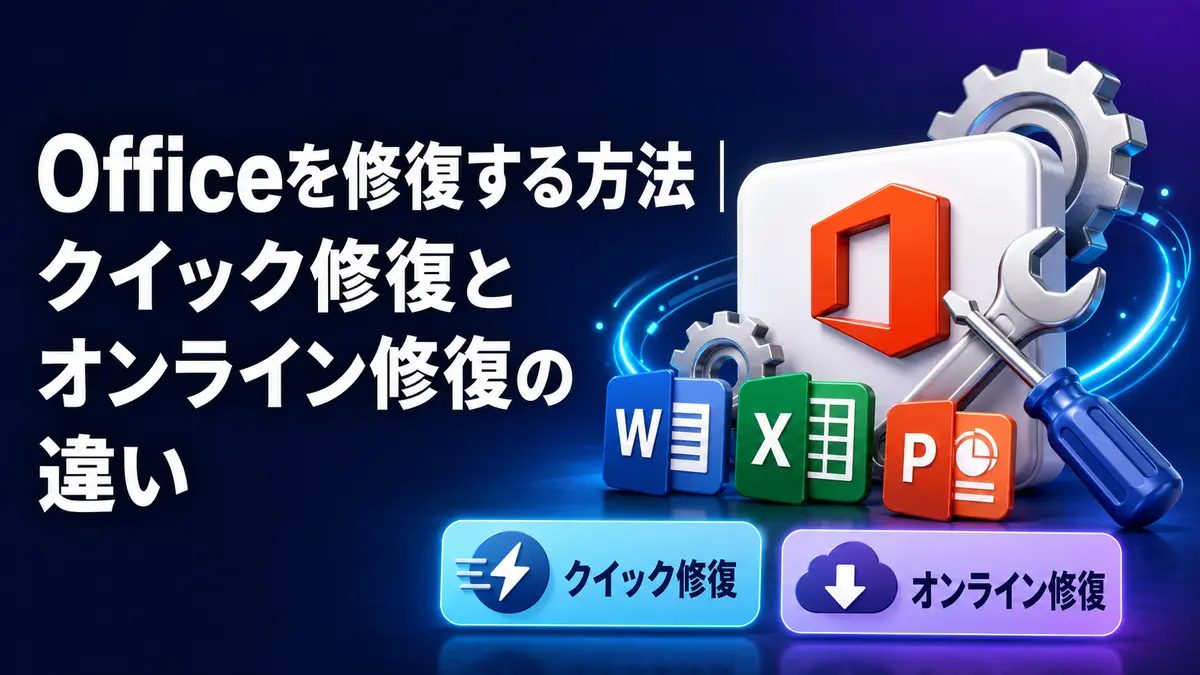
WordやExcelが起動しない、すぐ落ちる、ボタンが反応しない場合は、Officeの修復で直ることがあります。Windowsには短時間で行うクイック修復と、より徹底的なオンライン修復があります。
まず影響の少ないクイック修復から試しましょう。
修復前に保存とバックアップを行う
開いているOfficeアプリを終了し、作業中のファイルを保存します。通常、修復で文書は削除されませんが、Outlookデータ、テンプレート、マクロなど重要なデータはバックアップしてください。
オンライン修復ではOfficeが再インストールに近い状態になるため、Microsoftアカウントとライセンス情報も確認します。
Windows11からOfficeの修復を開く
- 「設定」→「アプリ」→「インストールされているアプリ」を開きます。
- Microsoft 365またはOfficeを探します。
- 右側の「…」から「変更」を選びます。
- ユーザーアカウント制御が出たら「はい」を選びます。
- クイック修復またはオンライン修復を選びます。
製品名は「Microsoft 365 Apps」などと表示される場合があります。
クイック修復の特徴
- インターネット接続がなくても実行できる
- 比較的短時間で完了する
- 壊れたファイルの一部を手元のデータで修復する
- 再ダウンロードや再認証の可能性が比較的低い
一時的な起動不良や軽い破損なら、まずクイック修復を試します。
オンライン修復の特徴
- インターネット接続が必要
- 時間と通信量がかかる
- Officeを再インストールするように広範囲を修復する
- 再サインインや再認証が必要になる場合がある
クイック修復で直らない、複数アプリで不具合がある場合に選びます。
修復はOfficeスイート全体に適用される
Wordだけを選んで修復するのではなく、インストールされているOffice製品全体が対象になります。処理中はExcelやOutlookも使用できません。
公式画面と手順はMicrosoftのOffice修復案内で確認できます。
修復しても直らない場合
Officeを最新版へ更新し、セーフモードで起動してアドインを無効化します。それでも改善しない場合は、Officeをアンインストールして再インストールしてください。
特定ファイルだけで問題が起きる場合はOffice本体ではなく、そのファイルの破損も考えられます。別の新規ファイルで再現するか確認します。
まとめ
Officeを修復する方法では、製品名、登録したMicrosoftアカウント、ライセンス状態を確認し、影響の少ない手順から順番に進めることが大切です。
重要な文書やOutlookデータを先にバックアップし、表示されたエラーや購入情報を控えてから、Microsoft公式の手順に沿って操作してください。