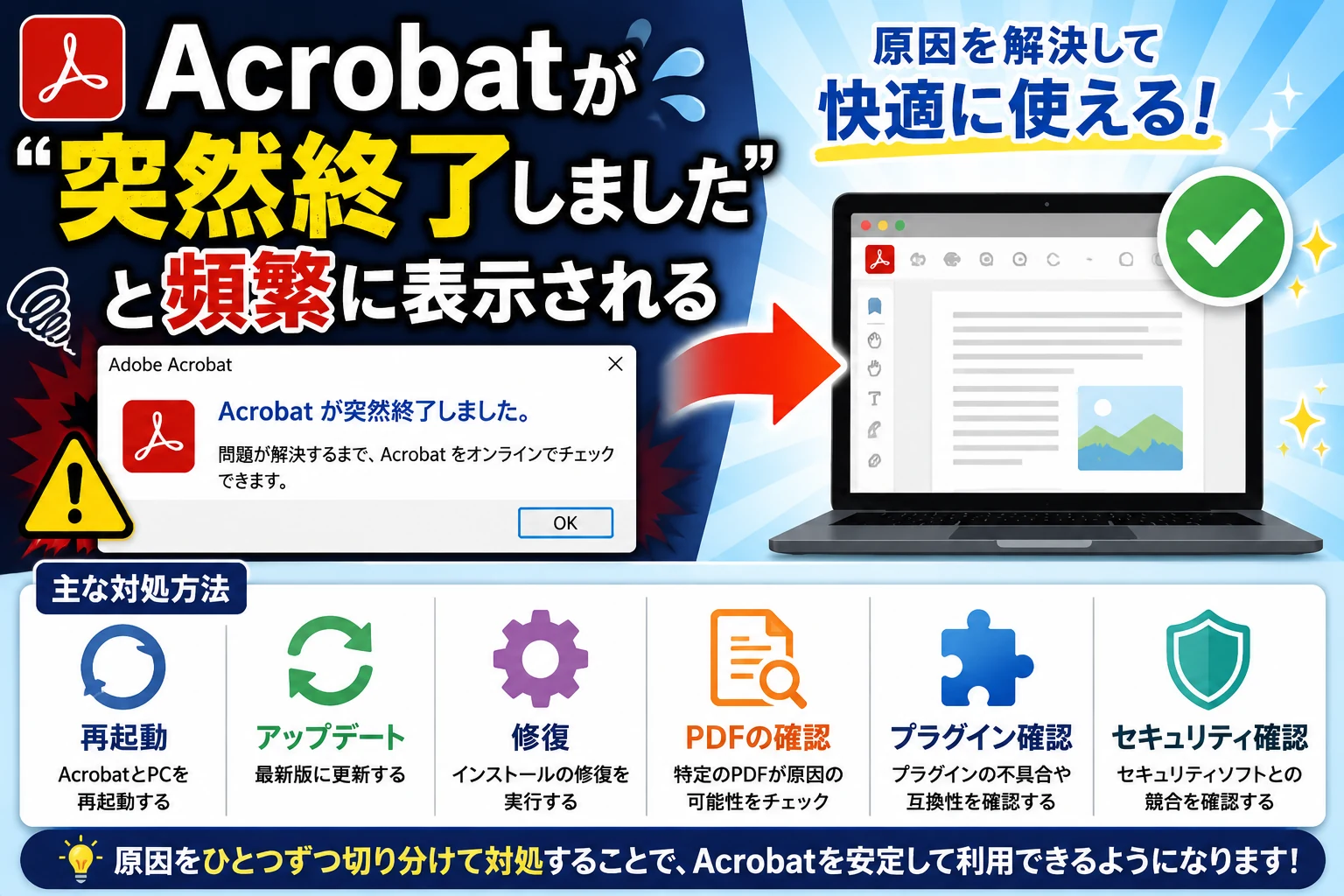
Adobe Acrobatを使っていて、
- PDFが正常に開かない
- Acrobatの動作がおかしい
- 突然エラーが表示される
- 一部の機能が動かない
- Acrobatが頻繁に固まる
といったトラブルが発生した場合、「インストールの修復」で改善することがあります。
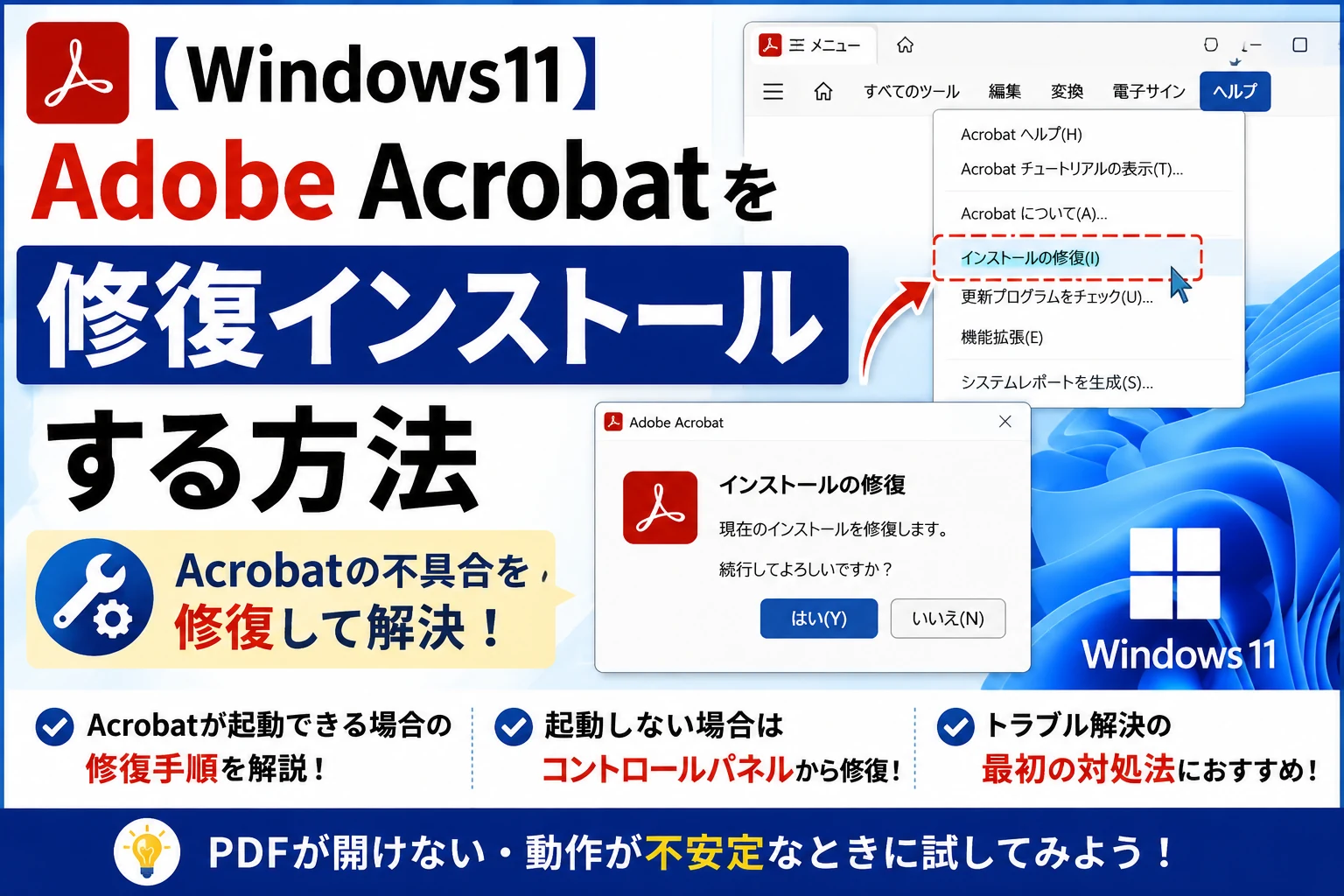
Windows11では、Acrobatを起動できる場合はAcrobatのメニューから簡単に修復できます。
また、Acrobat自体が起動しない場合は、Windowsのコントロールパネルから修復することもできます。
この記事では、Windows11でAdobe Acrobatを修復インストールする方法を紹介します。
Adobe Acrobatの「インストールの修復」とは?
「インストールの修復」は、現在パソコンにインストールされているAdobe Acrobatのファイルに問題がないか確認し、必要なファイルを修復する機能です。
Acrobatをアンインストールして最初から入れ直す方法とは異なり、現在のインストール環境を修復して不具合の改善を試します。
そのため、Acrobatにトラブルが発生した場合は、いきなりアンインストールする前に試しておきたい対処方法のひとつです。
Acrobatから修復インストールする方法
Adobe Acrobatを起動できる場合は、Acrobatのメニューから修復できます。
まず、Adobe Acrobatを起動します。
画面左上にある、
「メニュー(≡)」
をクリックします。
続いて、
「ヘルプ」
を選択します。
表示されたメニューの中にある、
「インストールの修復」
をクリックします。
修復を実行する
「インストールの修復」を選択すると、修復を実行するか確認する画面が表示されます。
内容を確認して「はい」をクリックします。
Windowsのユーザーアカウント制御画面が表示された場合も、内容を確認して許可します。
その後、Acrobatの修復処理が始まります。
修復中はAcrobatのファイルが確認・修復されるため、処理が完了するまで待ちます。
修復が完了したらWindows11を再起動する
Acrobatの修復が完了したら、Windows11を再起動します。
再起動後にAcrobatを起動し、発生していた問題が改善したか確認してください。
Acrobatが起動しない場合はコントロールパネルから修復する
Acrobat自体が起動しない場合は、
「Acrobatを起動」→「ヘルプ」→「インストールの修復」
という操作ができません。
この場合は、Windows11のコントロールパネルからAcrobatを修復します。
Windows11でコントロールパネルを開く
Windows11の検索欄をクリックして、
「コントロールパネル」
と入力します。
検索結果に表示された「コントロールパネル」をクリックして起動します。
「プログラムと機能」を開く
コントロールパネルが表示されたら、
「プログラム」→「プログラムと機能」
の順番で開きます。
パソコンにインストールされているアプリケーションの一覧が表示されます。
Adobe Acrobatを選択して「変更」をクリックする
インストールされているプログラムの一覧から、
「Adobe Acrobat」
を探します。
Adobe Acrobatを選択して、
「変更」
をクリックします。
Adobe Acrobatのセットアップ画面が表示されたら、画面の指示に従って「修復」を選択します。
修復が完了したらWindows11を再起動してください。
修復前にAcrobatを最新版へアップデートするのもおすすめ
Acrobatに不具合が発生している場合は、修復インストールを行う前にアップデートを確認してみるのもおすすめです。
Acrobatを起動して、
「メニュー(≡)」→「ヘルプ」→「アップデートの有無をチェック」
を選択します。
利用できるアップデートがある場合は適用し、Acrobatを再起動して動作を確認します。
アップデートしても改善しない場合に、「インストールの修復」を試してみるとよいでしょう。
修復インストールで改善が期待できるトラブル
Acrobatの修復インストールは、例えば次のような場合に試す価値があります。
- Acrobatの動作が不安定
- PDFを開くとエラーが表示される
- Acrobatの一部機能が正常に動作しない
- PDFの閲覧や変換で問題が発生する
- Acrobatが正常に起動しない
ただし、すべてのAcrobatのトラブルが修復インストールで解決するわけではありません。
修復後も同じ症状が続く場合は、別の原因を確認する必要があります。
修復インストールで設定やPDFファイルは消える?
「修復」と聞くと、Acrobatの設定やPDFファイルまで消えてしまわないか心配になるかもしれません。
修復インストールは、Acrobatを完全に削除して入れ直す操作とは異なります。
基本的にはAcrobatのインストール状態を修復するための機能で、パソコン内に保存しているPDFファイルを削除する操作ではありません。
ただし、大切なPDFや作業中のファイルがある場合は、念のため事前に保存してAcrobatを終了してから修復を行うと安心です。
修復してもAcrobatが直らない場合
修復インストールを実行してWindows11を再起動しても問題が改善しない場合は、Acrobatを一度アンインストールして再インストールする方法があります。
ただし、再インストールは修復よりも作業が大きくなります。
まずは次の順番で試してみるとよいでしょう。
- Acrobatを最新版へアップデートする
- 「インストールの修復」を実行する
- Windows11を再起動する
- それでも直らなければ再インストールを検討する
再インストールする場合は、必要な設定やデータがないか確認してから作業してください。
まとめ
Windows11でAdobe Acrobatを修復インストールする場合、Acrobatを起動できるのであれば、
「メニュー(≡)」→「ヘルプ」→「インストールの修復」
と進みます。
修復が完了したらWindows11を再起動し、Acrobatの不具合が改善したか確認してください。
Acrobat自体が起動できない場合は、
「コントロールパネル」→「プログラム」→「プログラムと機能」→「Adobe Acrobat」→「変更」→「修復」
から修復できる場合があります。
PDFが開かない、Acrobatの動作がおかしい、エラーが頻繁に表示されるといった場合は、いきなりAcrobatを削除するのではなく、まず「インストールの修復」を試してみてください。