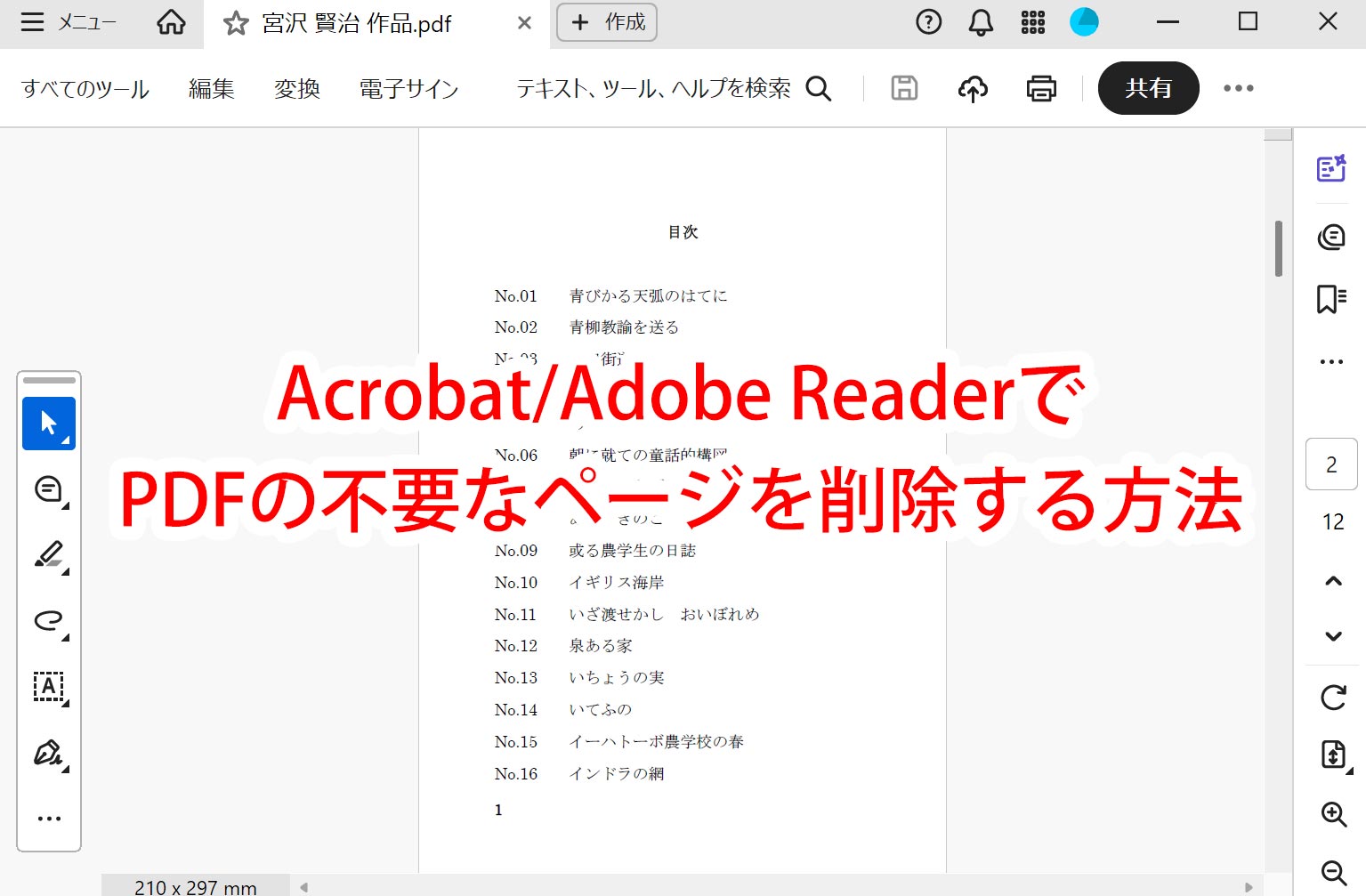
PDFを編集していると、「このページだけ消したい」「後半の何ページか要らなかった」という場面がよくあると思います。
Adobe Acrobatには、PDF内のページを簡単に削除できる機能が用意されています。初めてでも迷わず操作できるよう、手順を簡単に紹介します。
サムネイルページを表示して削除する方法
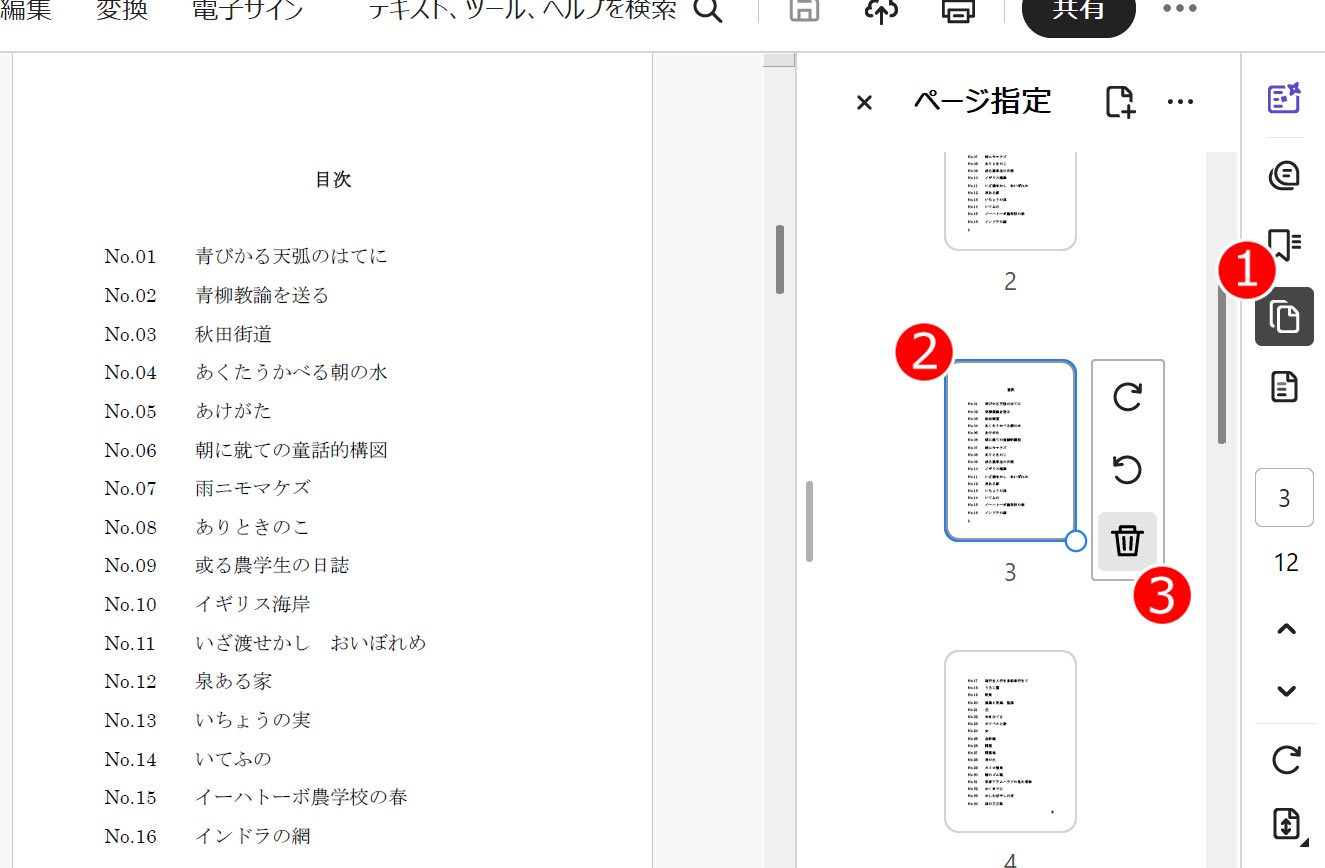
もっともわかりやすいのが、この方法です。右側に小さなプレビュー(サムネイル)を表示し、削除したいページを選んで操作します。
① 右側の「ページ指定アイコン(冊子のようなアイコン)」をクリックします。アイコンが見えない(隠れている)場合は「…」のアイコンをクリックすると表示されます。
② サムネイル一覧の中から、削除したいページをクリックして選びます。
③ サムネイルの横に表示されている「削除(ゴミ箱のアイコン)」をクリックします。
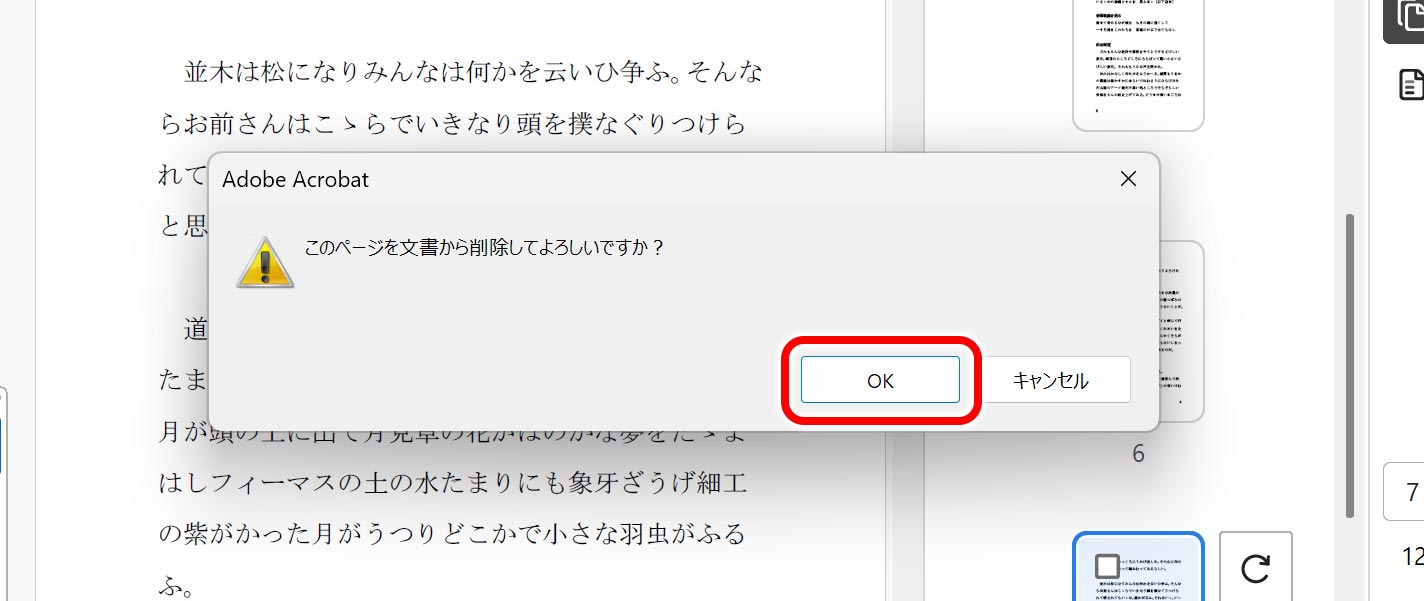
「このページを文章から削除してもよろしいですか?」と表示されるので「OK」を押すと指定したページが削除されます。
ツール「ページを整理」から削除する方法
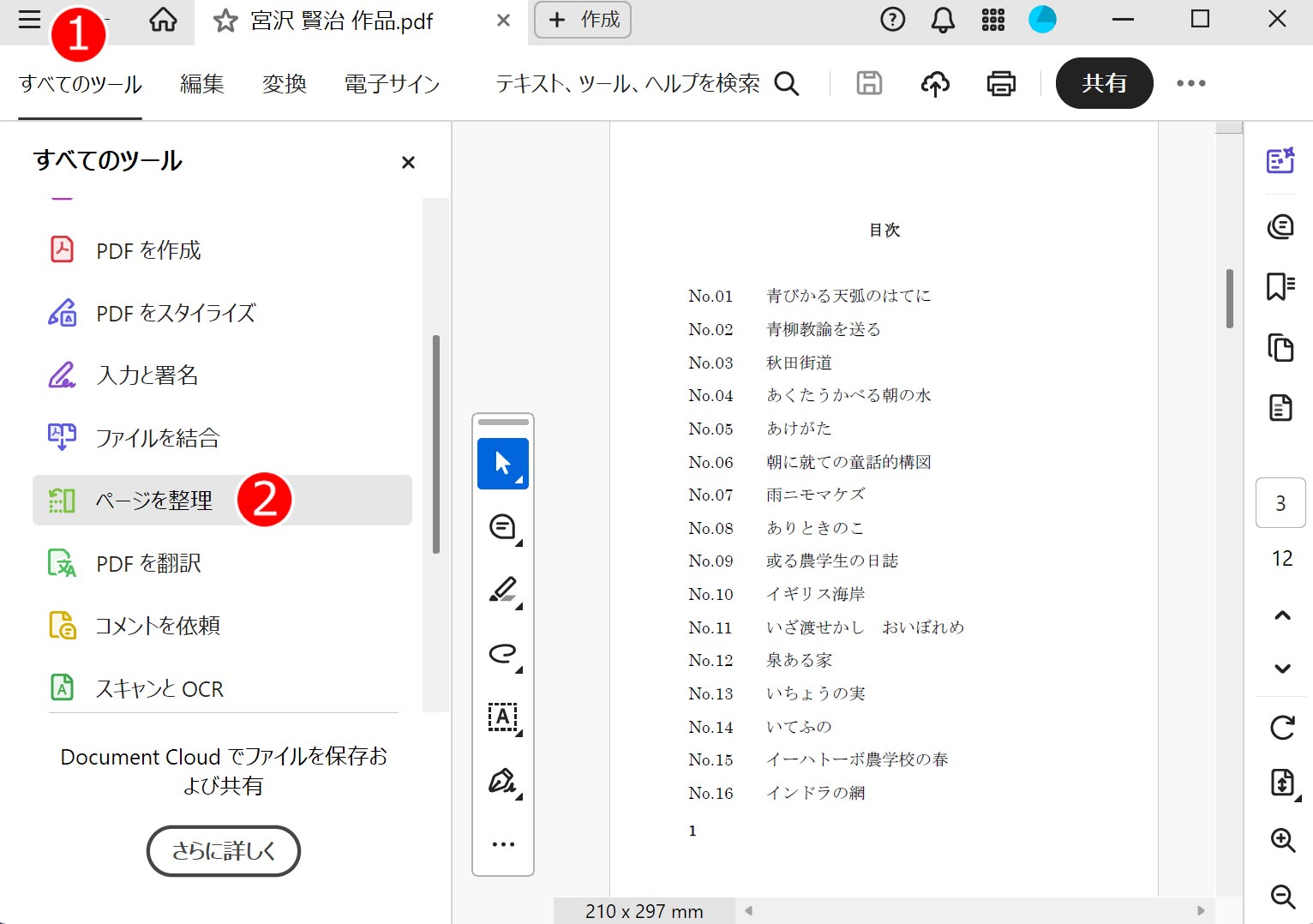
先ほどの方法の他に「ページを整理」という専用ツールから削除する方法があります。
① 上部メニューから「すべてのツール」クリックします。
②「ページを整理」をクリックします。
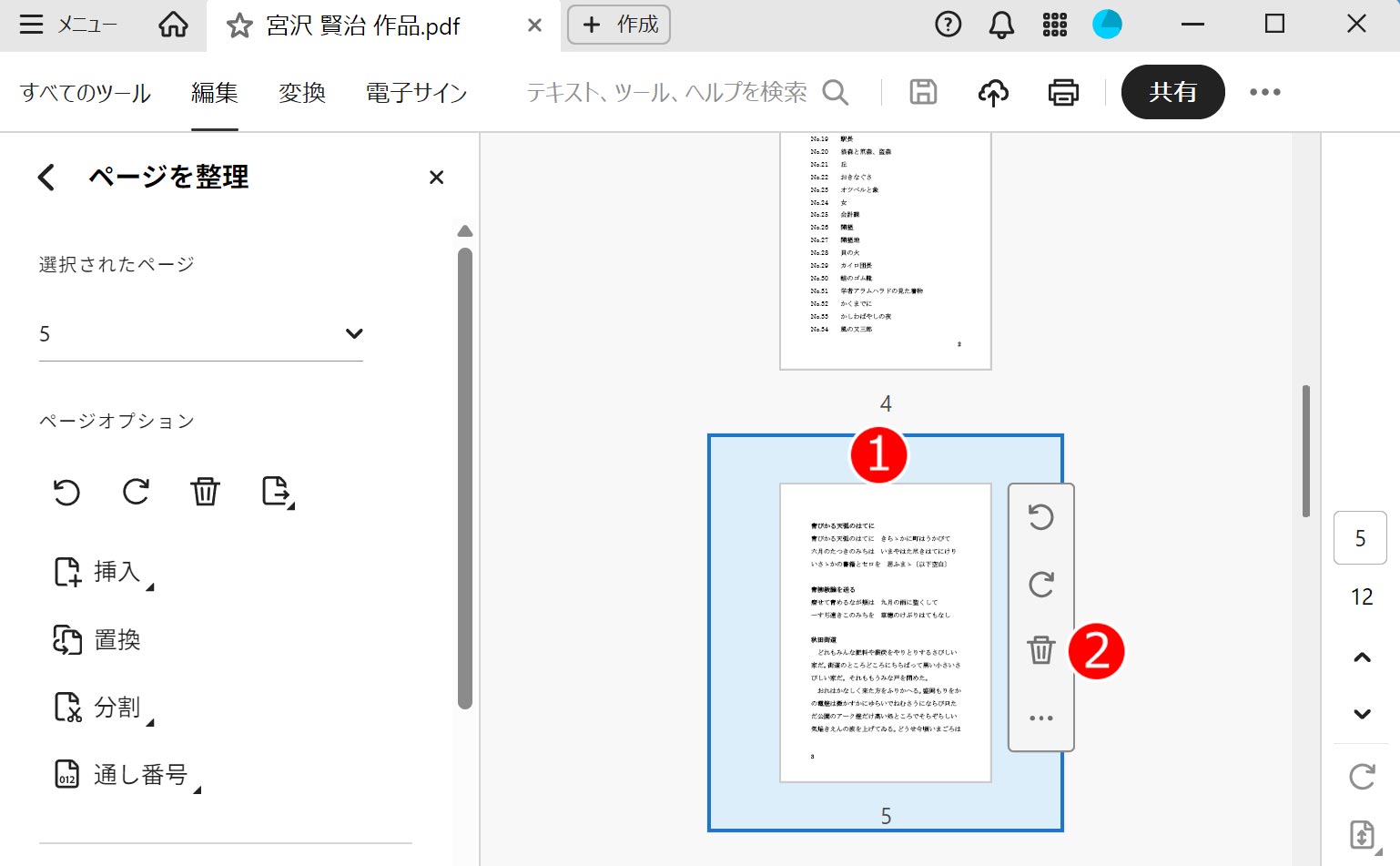
① 削除したいサムネイルページをクリックします。
② サムネイルの横に表示されている「削除(ゴミ箱のアイコン)」をクリックします。
「このページを文章から削除してもよろしいですか?」と表示されるので「OK」を押すと指定したページが削除されます。
複数のページを選んで一括で削除したい場合(どちらの方法でも共通)
ページを複数選択する方法は2種類あります。ここではそれぞれの方法について説明します。
離れたページを複数選択する方法
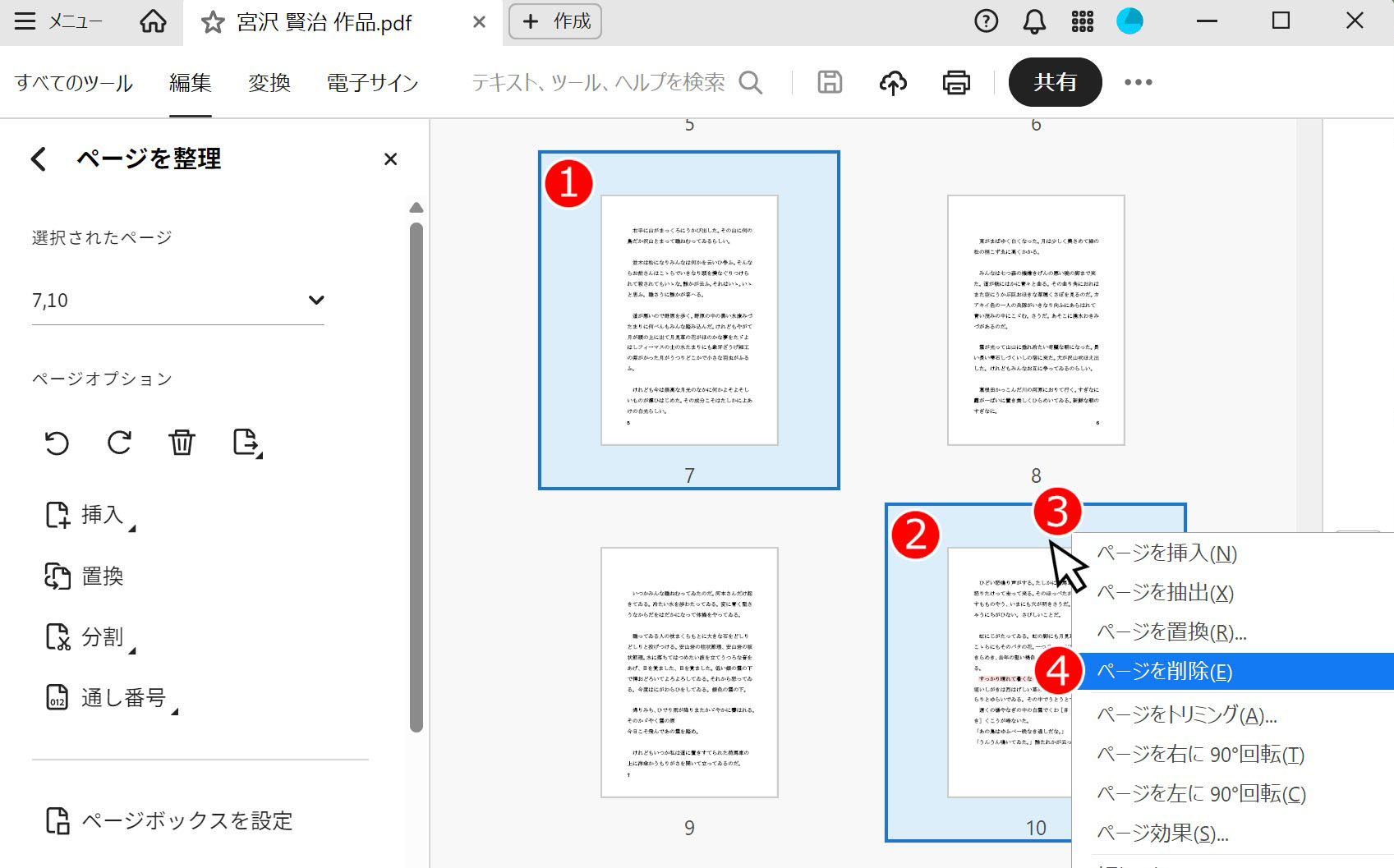
キーボードの「Ctrlキー」を押しながらサムネイルページをクリックしていくと、削除する対象が複数選べます。
① Ctrlキーを押しながらサムネイルをクリックします。
② 追加で削除するページをCtrlキーを押しながらサムネイルをクリックします。
③ サムネイルの上にマウスカーソルを持って行き、右クリックをします。
④ メニューが出てくるので「ページの削除」をクリックします。
「文章からページを削除してもよろしいですか?」と表示されるので「OK」ボタンを押して削除を完了させます。
連続した複数のページを選択する方法
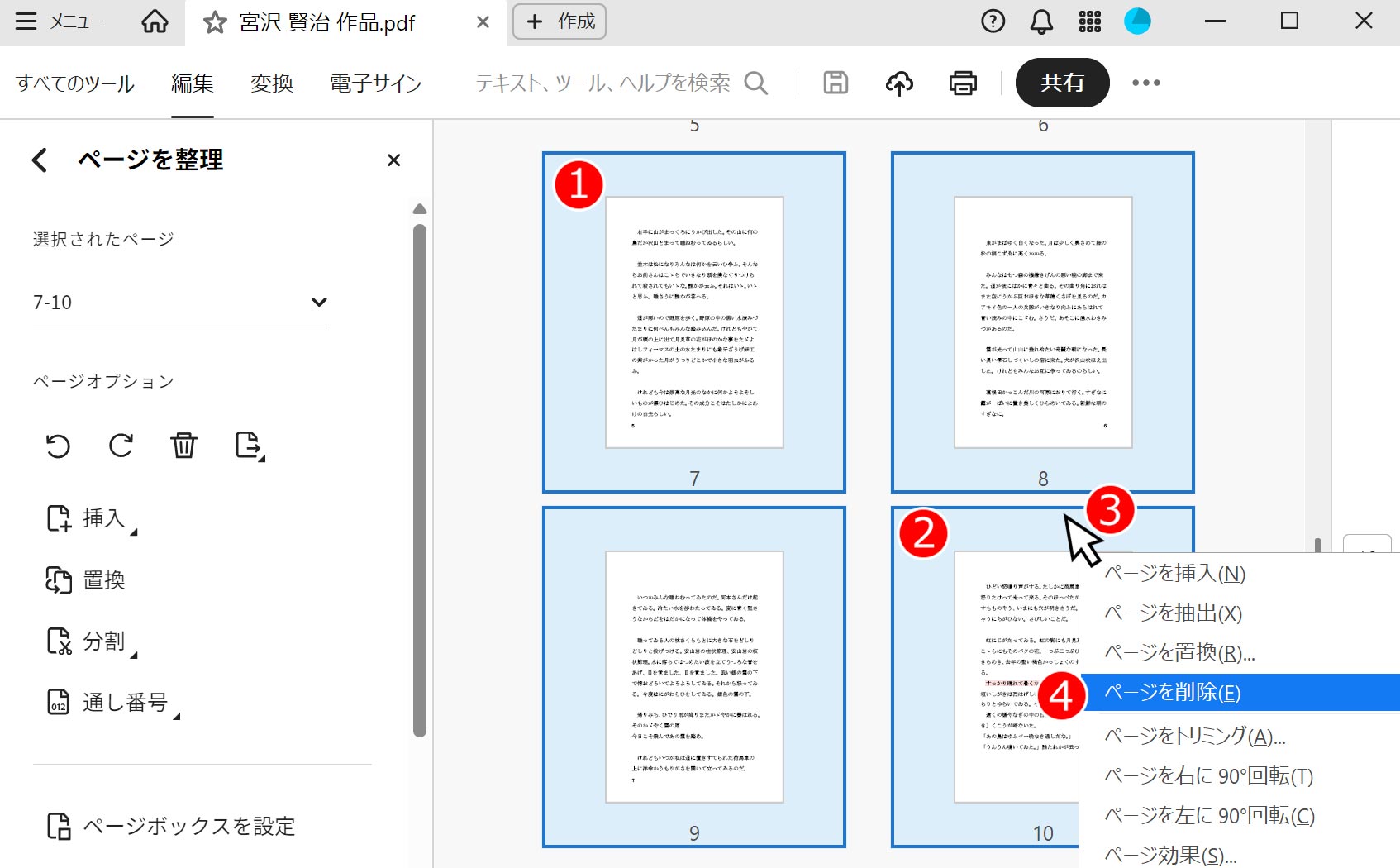
最初のサムネイルページをクリック後、最後のサムネイルをキーボードの「Shiftキー」を押しながらクリックすると、削除する対象が連続して選べます。
① 先頭のサムネイルページをクリックします。
② 最後のサムネイルページ上で、Shiftキーを押しながらクリックします。
③ サムネイルページの上で右クリックをします。
④ メニューが出てくるので「ページの削除」をクリックします。
「文章からページを削除してもよろしいですか?」と表示されるので「OK」ボタンを押して削除を完了させます。
削除できない場合の確認ポイント
「削除ボタンが押せない」「メニューに削除が出てこない」という時は、次の点を確認してみてください。
- PDFにパスワード(編集制限)がかかっていないか
- 閲覧専用モードになっていないか
- 無料版のAdobe Readerではなく、Acrobat(有料版)を使っているか
特に、無料版のAdobe Acrobat Readerではページ削除ができません。編集機能が必要な場合は、有料版の利用が必要になります。
まとめ
Adobe Acrobatなら、PDF内の不要なページを簡単に削除できます。サムネイル画面から削除する方法と「ページを整理」ツールを使う方法のどちらでもOKです。
PDFの整理や修正をする時に役立つので、覚えておくととても便利です。