Acrobat/Adobe Reader(無料版)では、標準の「注釈」機能から簡単に矢印を追加して記載することができます。
PDFへの説明を補足したい時や矢印を描いて指示を出すと便利です。
Acrobat/Adobe Readerで矢印を挿入する基本手順
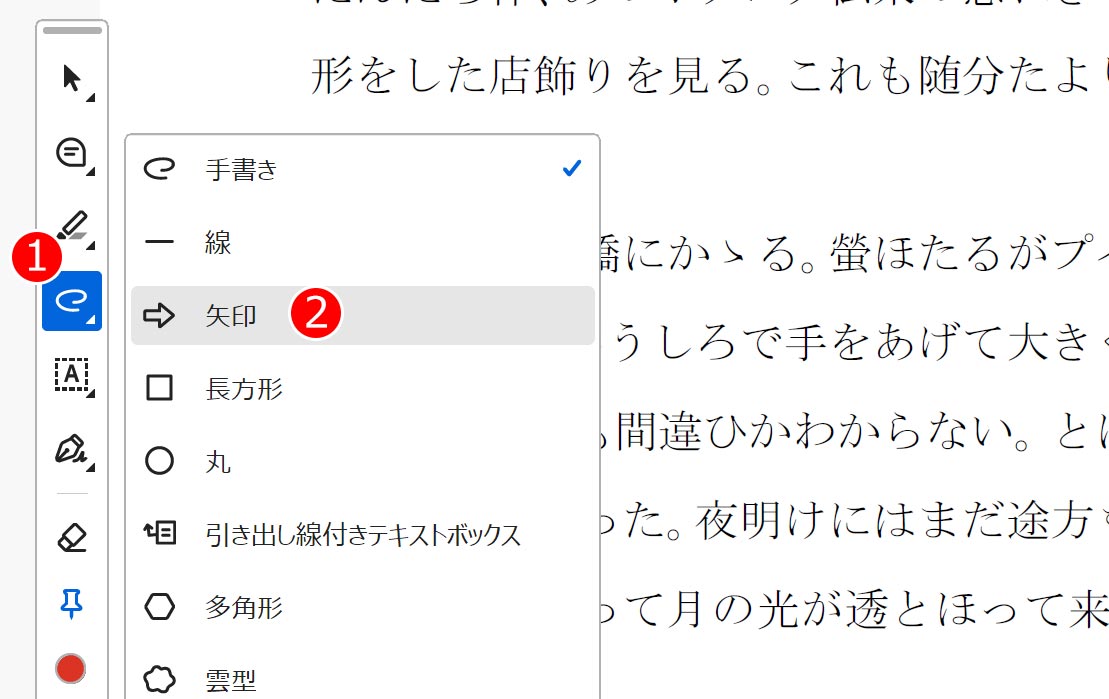
初期の状態では左側に設置されている「クイックツールバー」から、
①「楕円アイコン(手書き)」をクリック
② 「⇒(矢印)のアイコン」をクリックします。
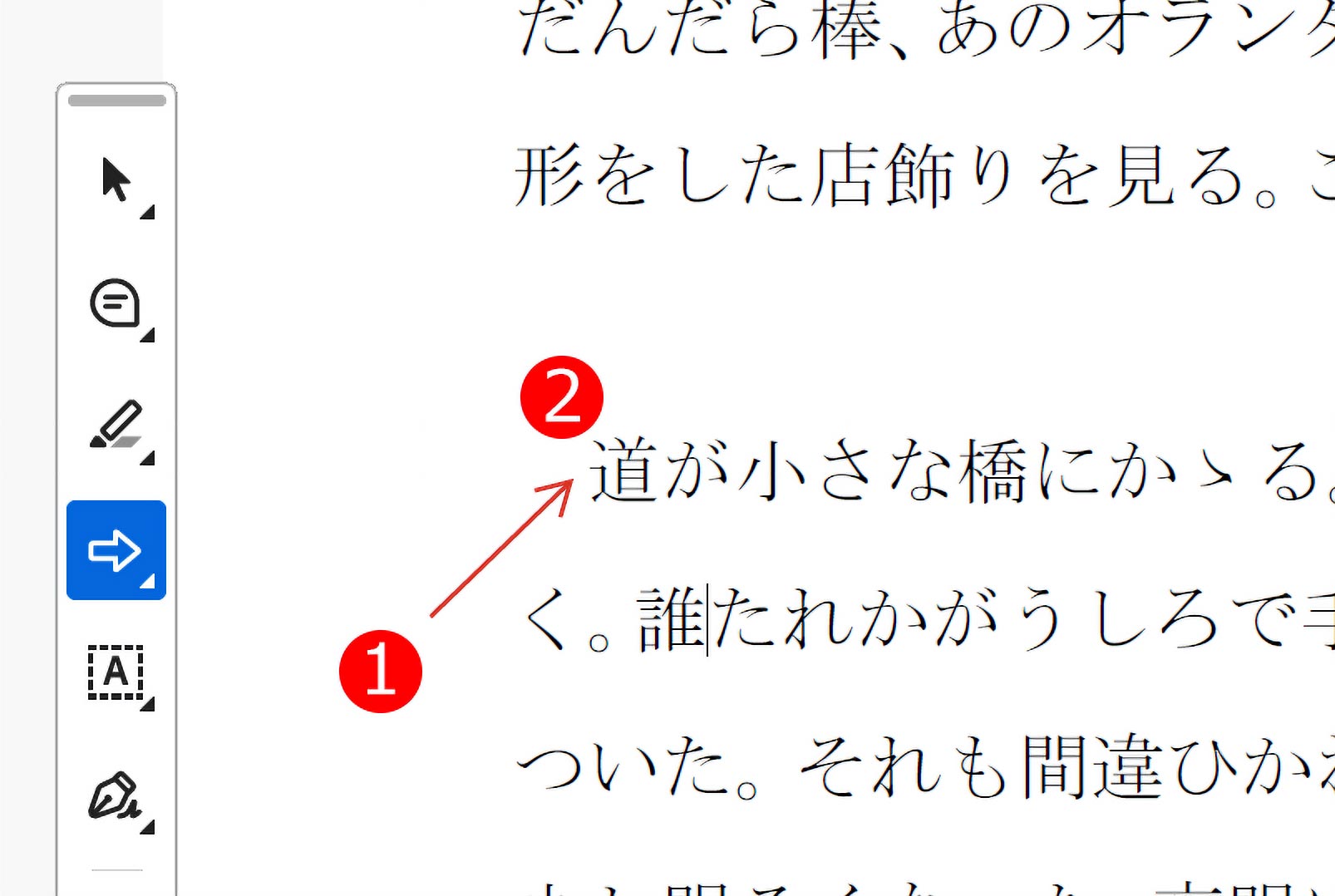
① 矢印の終わり位置にマウスカーソルを合わせて、マウスの左ボタンを押したまま
② 矢印の先頭部分までマウスを移動して離します。
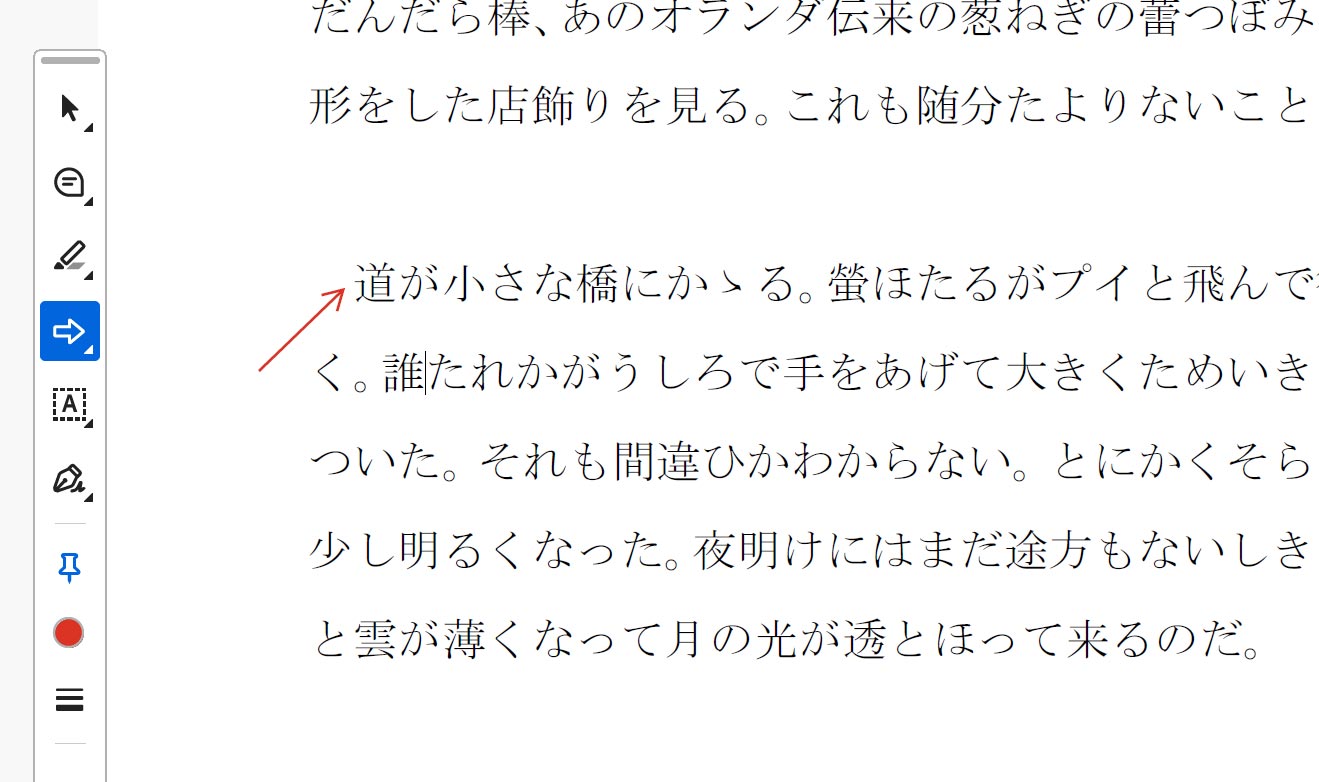
これで、PDFに矢印が描けました。ただ、この状態では矢印の線が若干細く感じます。また、矢印の色も変更したいという希望もあると思います。
まとめ
Adobe Acrobatでは、注釈ツールを使うだけで矢印を簡単に挿入・編集できます。色や太さの変更、位置の調整、複製なども直感的に操作できるので、PDFの説明がぐっと分かりやすくなります。
もし矢印が動かない・削除できないといったトラブルがあっても、PDFの保護設定や注釈表示、レイヤー構造を確認することで多くの場合は解決できます。
作業手順を覚えておくと、資料作成や共有がとてもスムーズになるので、ぜひ活用してみてください。
関連記事
プロパティから色や透過度・複数指定・作成者名なども変更することが出来ます。詳しくは下記の記事をご覧ください。
Acrobat/Adobe Readerで注釈を移動・削除・複製・一括変更する方法と編集できない時の対処法
AcrobatやAdobe Readerでは、一度追加した注釈を後から自由に移動したり、不要になったものを削除したりできます。ただし、操作方法を知ら...
kichizu.com
Acrobat/Adobe Readerで注釈プロパティ「色・線の種類・透明度・スタイル」を変更する方法
AcrobatやAdobe Readerでは、下線や取り消し線、矢印などの「注釈」を追加したあとに、色や線の種類、透明度、スタイルといった細かい設定...
kichizu.com
Acrobat/Adobe Readerで注釈の「作成者」を自動入力させない・変更する方法
Adobe Acrobat や Adobe Reader で注釈(コメント・吹き出し・矢印・四角形など)を追加すると、自動で「作成者」に自分の名前(...
kichizu.com
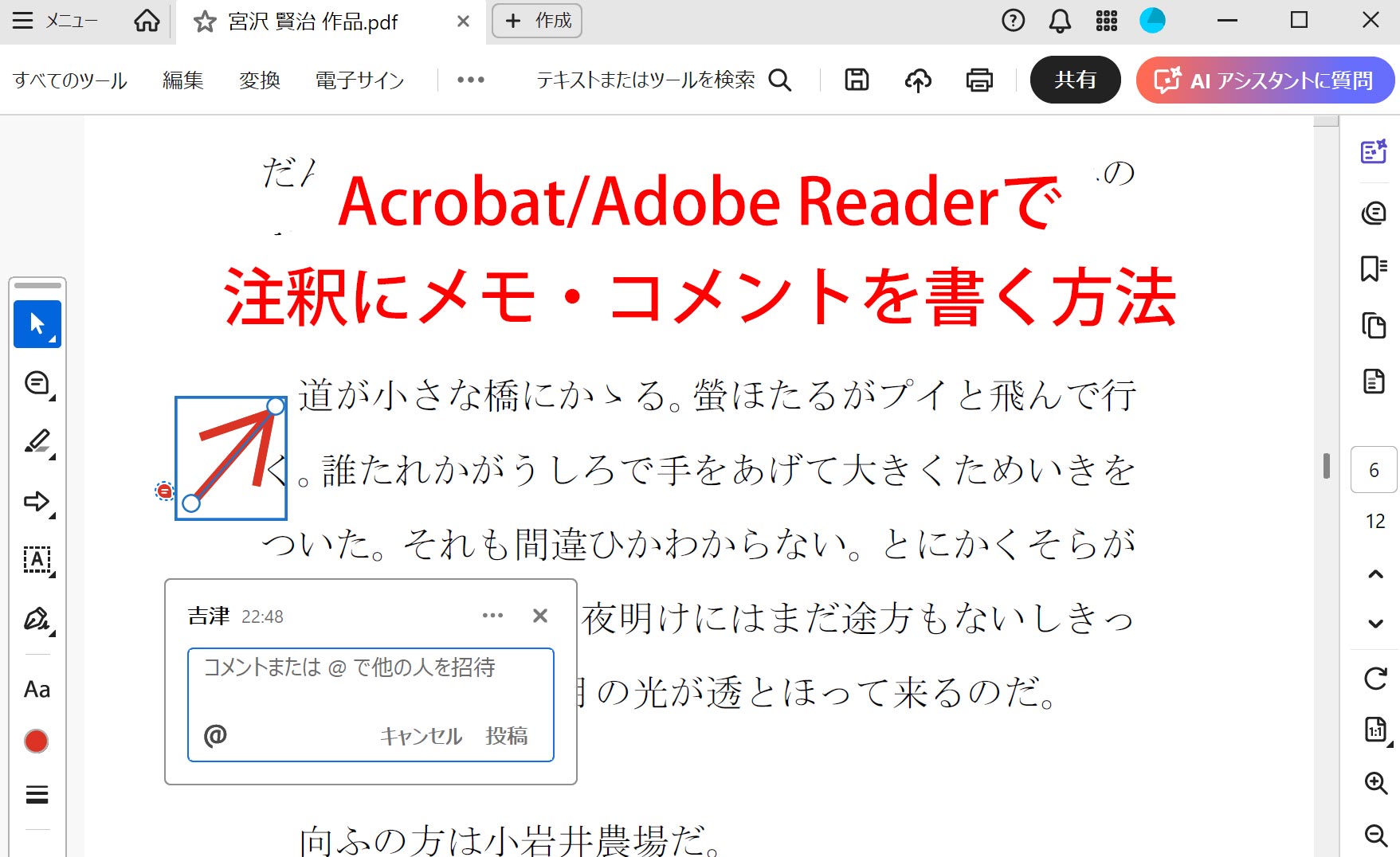
Acrobat/Adobe Readerで注釈にメモ・コメントを書く方法|基本操作と編集・削除まで解説
AcrobatやAdobe Readerでは、PDFに付けた注釈(矢印・アンダーバー等)に対して、「メモ」や「コメント」を書き込むことができます。資...
kichizu.com