Adobe Acrobat や Adobe Reader で注釈(コメント・吹き出し・矢印・四角形など)を追加すると、自動で「作成者」に自分の名前(パソコンのログイン名)が入ります。
「PDFにログイン名・個人名を残したくない」「会社外に共有する資料なので不都合がある」という方も多いと思います。
この作成者名が入ってしまう理由は、Acrobat/Adobe Readerの初期設定により「ユーザー情報」や「注釈設定」で自動的に名前が反映される仕様になっているためです。
ここでは、作成者名を入れない、もしくは自分で指定した名前に変更する方法を紹介します。
最新版 Acrobat/Reader の作成者名は “3つの要素” で決まる
現在(2025年)の Acrobat/Reader では、注釈の作成者名は次の優先順位で決まります。
- パソコンのログイン名(最優先)
- 「作者名として常にログイン名を使用」チェック状態
- 注釈プロパティで設定したデフォルト作成者名
ここで重要なのは、次のポイントです。
- 「環境設定 → ユーザー情報 姓・名」の名前は反映されない
- ログイン名を使用する設定がオンのままだと必ずログイン名が使われる
- 作成者名を自分で変更したい場合は「注釈プロパティ」が唯一の方法
この仕様をふまえ、作成者の自動入力を止めるための設定を順番に紹介します。
注釈作成時の作者名を変更・空欄にする設定方法
まず「ログイン名を使用する」設定をオフにする
Acrobat/Reader には、作成者名として「ログイン名を常に使用する」設定があります。
この設定がオンになっていると、作成者名がログイン名になってしまいますので、オフにします。
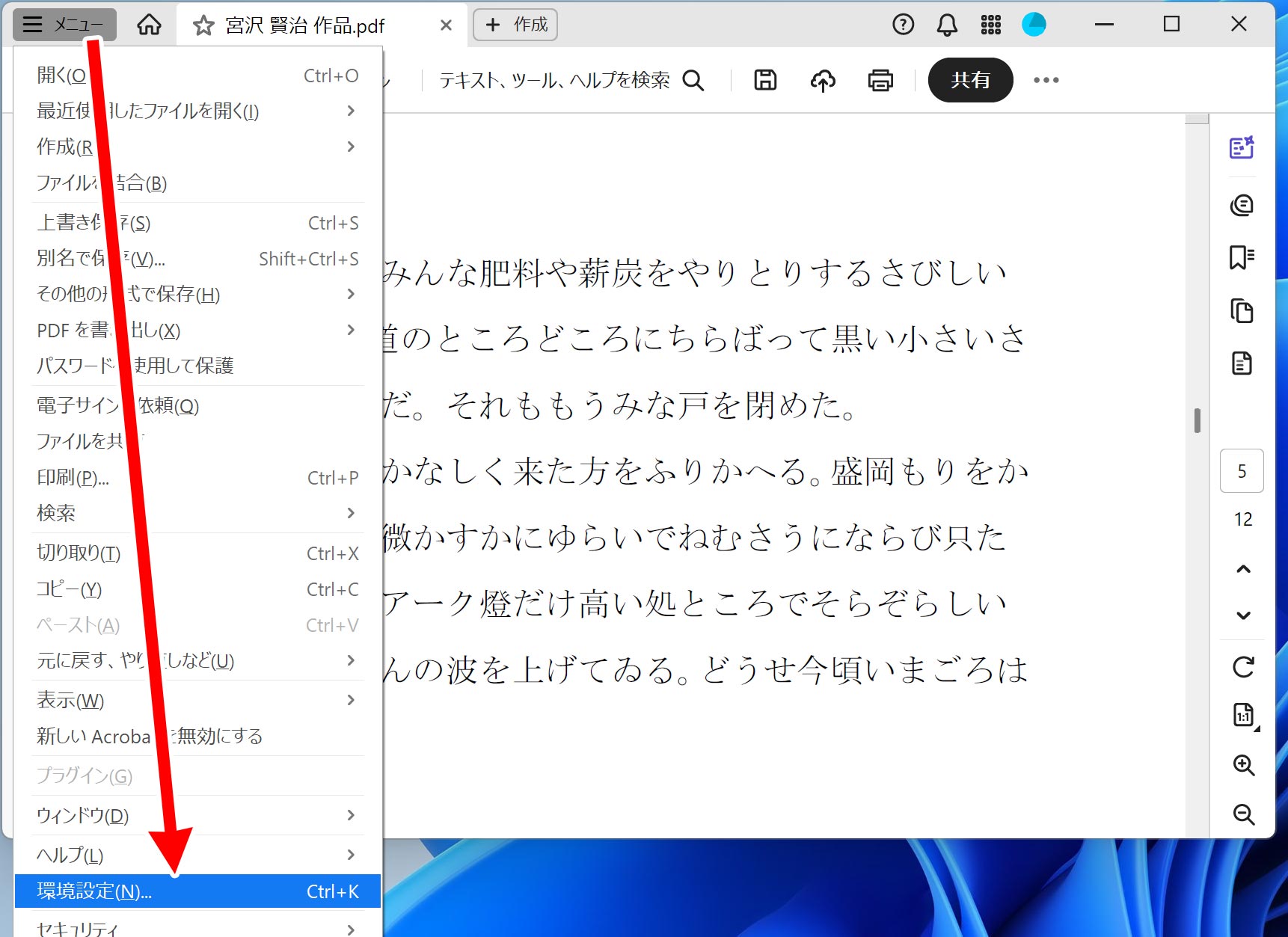
「メニュー」→「環境設定」をクリック。

① 左側のメニューから「注釈」をクリック。
②「作者名として常にログイン名を使用」のチェックを外す。
右下にある「OK」ボタンをクリック。但しここのチェックを外してもユーザー名が入ってしまうので、続けて次の設定を行います。
続いて注釈プロパティで作成者名を設定する
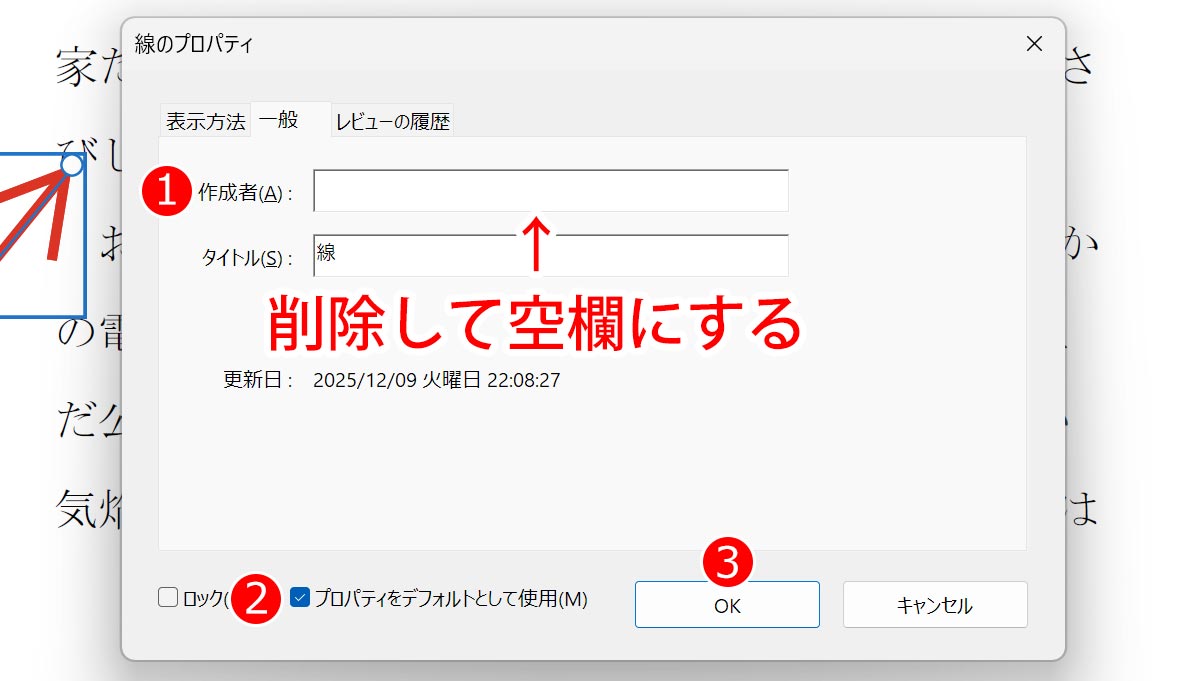
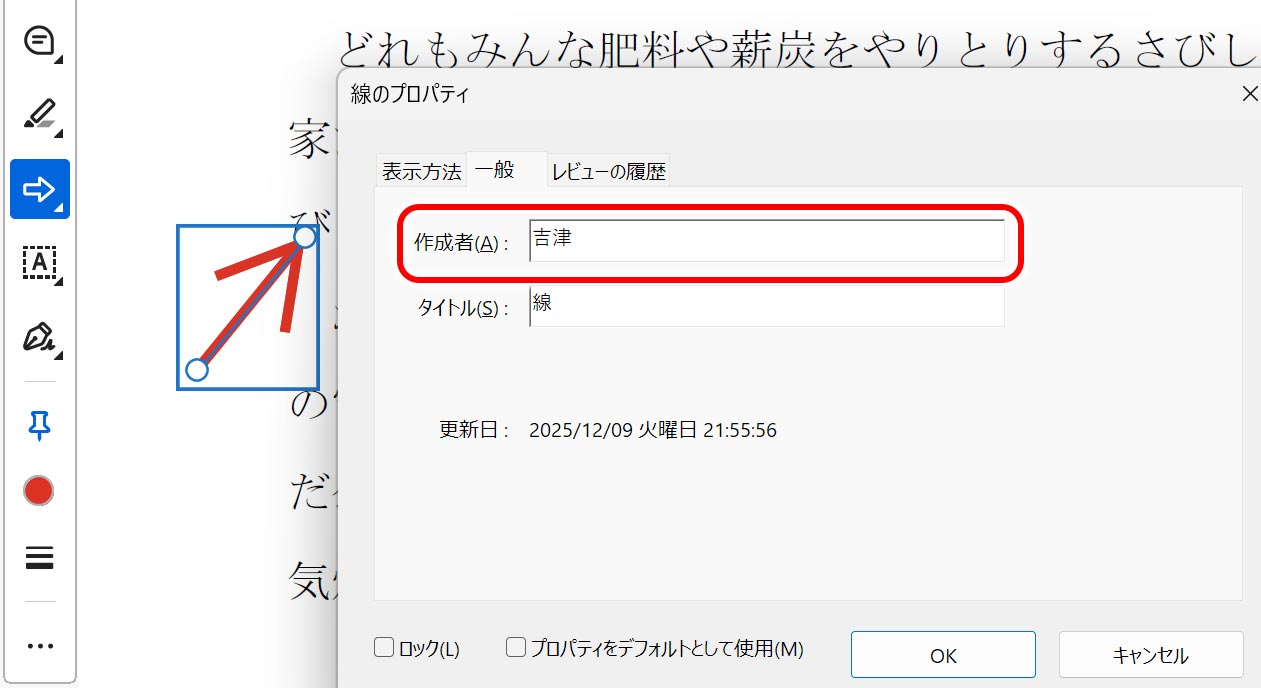
何でも良いので、注釈(矢印、コメント等)を1つ作ります。そして注釈の上で右クリックして[プロパティ]をクリックします。
① 「一般」のタブを開いて「作成者」の欄に入っている文字を削除か希望の名前を入力。
②「プロパティをデフォルトとして使用」にチェックを入れる。
③ 「OK」ボタンを押す。
これで、今後作成者の名前が入らない又は指定の名前になります。
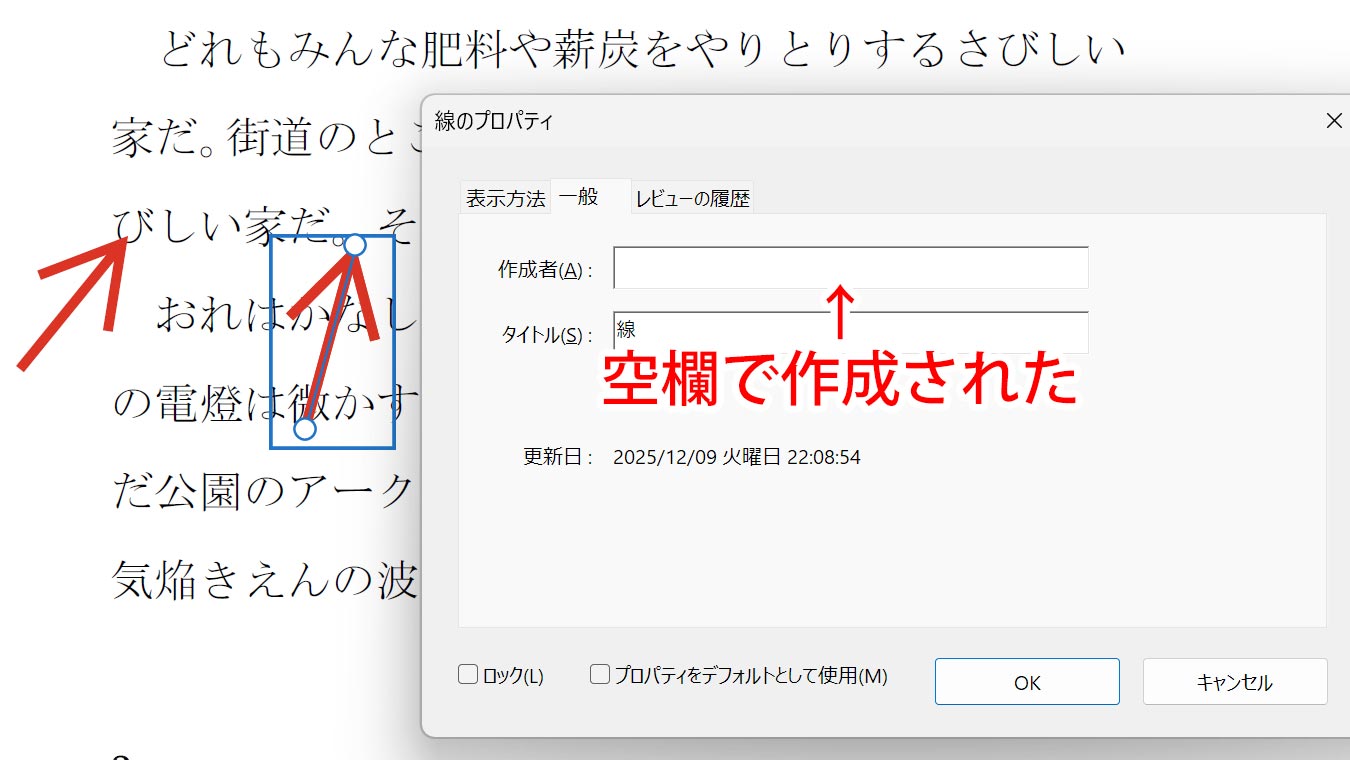
新しく作成した注釈(矢印)の作成者名を確認すると空欄になっています。
この「プロパティをデフォルトとして使用」にチェックを入れない限り、作成者名は自動的に入力され続けますので注意してください。
すでに付いてしまった作成者名を変更したい場合
すでに、作られている注釈の作者名は変更されません。その場合は個別に先程と同じように作者名から文字を取り除きます。
①「注釈」を右クリック→「プロパティ」をクリック。
② 「一般」タブ→「作成者」の欄の文字を手動で書き換え・削除。
複数の注釈を一括で作成者名を変更したい場合
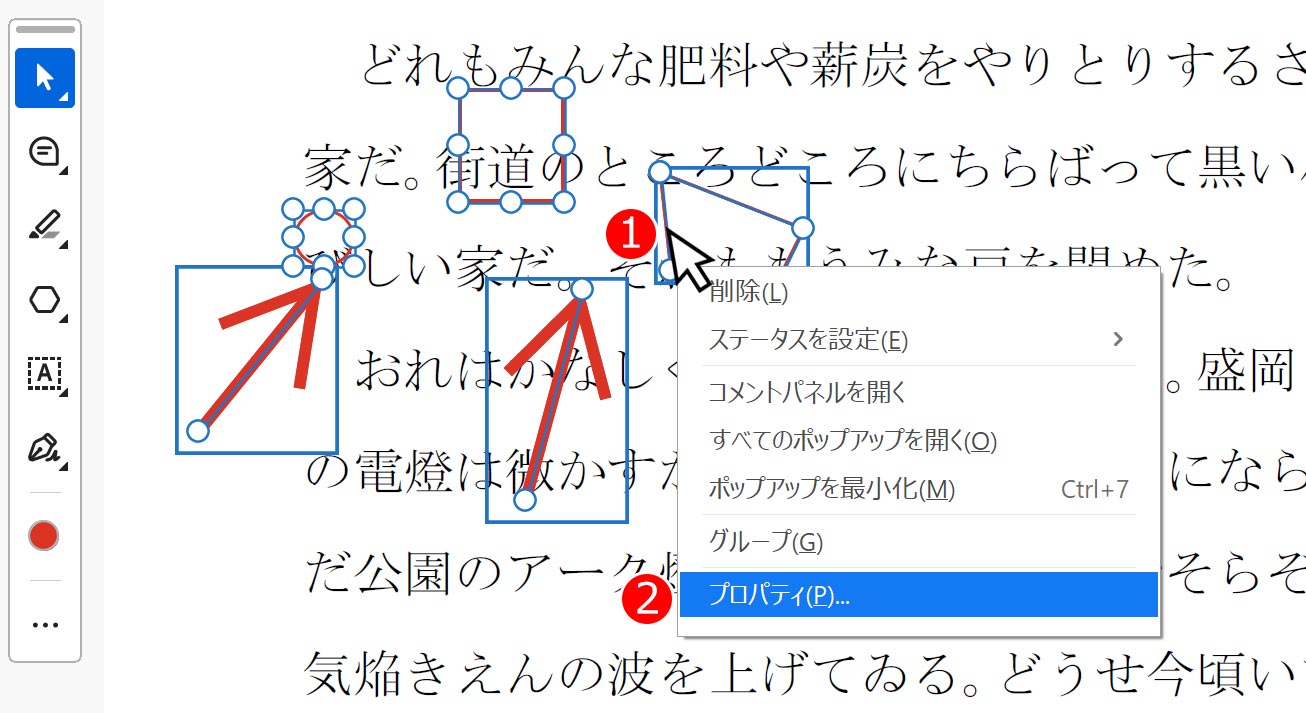
複数の注釈があって、一つ一つ作者名を消していくのは面倒だという方は、まとめて作者名を変更する方法があります。
①「Ctrl」キーを押しながら注釈(矢印や四角形など)をクリックして行きます。追加選択された注釈は、四角で囲われたり、四隅に丸いマークが表示されます。
注:マウスカーソルと注釈が少しでもずれると、追加選択できないため注意してください。
うまく追加選択するポイントは、それぞれの線の部分にマウスカーソルを合わせると、マウスカーソルの形状が変化します。その時にクリックするとうまく追加選択できます。
② 最後の注釈を選択した状態でマウスを動かさずに、今度は右クリックをします。メニューの中から「プロパティ」を選択します。
コメントリストから削除する方法
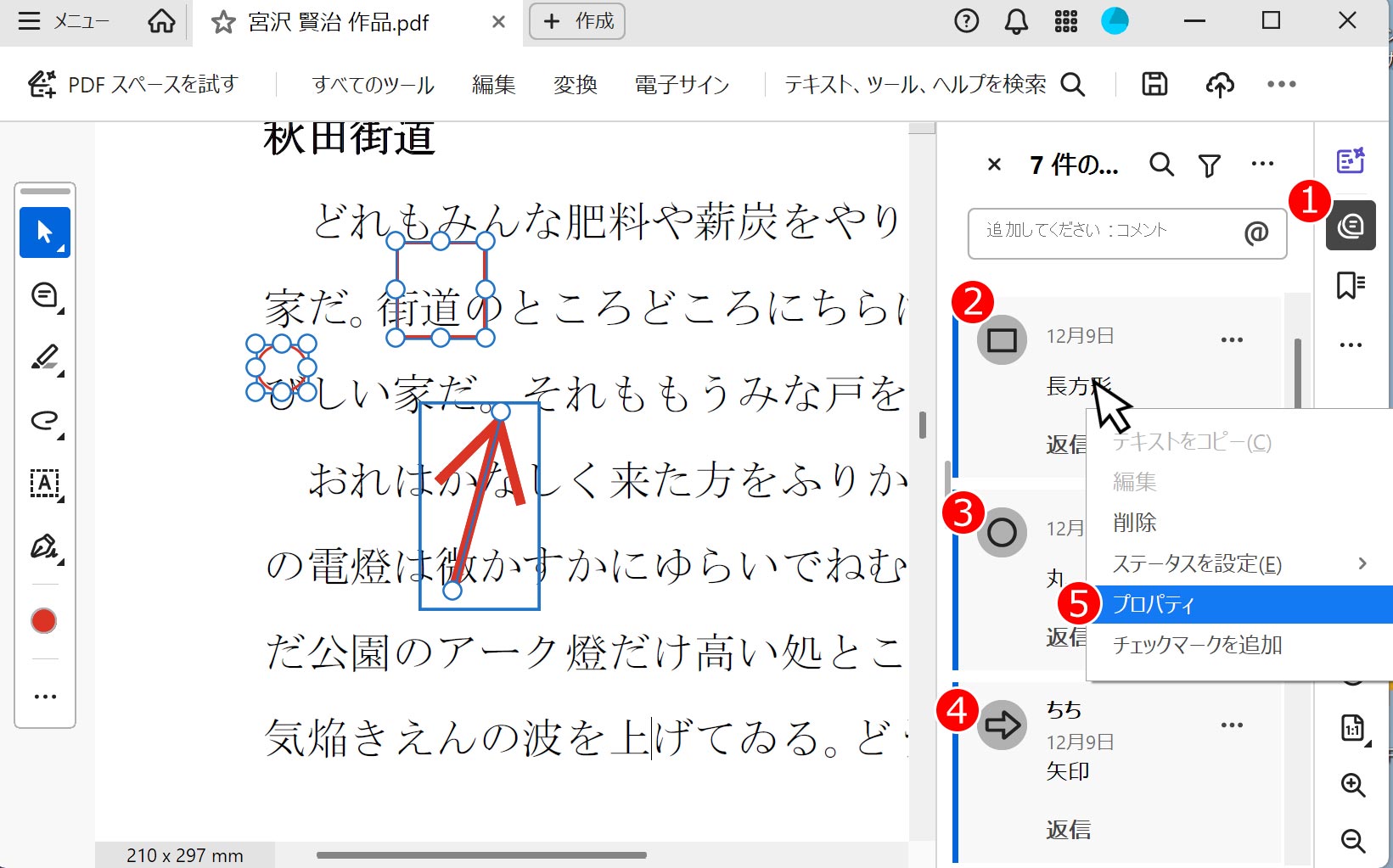
先程の複数注釈を選択するのが難しい方(少しマウス操作がずれると選択が外れるんですよね)は、次の方法が便利です。
① 右側のコメントアイコンをクリック
②~④ 追加した注釈がリストで表示されているので、「Ctrl」キーを押しながらクリックして複数選択する。
⑤ 選択したリストの上で右クリックして、メニューの中から「プロパティ」をクリック。
この方法でも注釈を複数選択できます。
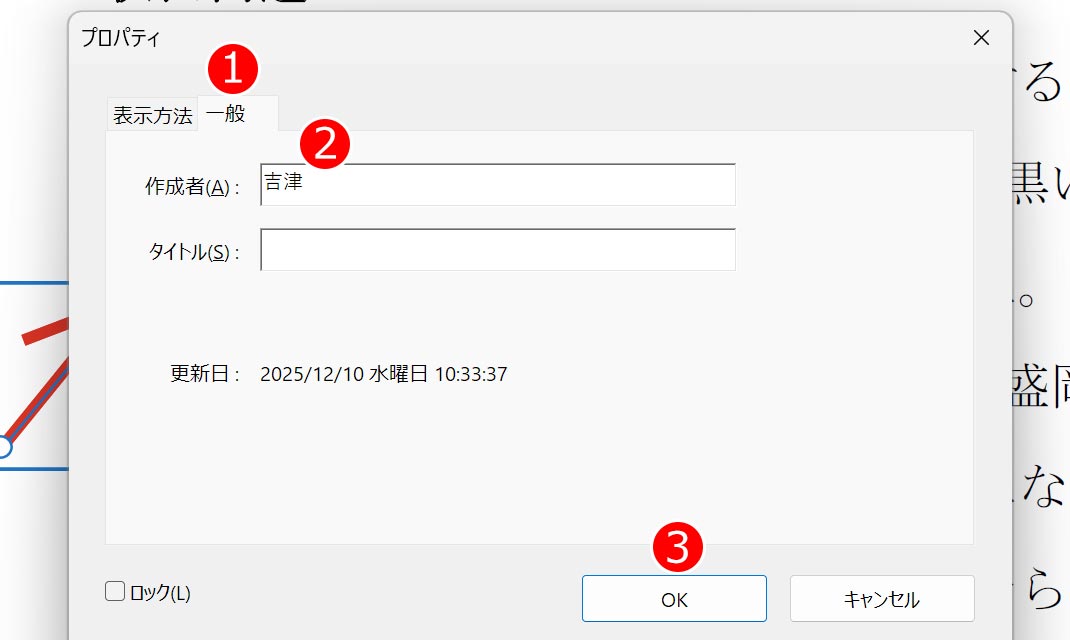
① プロパティ画面の「一般」タブをクリック。
② 作成者項目欄の名前を削除、又は希望名を入力。
③「OK」ボタンをクリック。

この後に、矢印の注釈プロパティの作成者の欄を見ると、名前が消えていることが確認できます。
複数の注釈(矢印・四角など)の作成者の名前を消したい時は、是非この方法を活用してみてください。
よくある誤解:「ユーザー情報を変えれば作成者名が変わる」は誤り
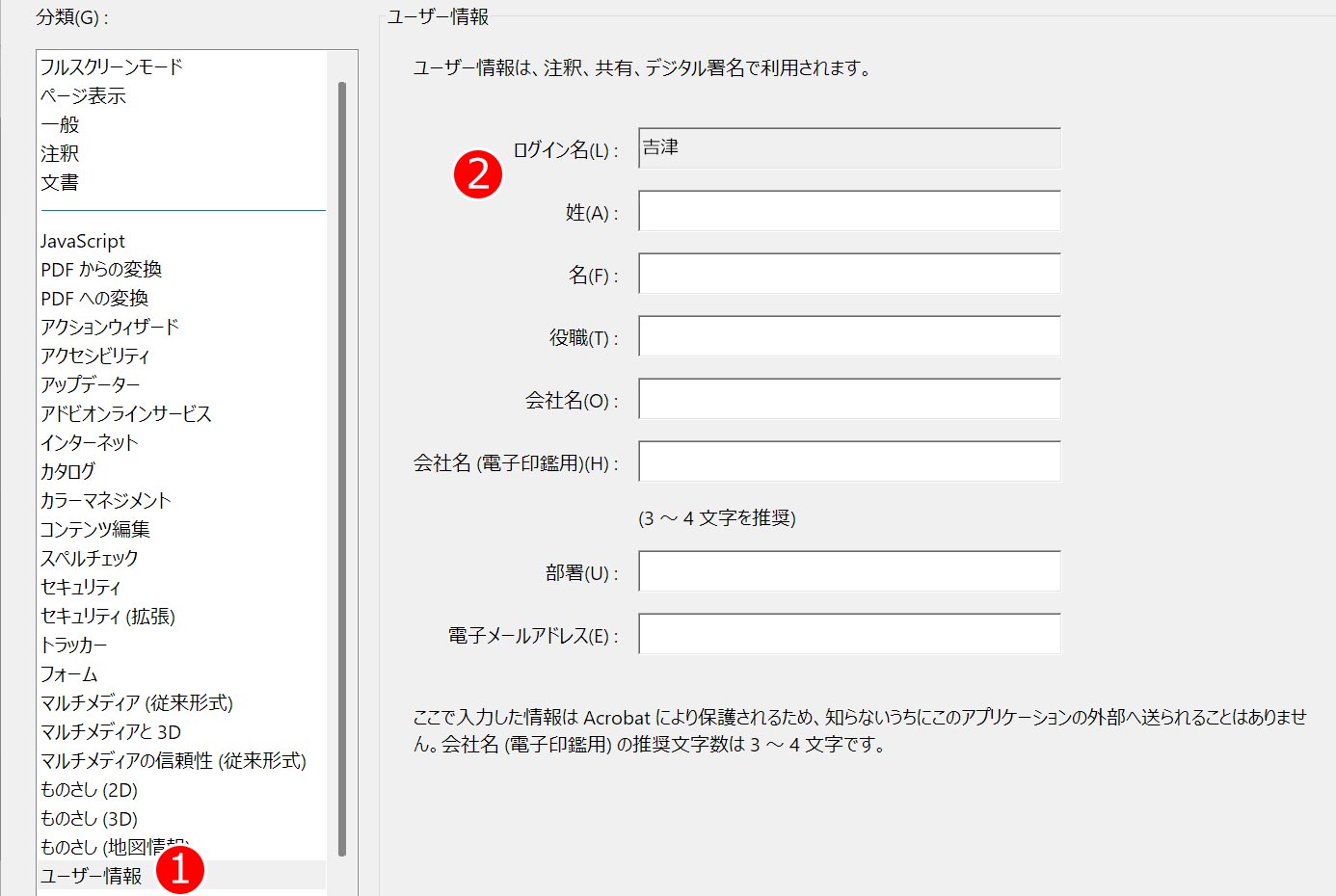
インターネット上では「環境設定 → ユーザー情報→名前(姓・名)」を変えれば作成者が変わるという情報がありますが、これは古いバージョンの仕様です。
現在のAcrobat/Readerでは、ユーザー情報の欄に名前を書いても、注釈の作成者名には反映されません。作成者名はあくまで次の2つで決まります。
- パソコンのログイン名
- 注釈プロパティのデフォルト設定
そのため、ユーザー情報の名前の欄に入力しても注釈の作成者名は変わりませんので注意してください。
まとめ:作成者の自動入力を止めるにはプロパティ設定が必須
Acrobat/Adobe Readerで注釈の作成者名を自動入力させない方法をまとめると次のとおりです。
- 環境設定 → 注釈 で
「作者名として常にログイン名を使用」をオフにする - 注釈を1つ作り、プロパティで作成者名を空欄にする
- 「現在のプロパティをデフォルトとして使用」をオンにする
この手順を行うことで、以後新しく追加する注釈の作成者名が自動で入らなくなります。最新版Acrobat/Readerの挙動に対応した、もっとも確実な方法です。
ただし、上記の3.の後に「作者名として常にログイン名を使用」をオンに戻すと、再び、ログイン名が作者名に入ってしまうので注意してください。
作成者名を消したい・自動入力を止めたい場合は、ぜひ今回の手順を試してみてください。