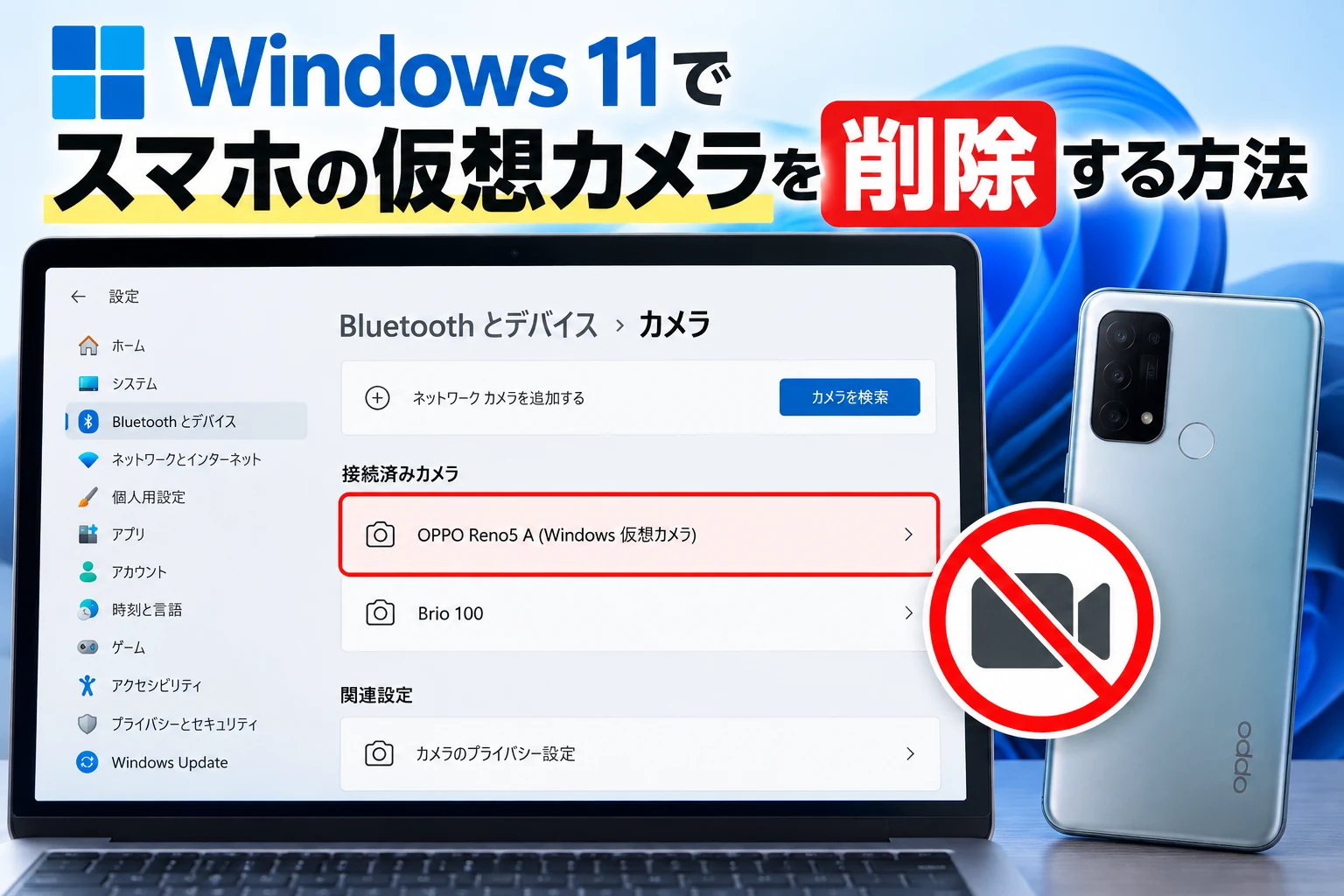
以前、Windows 11の標準機能を使い、AndroidスマートフォンをパソコンのWebカメラとして利用できるように設定しました。
その後、スマートフォンをWebカメラとして使うのが手間になってきたためウェブカメラを購入し、スマホの仮想カメラをWindowsから登録を削除することにしました。
ところが、インストール済みアプリを探しても、それらしいソフトが見当たりません。
調べてみると、Microsoftが提供しているWindows 11の標準機能で、一般的なアプリのアンインストールとは削除方法が異なることが分かりました。
実際に削除できたので、その手順を紹介します。
Windows 11のカメラ一覧にスマホが表示される
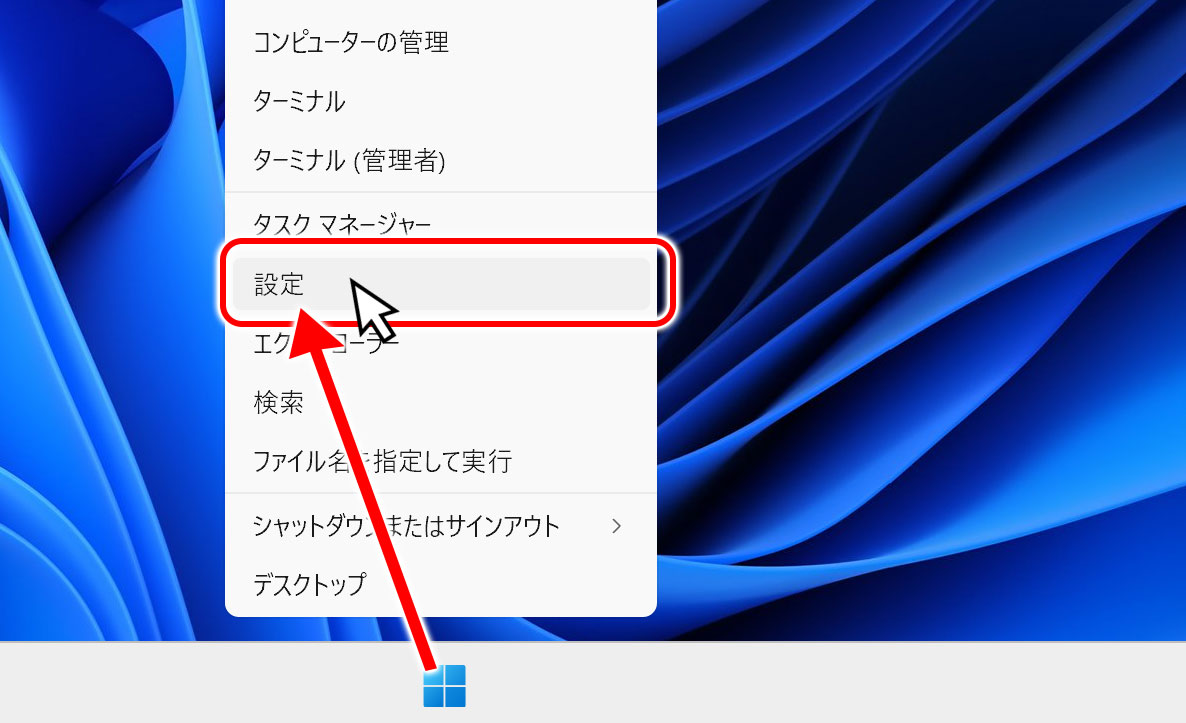
Windows 11の「スタートボタン」の上にカーソルを持って行き、右クリック→「設定」。
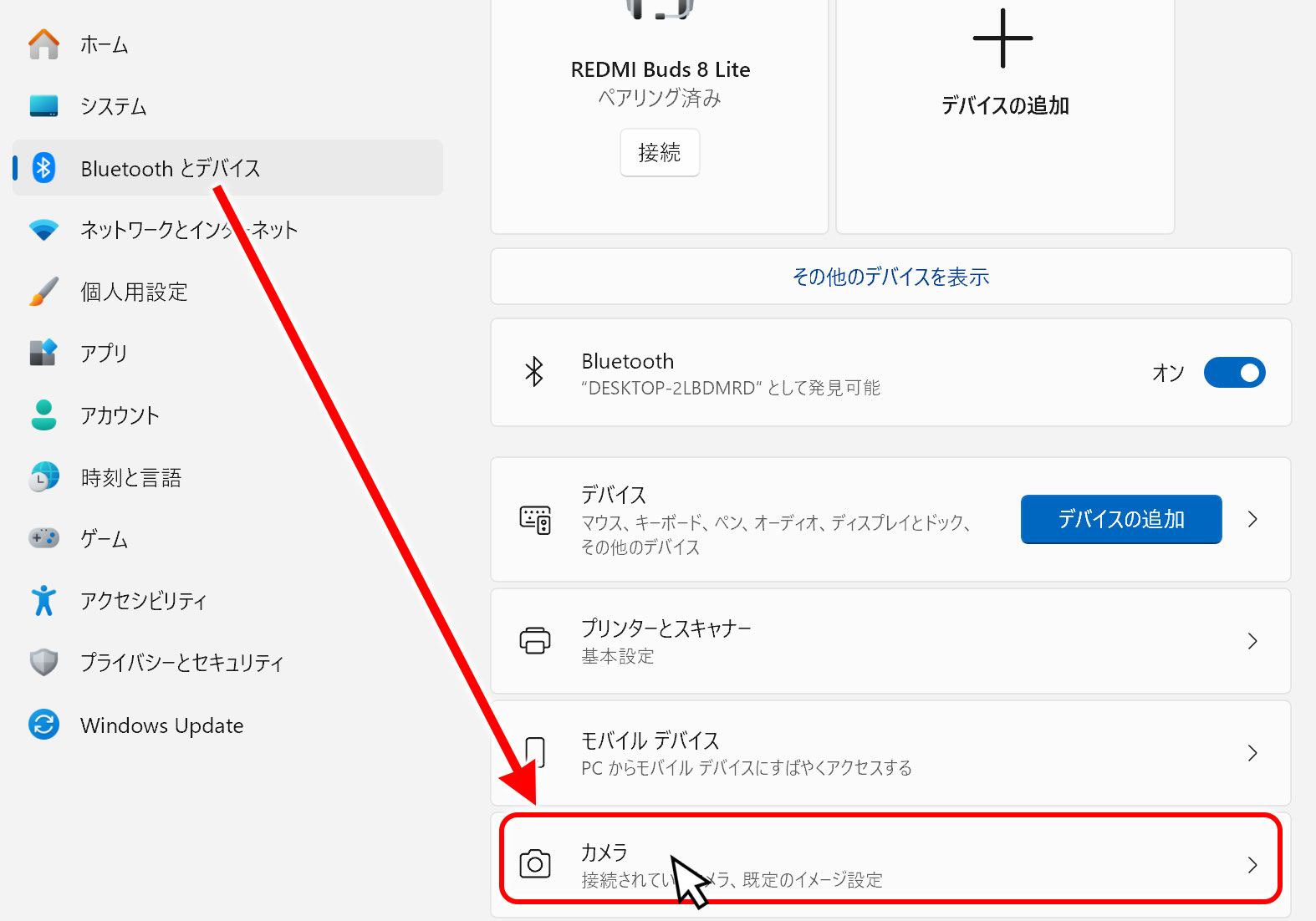
「Bluetoothとデバイス」→「カメラ」を開くと、接続済みカメラの一覧が表示されます。
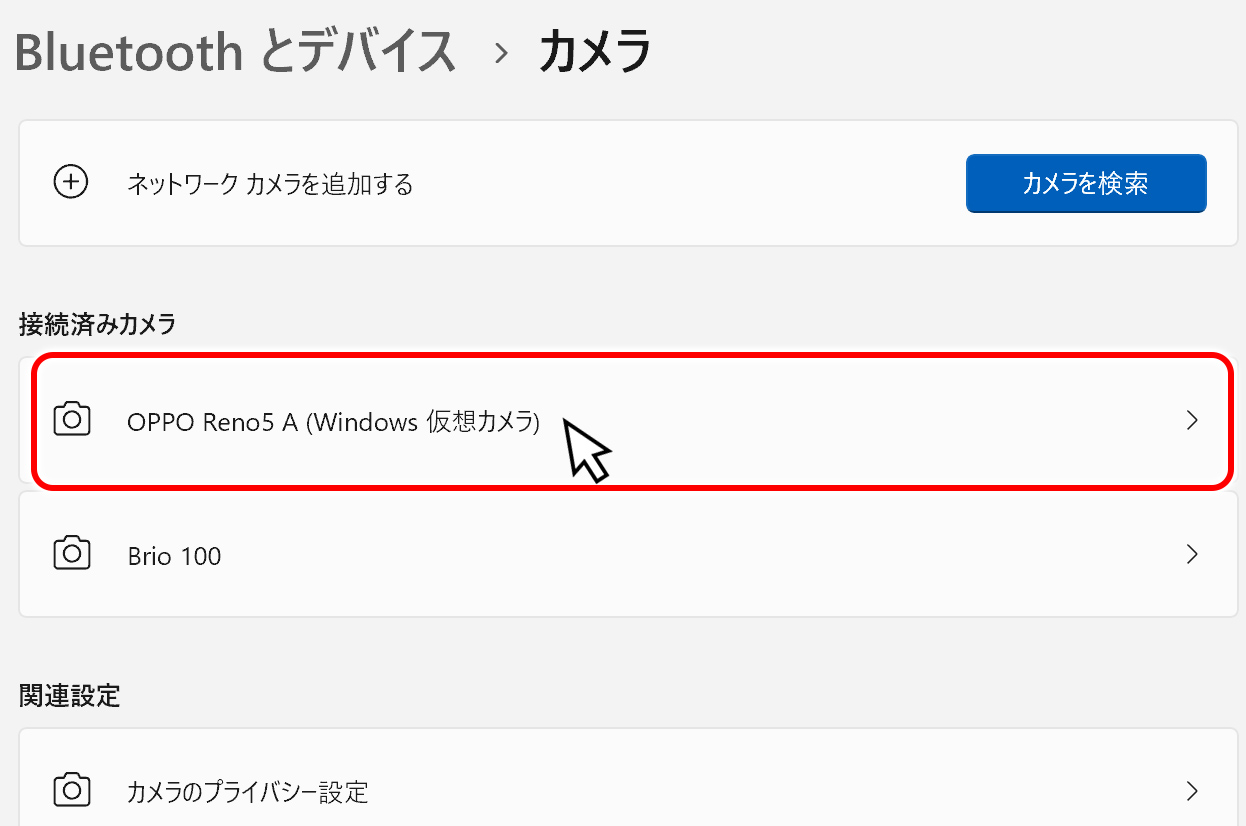
画像では、スマートフォンの「OPPO Reno5 A」と、USB接続のWebカメラ「Brio 100」が登録されています。
今回はBrio 100を残し、OPPO Reno5 Aだけを削除します。
Windows 11でスマホの仮想カメラを削除する手順
Windows 11のスマートフォン連携機能で追加された仮想カメラは、「モバイル デバイス」の設定から削除できます。
手順は次のとおりです。
Windowsの「スタートボタン」から「設定」を開きます。ショートカットキーの「Windows + I」でも開けます。
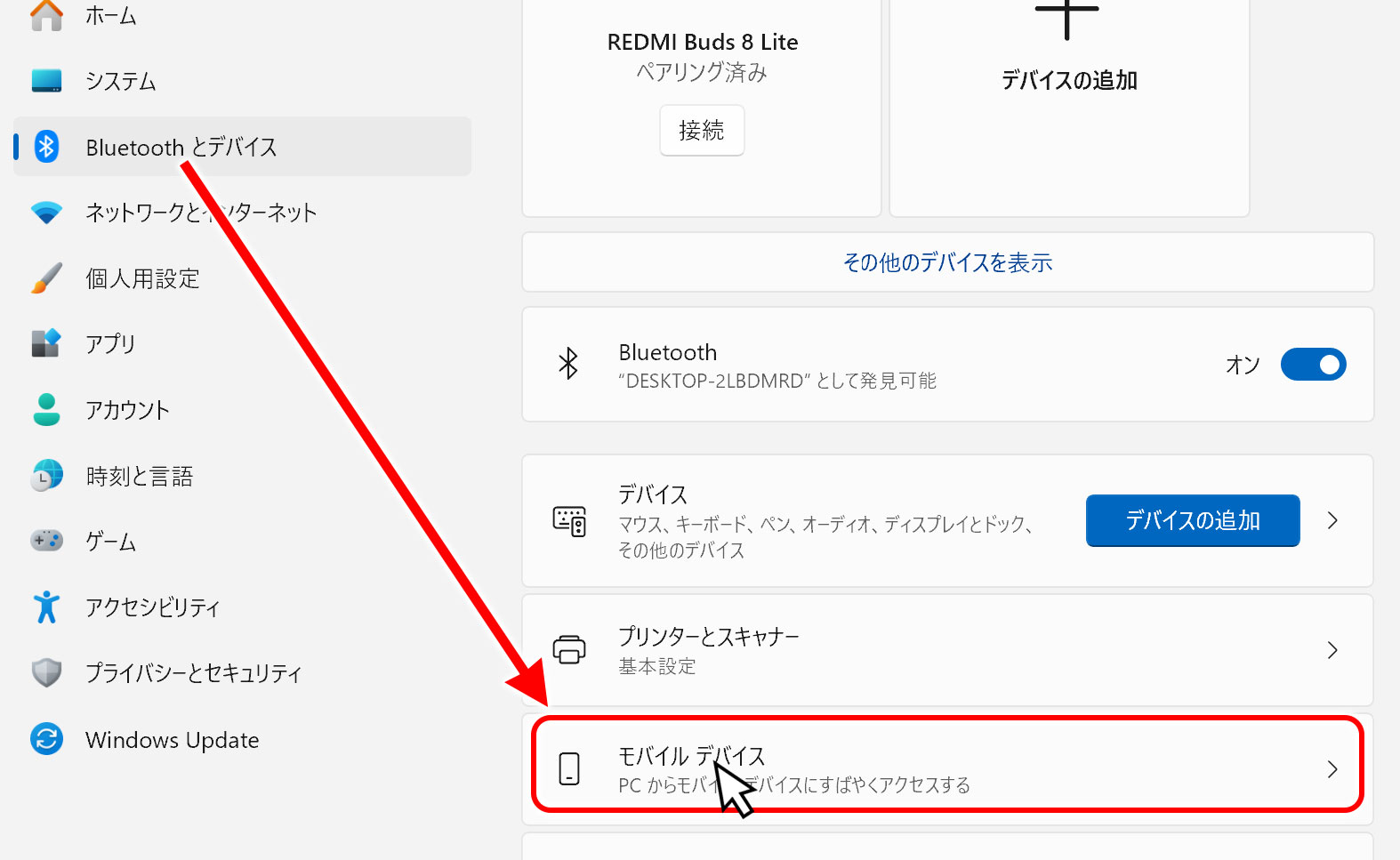
「Bluetoothとデバイス」→「モバイル デバイス」をクリックします。
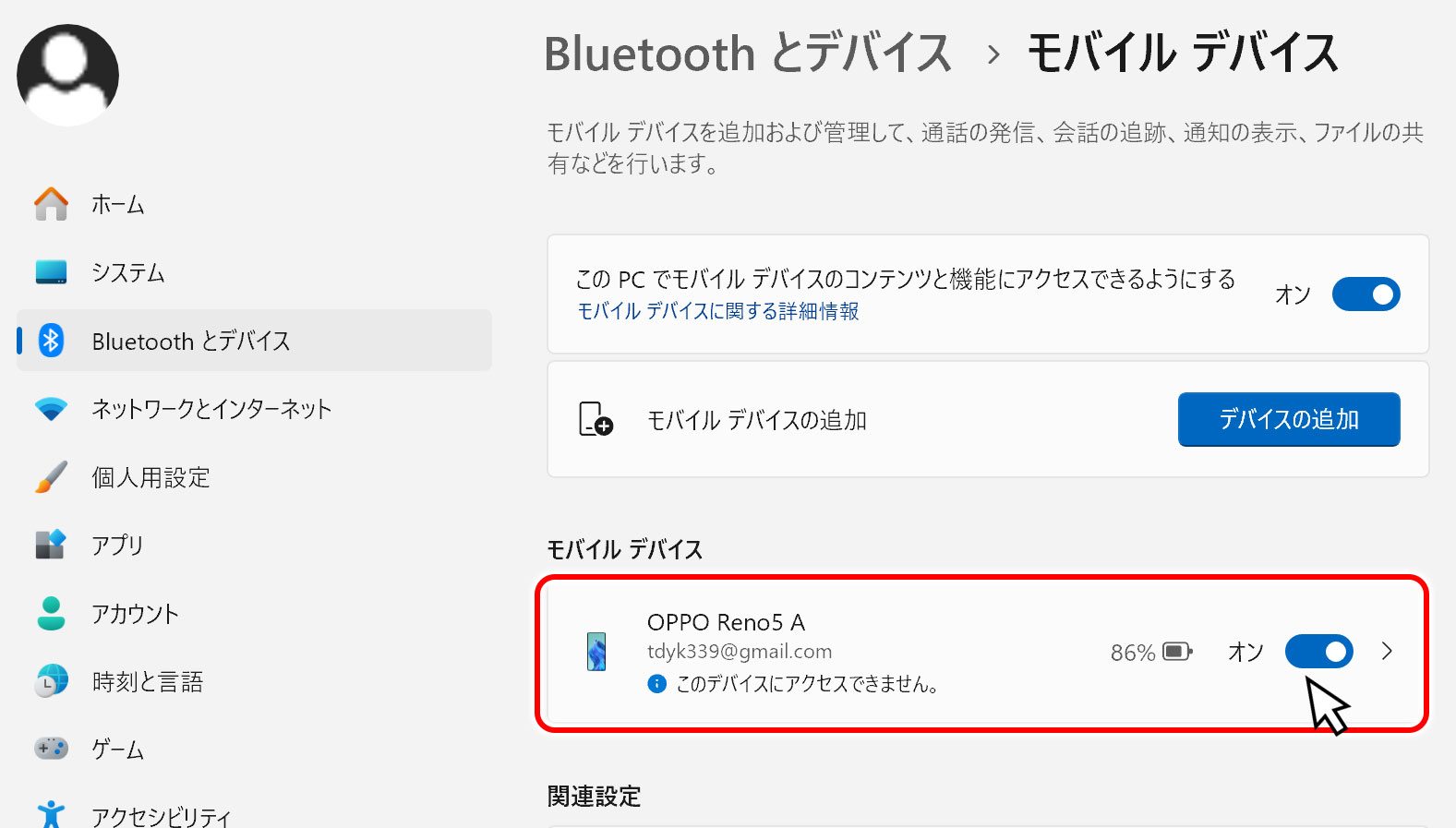
「デバイスの管理」を開きます。登録されているスマートフォンの一覧から「OPPO Reno5 A」を探します。
スイッチをオフにして、スマートフォンの登録を解除します。
これでWindowsに登録されていたスマートフォンが削除され、接続済みカメラとして使用されなくなります。
今回の環境でも、この操作でOPPO Reno5 Aの仮想カメラを削除できました。
なお、スマートフォン自体のデータが削除されるわけではありません。
スマホとの連携を残してカメラ機能だけ無効にする方法
スマートフォンとの連携を解除せず、Webカメラとしての機能だけを停止することもできます。
この画面でスイッチには触れず、スマートフォン名をクリックします。
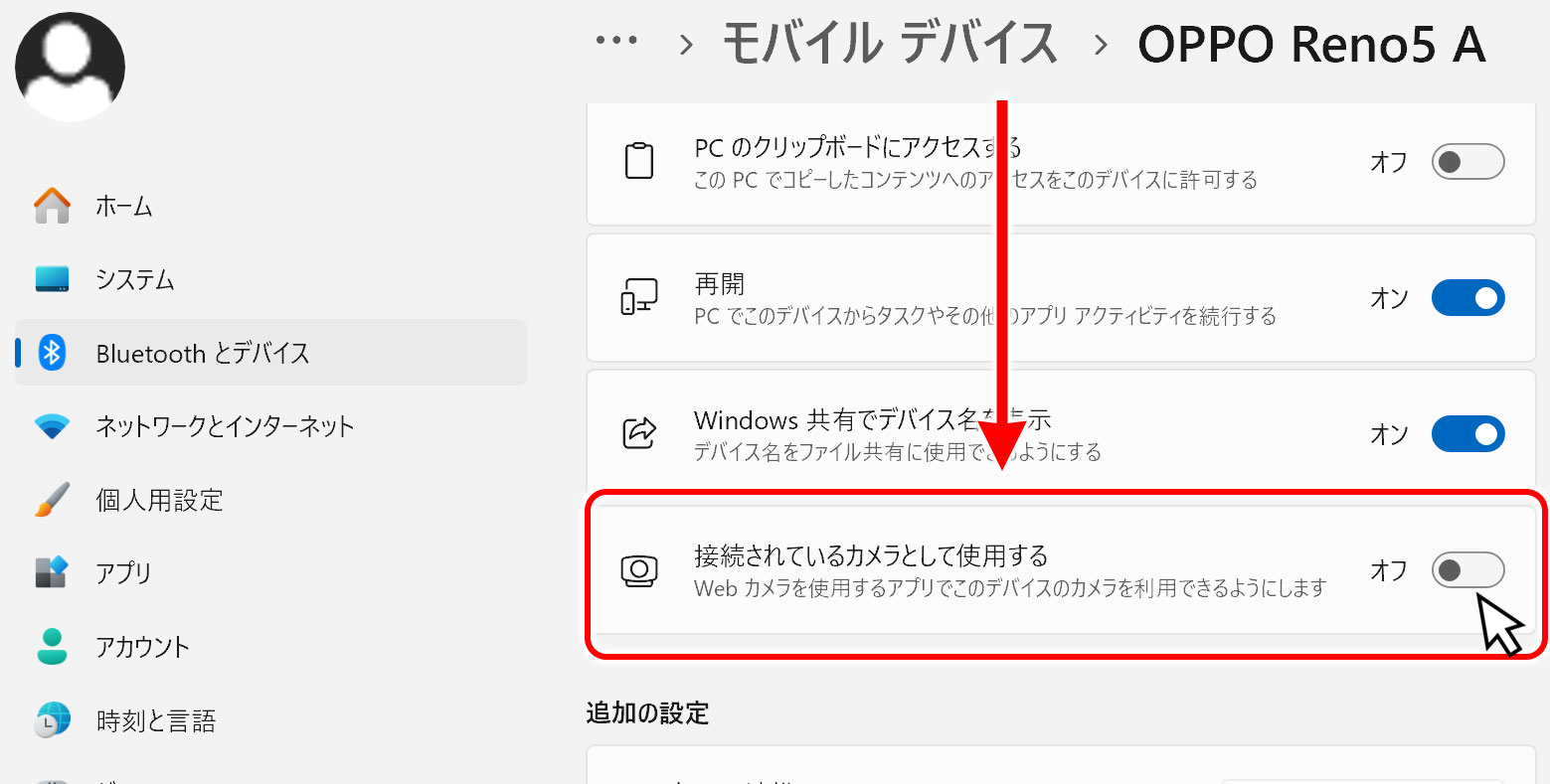
次の画面で、下の方にスクロールすると「接続されているカメラとして使用する」という項目があるので、スイッチをオフにします。
この方法なら、スマートフォンの登録を残したまま、カメラ機能だけを無効にできます。
写真へのアクセスなど、ほかのスマートフォン連携機能を引き続き使用したい場合はこちらの方法が適しています。
仮想カメラのドライバーを削除する必要はある?
今回のように、MicrosoftのWindows 11標準機能によって追加されたスマートフォンの仮想カメラであれば、基本的にデバイスマネージャーからドライバーを直接削除する必要はありません。
Windowsの「モバイル デバイス」から登録を削除することで、接続済みカメラとして使用できなくなります。
ただし、DroidCamやiVCamなど、別途インストールしたサードパーティー製ソフトによる仮想カメラは、削除方法が異なります。
まとめ
Windows 11のカメラ一覧に表示されるスマートフォンの仮想カメラは、Microsoftの標準機能によって登録されている場合があります。
その場合は、「設定」→「Bluetoothとデバイス」→「モバイル デバイス」→「デバイスの管理」→「削除」 で登録を解除できます。
最初は専用ソフトやドライバーを探していましたが、Windowsの設定から簡単に削除できました。
同じように、使わなくなったAndroidスマートフォンの仮想カメラが残っている場合は、この方法を試してみてください。